罗技G Hub一直转圈圈加载问题的解决方案
时间:2026-06-05 | 作者:夜鞌不睡 | 阅读:0罗技G HUB一直转圈圈怎么办
罗技G HUB一直转圈圈,这种情况相信不少朋友都遇到过。
明明鼠标键盘都插得好好的,驱动界面就是卡在加载状态,转啊转,死活进不去。
问题出在哪里?其实多半不是硬件故障,而是软件层面的小毛病,解决起来并不复杂。
先说一个最容易忽略的点。
一、结束后台残留进程
G HUB一直转圈圈,最典型的原因就是后台残留进程异常。
很多时候,原因特别简单——程序上次异常退出,后台进程没清干净。如果你运气好,这一步直接就能恢复正常。
操作也很直接:
- 调出任务管理器,快捷键 Ctrl + Shift + Esc,大伙儿应该很熟了。
- 在“进程”列表里,把所有跟Logitech、LGHUB相关的进程都找出来,比如:
Logitech G HUB
LGHUB Agent Service
LGHUB OVR Service - 逐个右键,结束任务。全部清干净之后,再重新打开G HUB。
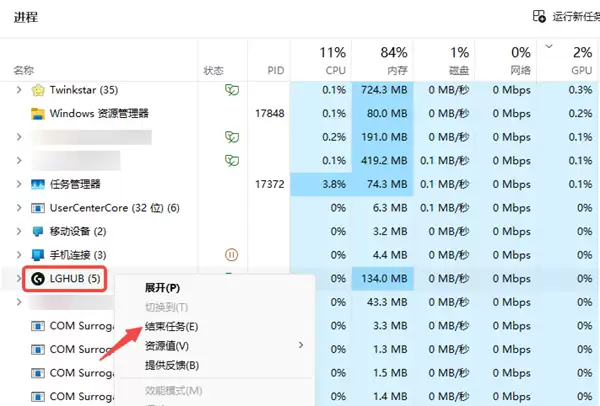
很多情况下,只是上一次异常退出导致进程没清干净,这一步就能直接解决。
二、检查Logitech服务是否没正常启动
如果进程结束后还是一直转圈,那就要看系统服务了。
服务启动失败,会直接导致G HUB卡在加载界面。很多人忽略了这个环节。
具体操作:
- 按 Win + R 快捷键,输入 services.msc 并点击“确定”;
- 找到以下服务(如果有的话):
LGHUB Updater Service
Logitech G HUB Agent Service
Logitech G HUB OVR Service - 如果状态显示“已停止”,右键,启动它。
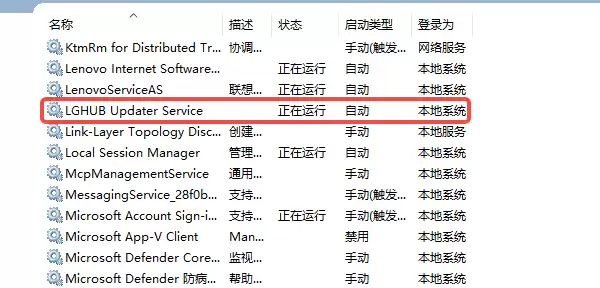
关键一步还没完——双击该服务,把启动类型设置为 「自动」。这样下次开机它就不会掉链子了。
三、以管理员身份运行,避开权限问题
G HUB对系统权限要求不低,尤其是Win10 / Win11更新后,权限管控越来越严,程序有时候自己没拿到足够权限,就卡在加载界面了。
做法很简单:右键G HUB桌面图标,选择以管理员身份运行,看是否能正常进入主界面。
如果正常,那就说明是权限问题。可以顺手在兼容性设置里勾选“以管理员身份运行此程序”,一劳永逸。
四、彻底卸载残留,再重新安装
如果前面几招都不灵,那就只能走最后一招——重装。
但注意,重装不是点个卸载就完事的,必须卸得干干净净。
正确的卸载流程:
- 打开控制面板 → 程序和功能,找到 Logitech G HUB 卸载掉。
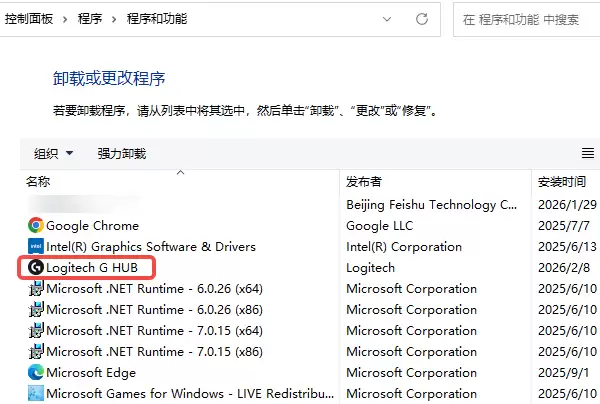
- 卸载完成后,手动删除以下几个目录(如果还存在的话):
C:Program FilesLGHUB
C:ProgramDataLGHUB
C:Users你的用户名AppDataLocalLGHUB - 重启电脑,然后下载最新版的G HUB再安装。
这个过程,说的是简单,但很多朋友就是栽在没删干净上。
残留在那里,重装了还是老问题。所以这一步一定要耐心做彻底。
值得注意的一点是,G HUB的联网检测机制有时候也会导致转圈,尤其在网络不稳定的情况下。
如果实在搞不定,可以试试暂时断开网络再启动,让它跳过在线检测,直接进入离线模式。不过这个问题比较少见,上面四个方法基本就能覆盖90%的情况了。
问题是,Logitech G HUB就是这么个性格——哪怕一切正常,偶尔也会耍点小脾气。但弄明白了它的脾气,处理起来也就不慌了。

免责声明:文中图文均来自网络,如有侵权请联系删除,心愿游戏发布此文仅为传递信息,不代表心愿游戏认同其观点或证实其描述。
相关文章
更多-
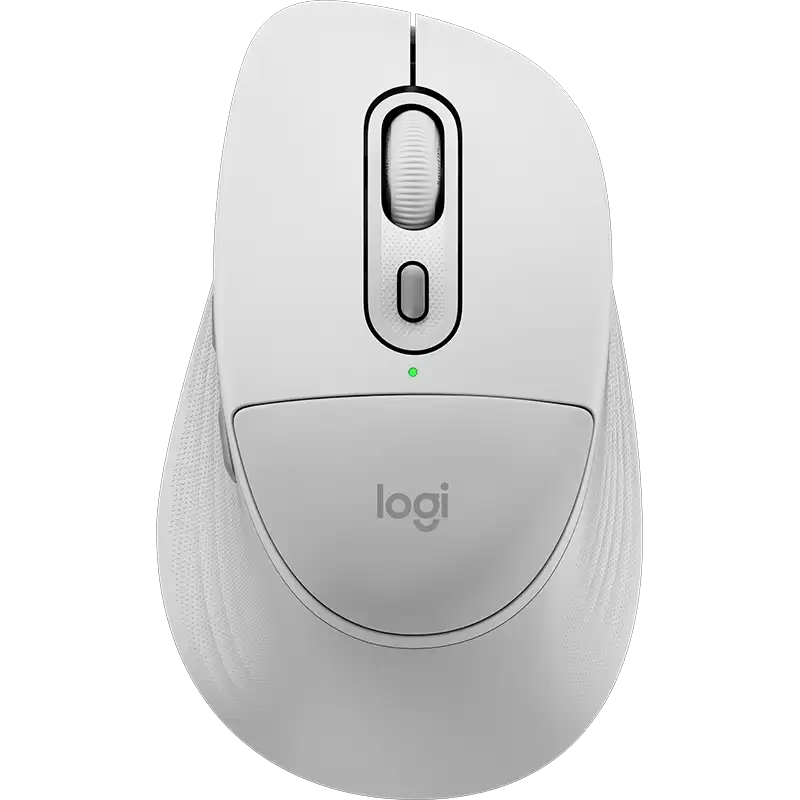
- 罗技M850L开售:首款配掌垫鼠标到手价280.72元
- 时间:2026-08-22
-
- 罗技GHUB连接不上鼠标的解决方法与排查步骤
- 时间:2026-08-20
-

- 罗技鼠标宏长按触发设置详细步骤与技巧
- 时间:2026-08-14
-

- 罗技鼠标宏设置防止丢失的完整方法
- 时间:2026-08-14
-

- 罗技鼠标宏怎么设置才有效 完整详细教程
- 时间:2026-08-14
-

- 罗技鼠标宏怎么设置自动点击详细步骤教程
- 时间:2026-08-14
-

- 罗技鼠标宏设置后没反应怎么办
- 时间:2026-08-14
-

- 罗技鼠标DPI设置永久保存教程
- 时间:2026-08-14
精选合集
更多大家都在玩
热门话题
大家都在看
更多-

- 蚂蚁新村小课堂今日答案9月29日 有鸟有鸟群纸鸢因风假势童子牵描写的是什么场景
- 时间:2026-09-29
-
- 蚂蚁新村2026年9月29日答案最新
- 时间:2026-09-29
-
- 蚂蚁庄园答案2026年9月30日
- 时间:2026-09-29
-
- 蚂蚁庄园今天答题答案2026年9月30日
- 时间:2026-09-29
-
- 蚂蚁庄园今日答案2026年9月30日
- 时间:2026-09-29
-
- 用饮料瓶装酱油会影响健康吗 蚂蚁庄园今日答案9.30
- 时间:2026-09-29
-
- 小鸡答题今天的答案是什么2026年9月30日
- 时间:2026-09-29
-
- 蚂蚁庄园每日答题答案2026年9月30日
- 时间:2026-09-29