驱动精灵声音修复教程:轻松解决电脑音频问题
时间:2026-06-05 | 作者:318050 | 阅读:0电脑没声音了?先别急着怀疑硬件,很可能是驱动出了问题。
这时候,像驱动精灵这样的工具就能派上用场。它内置的“声音修复”功能,可以快速诊断并解决常见的音频驱动问题。
下面,我们就一步步来看看具体怎么操作。
驱动精灵声音修复步骤详解
整个过程非常直观,跟着指引走就行。
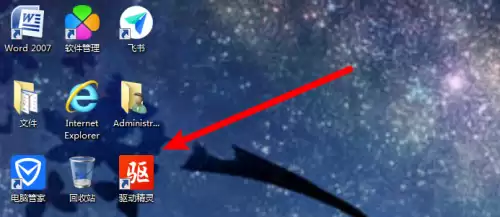
第一步:启动程序
首先,在电脑上找到并打开【驱动精灵】软件。
第二步:进入工具箱
打开后,注意看软件主界面的右下角,那里有一个【百宝箱】的选项,点击它。

第三步:找到修复工具
进入百宝箱界面后,你会看到很多实用的小工具。从中找到【声音修复】这个功能图标,点击进入。

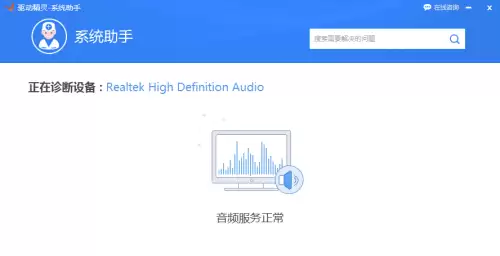
第四步:开始诊断
这时,软件会跳转到声音修复的专用界面。直接点击中间的【立即诊断】按钮,让它开始检查你的音频系统。

第五步:等待修复
诊断过程会自动进行。如果发现了问题,比如驱动异常、服务未启动等,它会提示并自动执行修复操作。你只需要耐心等待进度条走完即可。
第六步:验证与完成
修复完成后,软件通常会播放一段测试音来检查是否成功。
- 如果你能听到声音了,就点击【修复完成】按钮结束整个流程。
- 如果还没声音,不妨根据它的提示看看是不是其他方面的问题。

这样一来,大部分因驱动问题导致的电脑无声故障,就能得到快速解决。
当然,如果问题依旧,那可能就需要进一步检查硬件或系统设置了。

来源:整理自互联网
免责声明:文中图文均来自网络,如有侵权请联系删除,心愿游戏发布此文仅为传递信息,不代表心愿游戏认同其观点或证实其描述。
相关文章
更多-
- 如何关闭驱动精灵开机自启动
- 时间:2026-06-05
-
- 驱动精灵修改驱动下载路径的详细步骤
- 时间:2026-06-05
-
- 驱动精灵关闭驱动保护功能详细步骤
- 时间:2026-06-05
-

- 驱动精灵临时关闭自我保护功能设置教程
- 时间:2026-06-05
-
- 驱动精灵修复电脑驱动问题的详细步骤教程
- 时间:2026-06-05
-
- 驱动精灵导致蓝屏问题的解决方法
- 时间:2026-06-05
-

- 驱动精灵优化电脑性能的详细步骤指南
- 时间:2026-06-05
-

- 驱动精灵备份路径修改方法详细图文教程
- 时间:2026-06-05
精选合集
更多大家都在玩
热门话题
大家都在看
更多-

- 超现实游戏推荐
- 时间:2026-06-05
-

- SpaceSniffer开启日志扫描警告功能详细步骤教程
- 时间:2026-06-05
-

- SpaceSniffer设置弹出控制台登录事件方法详解
- 时间:2026-06-05
-

- SpaceSniffer磁盘空间分析工具扫描后窗口闪烁设置教程
- 时间:2026-06-05
-

- SpaceSniffer边界对比硬朗模式设置教程
- 时间:2026-06-05
-

- SpaceSniffer磁盘分析工具使用与设置指南
- 时间:2026-06-05
-

- NVIDIA显卡驱动安装失败解决方法与步骤详解
- 时间:2026-06-05
-

- NVIDIA显卡通用驱动64位安装教程与步骤详解
- 时间:2026-06-05