驱动精灵修复电脑驱动问题的详细步骤教程
时间:2026-06-05 | 作者:318050 | 阅读:0电脑用久了,难免会遇到驱动异常、系统卡顿或者垃圾文件堆积的问题。这时候,一款得力的工具就能帮上大忙。今天,我们就来聊聊如何使用驱动精灵这款软件,为你的电脑做一次全面的“体检”和“保养”。整个过程清晰简单,跟着步骤走,即便是电脑新手也能轻松上手。
第一步:全面体检,发现问题
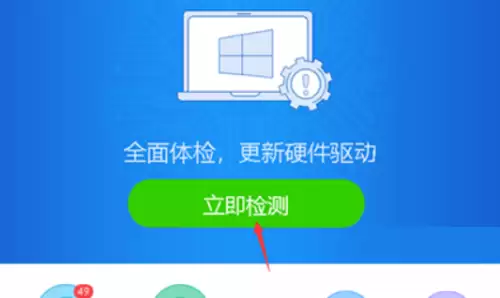
打开驱动精灵,第一步建议先进行“全面体检”。这个功能就像给电脑做一次全身检查,它会快速扫描系统关键区域,无论是驱动异常、系统漏洞还是安全风险,都会清晰地罗列出来。先从这里入手,可以对电脑的健康状况有个整体把握。
第二步:驱动管理,安装与更新
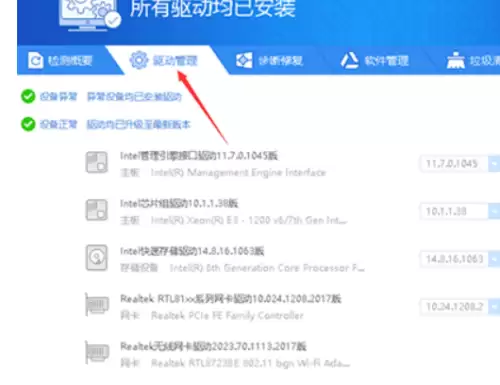
驱动是硬件和系统沟通的桥梁,尤其对于刚重装完系统的电脑,驱动缺失或过时是常见问题。在“驱动管理”界面,软件会自动检测所有硬件驱动状态。如果发现需要安装或升级的驱动,这里会提供官方稳定的版本,一键操作即可完成,非常省心。
第三步:系统检测,排查异常
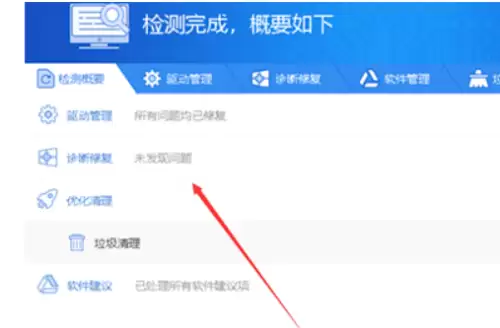
接下来可以看看“检测概要”。这一步会对系统进行更深入的检查,比如运行时库是否完整、系统设置有无异常等。任何可能影响稳定性的潜在问题,都会在这里给出提示,方便你提前干预,避免小问题演变成大的麻烦。
第四步:硬件信息,一目了然
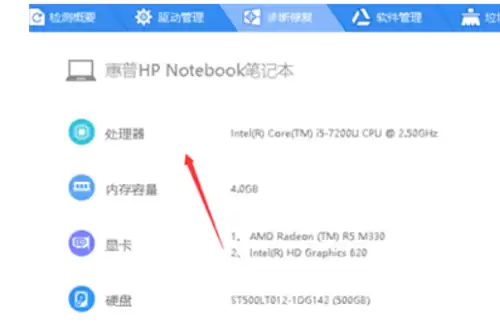
想详细了解自己电脑的“家底”吗?“硬件检测”功能可以帮到你。这里不仅会完整显示处理器、内存、显卡等硬件的具体型号和参数,有些版本还提供了诸如CPU温度监控和降温建议等实用功能,对于关心硬件状态的用户来说很有参考价值。
第五步:垃圾清理,释放空间
最后一步,也是提升运行速度立竿见影的一步——垃圾清理。软件会扫描系统中的临时文件、缓存、残留安装包等无用数据。定期清理这些“数字垃圾”,能有效释放磁盘空间,让电脑运行得更轻快、更流畅。

以上就是使用驱动精灵维护电脑的几个核心步骤。从发现问题到驱动管理,再从系统检测到硬件监控,最后完成空间清理,形成一个完整的维护闭环。定期按照这个流程操作一下,对于保持电脑的良好状态大有裨益。

来源:整理自互联网
免责声明:文中图文均来自网络,如有侵权请联系删除,心愿游戏发布此文仅为传递信息,不代表心愿游戏认同其观点或证实其描述。
相关文章
更多-

- 驱动精灵修复DirectX错误详细图文教程
- 时间:2026-06-23
-

- 驱动精灵安装bin文件详细步骤与图文教程
- 时间:2026-06-23
-

- 驱动精灵修复网络组件故障的详细步骤教程
- 时间:2026-06-23
-

- 驱动精灵彻底关闭弹窗广告的详细步骤教程
- 时间:2026-06-23
-

- 驱动精灵检测不到网卡解决方法与修复教程
- 时间:2026-06-23
-

- 如何彻底卸载驱动精灵护眼模式
- 时间:2026-06-23
-

- 驱动精灵dpInst无法运行解决方法与修复步骤
- 时间:2026-06-23
-

- 驱动精灵开启系统环境修复功能的方法与步骤
- 时间:2026-06-23
精选合集
更多大家都在玩
热门话题
大家都在看
更多-

- iOS 13.5.1电池续航差是电池耗电问题吗
- 时间:2026-07-25
-

- 苹果教育优惠开启 附购买攻略
- 时间:2026-07-25
-

- 苹果iOS 14 beta 2 测试版主要更新内容:除细节变化外修复多项Bug
- 时间:2026-07-25
-

- iOS 14 beta 2 是否解决内存占用过多问题?
- 时间:2026-07-25
-

- 受欢迎的奥特曼游戏有哪些
- 时间:2026-07-25
-

- iOS 14信息应用5大更新变化
- 时间:2026-07-25
-

- iOS 14正式版上线时间公布 官方全新介绍
- 时间:2026-07-25
-

- 最新苹果iOS 14 Beta 2版本更新内容全解析与升级教程
- 时间:2026-07-25