OneNote翻译功能使用教程与操作步骤详解
时间:2026-06-07 | 作者:318050 | 阅读:0OneNote翻译功能:快速转换页面语言
在处理多语言资料时,OneNote内置的翻译功能非常实用。它能快速将页面内容转换为目标语言,无需调用第三方服务。
第一步:进入视图菜单
启动OneNote后,点击软件顶部的菜单栏。找到并点击“视图”选项卡。

第二步:选择翻译功能
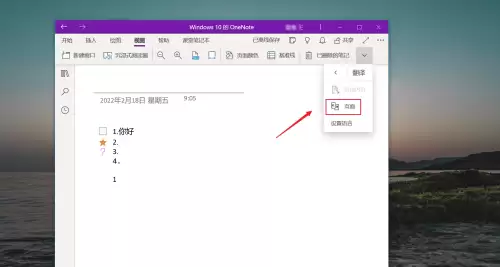
在展开的“视图”菜单中,找到并点击“翻译”按钮。这将开启翻译操作面板。

第三步:启动页面翻译
点击“翻译”后,会弹出一个子菜单。选择子菜单中的“页面”选项,即可翻译当前整个页面内容。
第四步:设定目标语言
选择“页面”后,界面一侧会弹出翻译设置面板。在面板中选择你需要的“目标语言”。

第五步:执行翻译操作
以翻译成英文为例。在目标语言下拉菜单中选择“英语(英文)”,然后点击面板上的“翻译”按钮。

第六步:查看翻译结果
稍等片刻,系统会自动处理。完成后,页面文本框中的中文内容会被替换为对应的英文译文。

功能总结与适用场景
整个操作流程顺畅高效。该功能适用于:
- 快速理解外文资料核心内容。
- 为国际团队准备共享笔记草稿。
对于复杂的专业文献,机器翻译结果可能仍需人工校对。但作为初步理解工具,它已足够出色。

来源:整理自互联网
免责声明:文中图文均来自网络,如有侵权请联系删除,心愿游戏发布此文仅为传递信息,不代表心愿游戏认同其观点或证实其描述。
相关文章
更多-

- OneNote主题颜色修改步骤详解
- 时间:2026-06-07
-

- OneNote文件打印操作步骤详解
- 时间:2026-06-07
-

- OneNote版本号查询方法及查看步骤详解
- 时间:2026-06-07
-

- OneNote默认字体设置方法详解
- 时间:2026-06-07
-

- OneNote标尺功能使用指南与设置方法
- 时间:2026-06-07
-

- OneNote 电池设置优化与省电模式调整指南
- 时间:2026-06-07
-

- OneNote屏幕提示样式修改与自定义设置教程
- 时间:2026-06-07
-
- OneNote插入日期快捷键与自动更新方法详解
- 时间:2026-06-07
精选合集
更多大家都在玩
大家都在看
更多-

- 魔法手游推荐
- 时间:2026-06-12
-

- 碧蓝航线主题在网易MuMu模拟器上的设置教程
- 时间:2026-06-12
-

- 奥特曼游戏合集
- 时间:2026-06-12
-

- 网易MuMu模拟器UI界面快捷键设置方法
- 时间:2026-06-12
-

- 网易MuMu模拟器护眼模式开启方法详解
- 时间:2026-06-12
-

- 网易MuMu模拟器隐藏按键操作指南
- 时间:2026-06-12
-

- 网易MuMu模拟器底部工具栏隐藏方法详解
- 时间:2026-06-12
-

- 明日之后MuMu模拟器主题设置与优化教程
- 时间:2026-06-12