OneNote 电池设置优化与省电模式调整指南
时间:2026-06-07 | 作者:318050 | 阅读:0如果你发现OneNote在笔记本电脑上运行时,风扇狂转、机身发烫,或者电池续航明显缩短,别急着怀疑是硬件问题。很多时候,这其实是OneNote里一个默认设置搞的鬼。它为了让笔记“随时待命”,会在后台保持活跃,无形中增加了系统负担。
好在,解决这个问题并不复杂,只需要在设置里调整一个选项。下面,我们就手把手带你走一遍流程,几步操作就能让OneNote变得更“安静”、更省电。
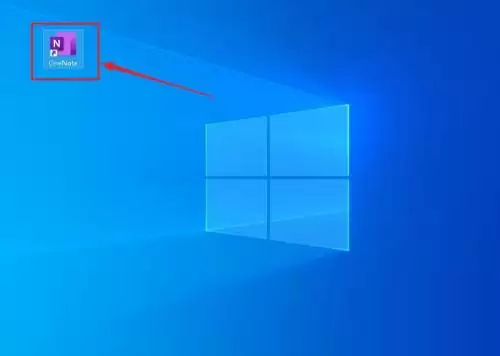
第一步:打开OneNote进入主界面

首先,启动你的OneNote应用。无论是预装的Windows版本,还是Office套件里的,操作路径基本一致。
第二步:点击菜单栏的“文件”

进入主界面后,别急着新建笔记。注意看左上角,找到“文件”菜单并点击它。这里是所有高级设置和账户管理的入口。
第三步:在文件选项中,选择“选项”

点击“文件”后,会弹出一个侧边栏菜单。在列表的最下方,找到并点击“选项”。这个按钮相当于OneNote的“控制面板”,藏着不少能提升使用体验的细节设置。
第四步:在OneNote选项中,选择“高级”

打开“选项”窗口后,你会看到一排分类标签,比如“常规”、“显示”、“校对”等。我们需要找到“高级”这个标签,点击进入。这里集成了更多关于性能、编辑和电池的深度设置。
第五步:找到电池优化选项

进入“高级”设置后,不要被密密麻麻的选项吓到。直接用鼠标向下滚动,直到你看到“电池”这一部分。这里有一个关键选项:“针对以下电池供电时间方案进行优化”。
默认情况下,它可能勾选的是“我的电池使用时间”,这个模式会允许OneNote在后台做更多同步和索引工作。而我们今天要做的,就是改变它。
第六步:更改优化方案

点击那个下拉菜单,你会看到另一个选项:“我的电池使用时间(禁用后台同步)”。没错,就是它。选中这个选项。
这个设置的含义很直接:当你的设备使用电池运行时,OneNote将暂停那些非紧急的后台任务(比如自动同步),把系统资源留给当前你正在操作的前台任务。这样一来,CPU和内存的占用率会显著下降,发热和耗电自然就得到控制了。
第七步:最后点击“确定”即可

完成选择后,别忘了点击窗口右下角的“确定”按钮,保存并应用这项设置。然后,你可以关闭OneNote再重新打开,或者直接继续使用。下次当你用电池办公时,应该就能感受到变化了。
当然,这个设置只会影响电池供电时的行为。一旦你插上电源适配器,OneNote又会恢复全速运行,确保你的笔记能及时同步到云端。这样一来,就在性能和续航之间找到了一个不错的平衡点。

来源:整理自互联网
免责声明:文中图文均来自网络,如有侵权请联系删除,心愿游戏发布此文仅为传递信息,不代表心愿游戏认同其观点或证实其描述。
相关文章
更多-

- OneNote主题颜色修改步骤详解
- 时间:2026-06-07
-

- OneNote文件打印操作步骤详解
- 时间:2026-06-07
-

- OneNote版本号查询方法及查看步骤详解
- 时间:2026-06-07
-

- OneNote默认字体设置方法详解
- 时间:2026-06-07
-

- OneNote标尺功能使用指南与设置方法
- 时间:2026-06-07
-

- OneNote屏幕提示样式修改与自定义设置教程
- 时间:2026-06-07
-

- OneNote翻译功能使用教程与操作步骤详解
- 时间:2026-06-07
-
- OneNote插入日期快捷键与自动更新方法详解
- 时间:2026-06-07
精选合集
更多大家都在玩
大家都在看
更多-

- 魔法手游推荐
- 时间:2026-06-12
-

- 碧蓝航线主题在网易MuMu模拟器上的设置教程
- 时间:2026-06-12
-

- 奥特曼游戏合集
- 时间:2026-06-12
-

- 网易MuMu模拟器UI界面快捷键设置方法
- 时间:2026-06-12
-

- 网易MuMu模拟器护眼模式开启方法详解
- 时间:2026-06-12
-

- 网易MuMu模拟器隐藏按键操作指南
- 时间:2026-06-12
-

- 网易MuMu模拟器底部工具栏隐藏方法详解
- 时间:2026-06-12
-

- 明日之后MuMu模拟器主题设置与优化教程
- 时间:2026-06-12