AutoCAD 2020删除工具使用教程与步骤详解
时间:2026-06-07 | 作者:318050 | 阅读:0AutoCAD 2020 删除工具使用指南
对于AutoCAD 2020的新用户,删除工具的使用可能并不直观。掌握这个基础操作是高效绘图的第一步。
下面,我们通过一个简单的图形绘制与删除过程,来清晰演示其操作方法。
第一步:绘制图形
首先,启动AutoCAD 2020软件。
使用左侧绘图工具栏中的“直线”工具,在绘图区内随意绘制一个由多条线段组成的图形,例如一个简单的多边形。
这一步的目的是创建一个可供后续操作的对象。
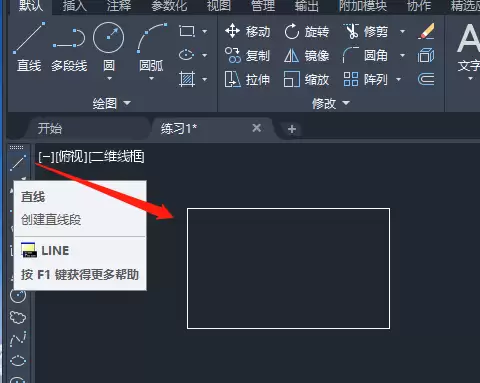
第二步:选择对象
图形绘制完成后,需要选中它。最常用的方法是使用鼠标进行框选。
操作步骤如下:
- 在图形外部的空白处按住鼠标左键。
- 拖动出一个矩形选择框,确保框线完全包围住所有线段。
- 松开鼠标。
此时,所有被框选的线段会变为虚线高亮显示,表示已被成功选中。

第三步:执行删除
对象选中后,删除操作就非常简单了。
请按以下步骤操作:
- 将视线移至软件界面上方的功能区。
- 找到“默认”选项卡下的“修改”工具组。
- 点击该组中醒目的“删除”按钮(图标通常是一个红色的叉)。
点击之后,绘图区内刚才被高亮选中的所有对象会瞬间消失,操作即刻生效。


总结
至此,一个完整的“绘制-选择-删除”流程就演示完毕了。
整个过程的关键在于准确选择要操作的对象,之后执行删除命令便水到渠成。
熟悉这个基础流程,能为后续更复杂的图形编辑打下坚实基础。

来源:整理自互联网
免责声明:文中图文均来自网络,如有侵权请联系删除,心愿游戏发布此文仅为传递信息,不代表心愿游戏认同其观点或证实其描述。
相关文章
更多-

- AutoCAD 2007坐标设置教程:从入门到精通
- 时间:2026-06-07
-

- AutoCAD 2007面域工具使用教程与操作详解
- 时间:2026-06-07
-

- AutoCAD 2007环形阵列功能使用教程详解
- 时间:2026-06-07
-
- AutoCAD 2020螺母绘制步骤与技巧详解
- 时间:2026-06-07
-

- AutoCAD 2020绘制圆角矩形的详细步骤教程
- 时间:2026-06-07
-

- AutoCAD 2020标注尺寸颜色修改步骤详解
- 时间:2026-06-07
-

- AutoCAD 2020旋转标注的详细操作步骤
- 时间:2026-06-07
-
- AutoCAD 2007绘制齿轮详细步骤与技巧
- 时间:2026-06-06
精选合集
更多大家都在玩
大家都在看
更多-
- AutoCAD 2007面域工具使用教程与操作详解
- 时间:2026-06-07
-
- AutoCAD 2007环形阵列功能使用教程详解
- 时间:2026-06-07
-

- 受欢迎的跳跃游戏合集
- 时间:2026-06-07
-

- nero光盘刻录软件使用教程详解
- 时间:2026-06-07
-

- foobar2000中文界面设置详细教程
- 时间:2026-06-07
-

- 知网百科知识查询与学术检索官网入口指南
- 时间:2026-06-07
-

- 雷电模拟器退出时最小化到托盘设置方法
- 时间:2026-06-07
-

- 雷电模拟器4核CPU性能优化设置教程
- 时间:2026-06-07