惠普笔记本F1功能键切换设置查找方法
时间:2026-06-08 | 作者:318050 | 阅读:0先抛一个直击灵魂的问题:明明只是想按个F2进BIOS,结果屏幕一黑,耳机里音量先来了个大跳。这种活儿,估计用惠普笔记本的朋友都遇到过。
问题核心就一个——功能键到底是用来“干快捷键”,还是“干正事”的?别急,方案很完备。从底层硬件到桌面软件,外加一个临时应急小技巧,一篇文章给你讲透。
其实操作并不复杂。惠普从设计之初就留了两条路:一条走硬件底层,一条走系统软件层面。两条路殊途同归,都是为了让F1到F12这些键,该干快捷功能的干快捷功能,该干原生功能的干原生功能。具体怎么操作?往下走。

BIOS里,一劳永逸的硬核方案
最直接的方法,是进到电脑的“大脑”——BIOS里动手脚。具体怎么进?开机后,别急着看桌面,眼睛盯紧屏幕左下角,开始狂按Esc键。
这时候通常会有个启动菜单弹出来,别犹豫,紧接着按F10,直接钻进BIOS界面。
进到BIOS后,用键盘方向键(鼠标不好使)找到System Configuration(系统配置)标签。往下翻,你会看到一个叫Action Keys Mode或Function Key Behavior的选项。
它的默认状态通常是Enabled。这个状态意味着F1到F12默认跑音量和亮度这类快捷功能。
如果你的工作场景急需F1是F1、F5是F5(比如在Excel里按F1唤出帮助、在VS Code里按F5调试),那好办,直接把状态改为Disabled。改完,按F10保存退出,电脑自动重启,生效。
整个过程只动了底层设置,不依赖任何软件驱动。一次设置,全系统所有用户账户都认,干净利落。
Windows里,桌面软件的灵活补充
不过,对于一些预装了惠普自家的HP Support Assistant或HP Hotkey Support的机型(多见于ProBook、EliteBook、部分Pavilion系列),你还可以在Windows系统内部再玩出花来。
甚至,如果你的电脑还没装这个软件,去惠普官网输入完整型号(比如“HP ProBook 445 G9”),下载最新版装上即可。
装好后,打开Windows设置,进入“蓝牙和其他设备”,再点“键盘”。这时候你可能会看到一个叫“HP Function Key Settings”的入口。
如果没有,也没关系——去任务栏右下角找HP热键图标,右键点开设置面板。里面有一个选项:Use F1–F12 as standard function keys by default。勾上之后,逻辑就和BIOS里设成Disabled一样了。
而且它还有一个额外的好处:即便你把功能键默认设定为传统模式,当你需要临时用快捷键调个亮度、音量时,按住Fn键就能反向触达——这层灵活性是纯BIOS方案给不了的。
Fn键,真正的“临时工”高手
话说回来,即便你在BIOS里已经选了“Action Keys”模式(F1-F12默认快捷操作),也不是说传统功能键就用不了。
这里有一个超级实用的临时技巧:就当所有键都默认是“干快捷的”。但你需要用F1的原生功能时(比如在代码编辑器里),只需要按住Fn键别松手,再按F1,它的原生功能就立刻生效。松开Fn键,其他键又瞬间恢复成快捷功能。
这个机制最适合临时性任务。比如你正调代码,需要频繁按F5调试、按F8单步执行,但此时屏幕亮度有点晃眼——没关系,一手按住Fn,另一手按一下F5做调试,再按一下Fn+F2调暗亮度,全程丝滑无打断。这种即插即用的响应,比进系统设置切换要舒服得多。
说到底,惠普这套功能键管理并不复杂。三个手段各司其职:
- 底层BIOS:永久偏好,一劳永逸
- 系统层级软件:可配置性,灵活补充
- Fn键:即时干预,临时应急
你只需要根据自己的工作流,选一条合适的路就行。如果一定要提个建议:日常轻办公,用BIOS设个Disabled一劳永逸;如果既要写代码又要看片、调光,那保留“快捷功能默认+Fn临时干预”的模式,可能更顺手。

来源:整理自互联网
免责声明:文中图文均来自网络,如有侵权请联系删除,心愿游戏发布此文仅为传递信息,不代表心愿游戏认同其观点或证实其描述。
相关文章
更多-
- 惠普电脑外接投影仪按哪个功能键切换
- 时间:2026-07-25
-

- 惠普电脑切换投影显示快捷键
- 时间:2026-07-25
-

- 惠普笔记本连接投影仪按哪个快捷键教程
- 时间:2026-07-25
-
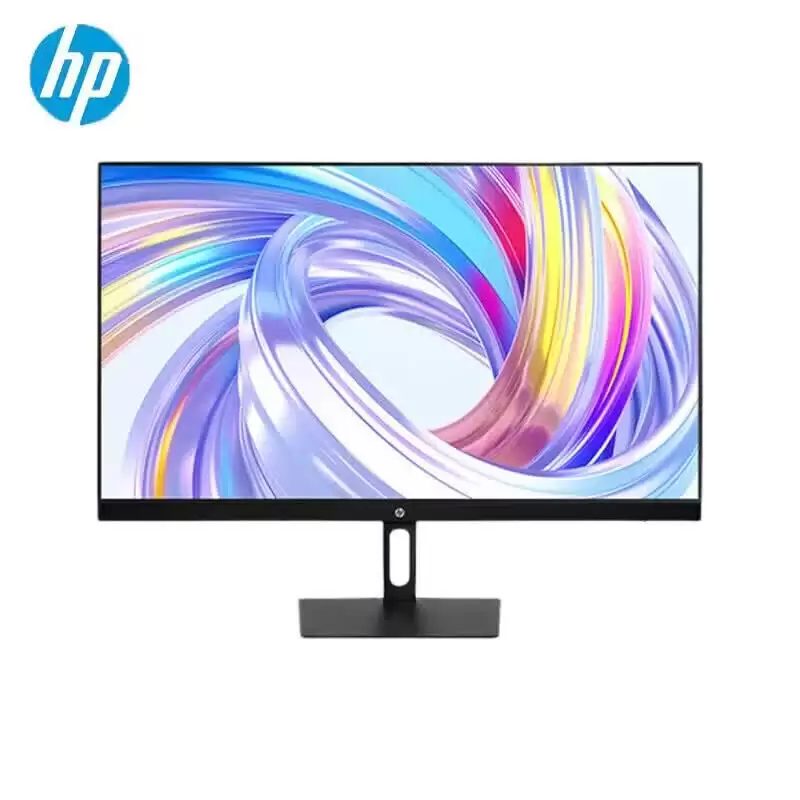
- 惠普新品S24a 23.8英寸全高清显示器100Hz刷新率仅售529元
- 时间:2026-07-24
-

- 惠普M132nw扫描详细操作步骤教程
- 时间:2026-07-23
-
- 惠普S27q 27英寸2K 100Hz显示器仅售899元
- 时间:2026-07-23
-
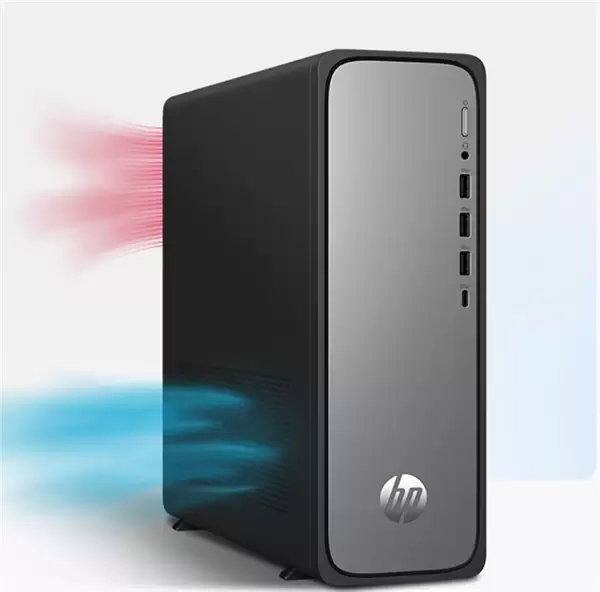
- 惠普星Desk S03迷你主机仅9L体积 i3-14100酷睿处理器 8G内存+512G固态 4599元
- 时间:2026-07-22
-

- 惠普战66加装硬盘兼容类型与规格详解
- 时间:2026-07-22
精选合集
更多大家都在玩
热门话题
大家都在看
更多-

- iOS 13.5.1电池续航差是电池耗电问题吗
- 时间:2026-07-25
-

- 苹果教育优惠开启 附购买攻略
- 时间:2026-07-25
-

- 苹果iOS 14 beta 2 测试版主要更新内容:除细节变化外修复多项Bug
- 时间:2026-07-25
-

- iOS 14 beta 2 是否解决内存占用过多问题?
- 时间:2026-07-25
-

- 受欢迎的奥特曼游戏有哪些
- 时间:2026-07-25
-

- iOS 14信息应用5大更新变化
- 时间:2026-07-25
-

- iOS 14正式版上线时间公布 官方全新介绍
- 时间:2026-07-25
-

- 最新苹果iOS 14 Beta 2版本更新内容全解析与升级教程
- 时间:2026-07-25