Win10系统易升关闭方法图解步骤教程
时间:2026-06-08 | 作者:极客少年 | 阅读:0用电脑时,时不时弹出个“Win10易升”的提示,催着你升级系统,确实挺烦人的。
明明不想升,它却一遍遍刷存在感,让人忍不住想把它彻底关掉。其实这事儿没那么复杂,下面就来聊聊怎么处理。
怎样关闭Win10易升
1. 先搞清楚Win10易升到底是什么
Win10易升,说白了就是微软官方推出的一款升级助手。
它专门用来帮还在用Win7、Win8的用户,一步跨到最新的Win10。装完它之后,系统就会弹窗提醒你更新。点“立即更新”就能搞定,而且文件位置都不会变。
初衷是好的,但对那些不想升级的人来说,就成了“牛皮癣”。
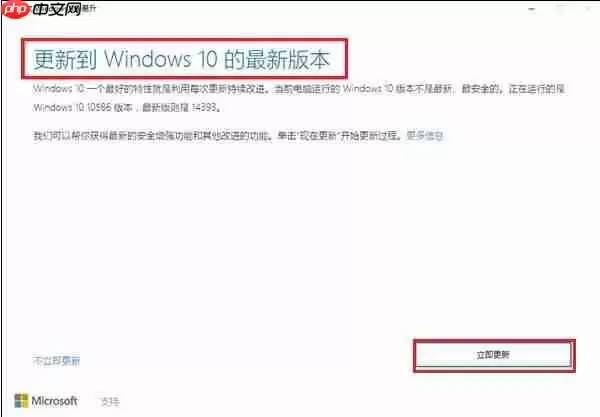
2. 如何彻底关闭Win10易升?
如果你打定主意不升级,那就要动点手脚了。步骤如下:
- 首先,停掉Windows Update服务——这步要注意,有些管理类软件可能会偷偷把它重新打开,动手前最好确认一下。
- 然后,进入
C:Windows目录,把里面所有以UpdateAssistant开头的文件夹全部删掉,一个不留。
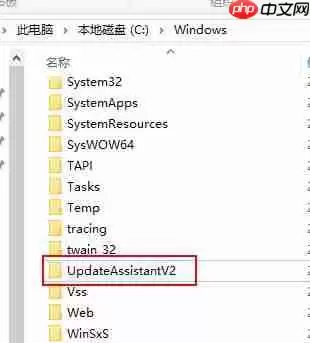
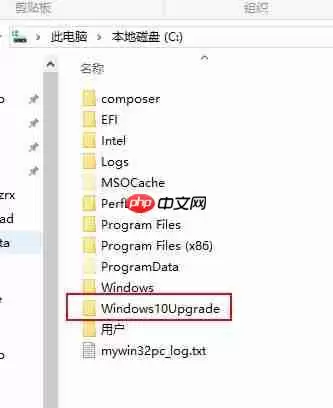
另外,在C:Windows10Upgrade文件夹里,有些用户可能还藏着一个隐藏文件夹,一并删掉就行。
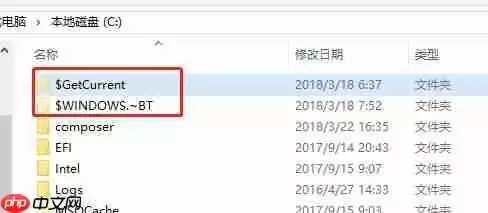
全部搞定之后,Win10易升就再也不会来烦你了。

免责声明:文中图文均来自网络,如有侵权请联系删除,心愿游戏发布此文仅为传递信息,不代表心愿游戏认同其观点或证实其描述。
相关文章
更多-
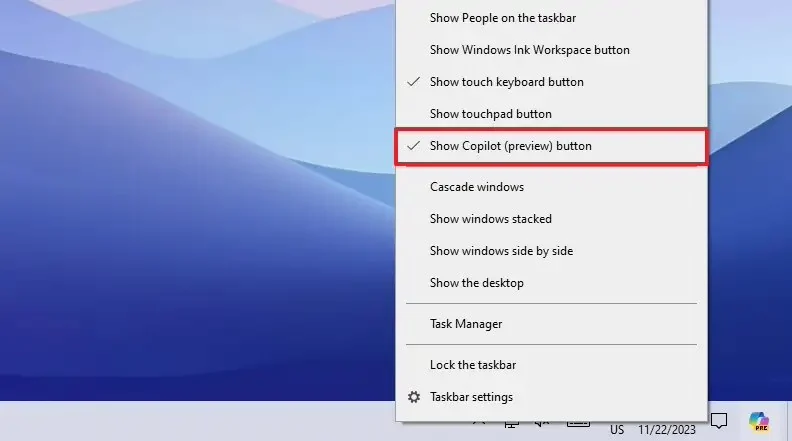
- 微软 Copilot 怎么关闭?关闭Win10任务栏Copilot的3种方法
- 时间:2026-08-25
-

- win10安装net3.5提示0x80070422解决方法
- 时间:2026-08-24
-

- Win10专业版摄像头被组策略禁用如何重新开启
- 时间:2026-08-24
-

- 天涯明月刀VFS文件更新失败解决方法 Win10系统适用
- 时间:2026-08-24
-
- Win10系统IE浏览器卡死假死问题的三种解决方法
- 时间:2026-08-24
-

- Win10系统打开TGA文件的三种实用方法
- 时间:2026-08-23
-

- Win10系统Bonjour服务被禁用的解决方法
- 时间:2026-08-23
-
- 专为老旧电脑优化的Win10精简系统推荐
- 时间:2026-08-23
精选合集
更多大家都在玩
大家都在看
更多-

- 以下哪种食材被称为“地下苹果” 蚂蚁庄园今日答案9.18
- 时间:2026-09-17
-
- 蚂蚁庄园今天答题答案2026年9月18日
- 时间:2026-09-17
-
- 蚂蚁庄园答题今日答案2026年9月18日
- 时间:2026-09-17
-
- 蚂蚁庄园小课堂2026年9月18日最新题目答案
- 时间:2026-09-17
-
- 小鸡答题今天的答案是什么2026年9月18日
- 时间:2026-09-17
-
- 蚂蚁庄园每日答题答案2026年9月18日
- 时间:2026-09-17
-
- 蔬菜洗完掉色,说明是被染色了,是真的吗 蚂蚁庄园今日答案9月18日
- 时间:2026-09-17
-
- 满襟蜡绘花纹巧染就花纹当绣裳说的是哪种传统技艺 蚂蚁新村今日答案2026.9.17
- 时间:2026-09-17