Python开发环境安装配置详细图文教程
时间:2026-06-08 | 作者:318050 | 阅读:0搞定Python开发环境,是敲开编程大门的第一步。
面对安装,不少新手会感到无从下手。别担心,今天我们就来手把手走一遍Python的安装流程。
从下载到验证,确保你的环境稳稳当当地搭建起来。
第一步:访问官网,获取安装程序
最稳妥的方式是直接访问Python的官方网站。
在这里,你能下载到最新、最稳定的正式版本。
找到对应你操作系统(比如Windows)的安装程序,点击下载即可。
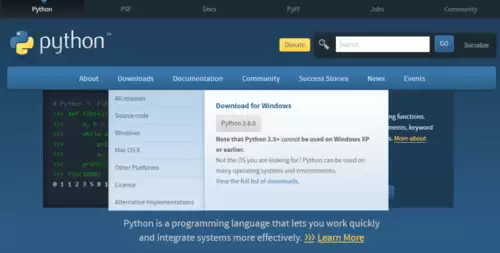
第二步:运行安装程序,关键一步别忽略
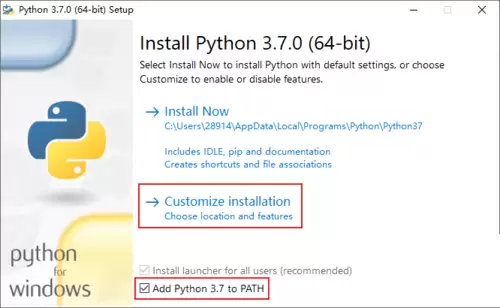
运行下载好的安装程序,你会看到安装向导。
这里有个至关重要的选项,请务必勾选上:“Add Python 3.7 to PATH”。
这个操作会将Python添加到系统环境变量,让你以后在命令行中能直接调用它,省去很多麻烦。
接着,选择“Customize installation”(自定义安装)进入下一步。
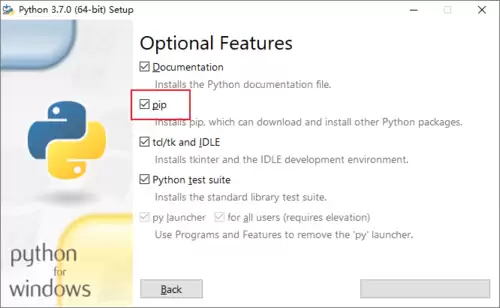
第三步:确保pip被选中
在接下来的可选功能界面,确保“pip”这一项是被勾选的状态。
pip是Python的包管理工具,日后安装各种第三方库,比如NumPy、Pandas,全都得靠它。
这是默认勾选的,检查一下就好。
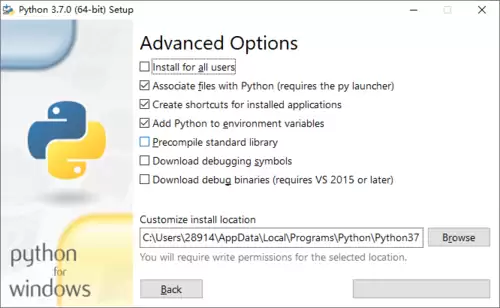
第四步:高级选项与安装路径
进入高级选项页面。
如果你希望将Python安装到特定的目录,可以在这里修改安装路径。
对于大多数用户来说,保持默认设置完全没问题。
确认无误后,点击那个醒目的“Install”按钮,开始安装。
第五步:等待安装完成
现在,只需要耐心等待进度条走完。
安装程序会自动完成所有文件的配置和写入。
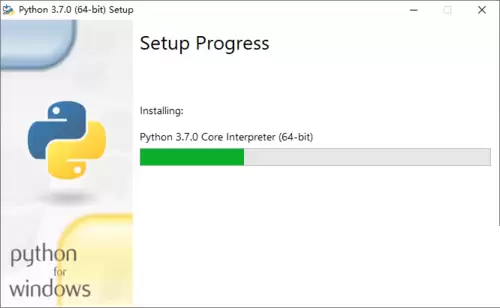
第六步:安装成功界面
当看到“Setup was successful”这样的提示界面时,恭喜你。
Python已经成功安装到你的电脑上了。
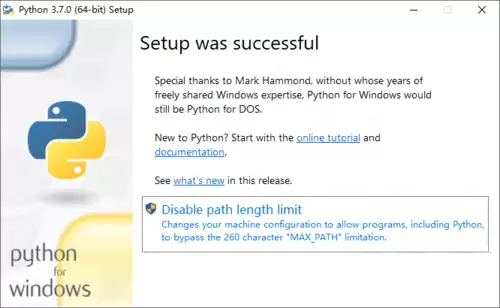
第七步:验证安装是否成功
安装完成,怎么确认一切正常呢?我们来做个简单验证。
1. 打开命令行
在Windows上,按下 Win + R 键。
打开“运行”对话框,输入 cmd 并回车,进入命令提示符窗口。
2. 启动Python
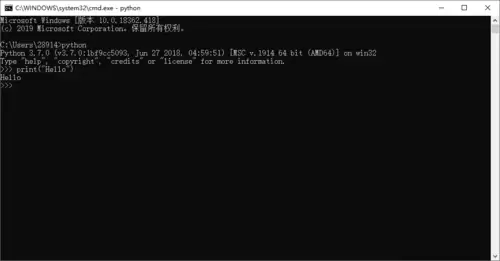
在闪烁的光标处,输入 python 并回车。
如果安装和PATH配置正确,你会进入Python的交互式命令行环境(通常以“>>>”为提示符)。
3. 运行测试命令
输入测试命令 print("Hello") 并回车。
如果终端正确地输出了“Hello”字样,如下图所示,那就毫无疑问——你的Python开发环境已经整装待发,可以开始探索之旅了。

来源:整理自互联网
免责声明:文中图文均来自网络,如有侵权请联系删除,心愿游戏发布此文仅为传递信息,不代表心愿游戏认同其观点或证实其描述。
相关文章
更多-
- Python连接数据库的详细步骤与代码示例
- 时间:2026-06-08
-
- Python安装WHL格式文件的详细步骤指南
- 时间:2026-06-08
-
- Python环境安装与搭建详细图文教程
- 时间:2026-06-08
-
- Python logging模块使用教程与配置详解
- 时间:2026-06-08
-
- Python文件保存方法详解与代码示例
- 时间:2026-06-07
-
- Python环境字体设置方法与步骤详解
- 时间:2026-06-07
-
- Python字符串大小写转换方法详解
- 时间:2026-06-06
-
- Python代码保存方法与步骤详解
- 时间:2026-06-06
精选合集
更多大家都在玩
热门话题
大家都在看
更多-

- 万神殿战略城市建造游戏《Theos: Cities of Myth》将于今年登陆PC平台
- 时间:2026-06-08
-

- 上帝模拟游戏《Ornelia》将以抢先体验的形式登陆PC平台
- 时间:2026-06-08
-

- 美间导入酷家乐户型图矢量文件详细教程
- 时间:2026-06-08
-

- 美间家居海报制作全攻略 快速上手技巧分享
- 时间:2026-06-08
-

- 日语配音秀App核心功能全面解析与使用指南
- 时间:2026-06-08
-

- 单人僵尸撤离类游戏《Pale Tide》将登陆PC平台
- 时间:2026-06-08
-

- 蚂蚁庄园今日答案最新6.9 6月9日庄园每日答题答案
- 时间:2026-06-08
-

- 美间智能排版软件使用教程与操作指南
- 时间:2026-06-08