ACDSee复制功能详细使用教程
时间:2026-07-06 | 作者:多维游侠 | 阅读:0ACDsee复制功能怎么使用
ACDsee的复制功能非常直观。你可以通过菜单栏或右键菜单快速完成。以下是具体步骤:
- 首先启动ACDsee,进入主界面。
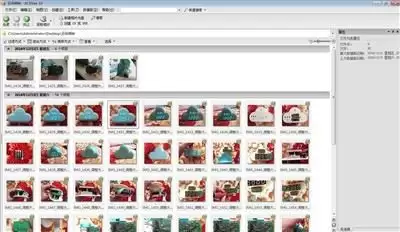
- 接着,在图片列表中选中你想要复制的那一张。

- 然后,点击工具栏上的“编辑”按钮。所有常用操作都集中在这里。

- 在“编辑”下拉菜单中,找到并点击“复制”选项。图片就被成功复制到剪贴板了。

- 除了菜单栏,还有一种更直接的方法:在选中的图片上右键单击。

- 在弹出的右键菜单里,同样能找到“复制”命令。点击即可完成复制。

两种方式效果一样,习惯用哪个就用哪个。复制成功后,你就可以在其他位置粘贴使用这张图片了。

免责声明:文中图文均来自网络,如有侵权请联系删除,心愿游戏发布此文仅为传递信息,不代表心愿游戏认同其观点或证实其描述。
相关文章
更多-
- ACDSee怎么查看图片
- 时间:2026-10-15
-
- ACDSee快捷键设置方法
- 时间:2026-07-28
-
- ACDSee自动幻灯片播放设置方法
- 时间:2026-07-04
-
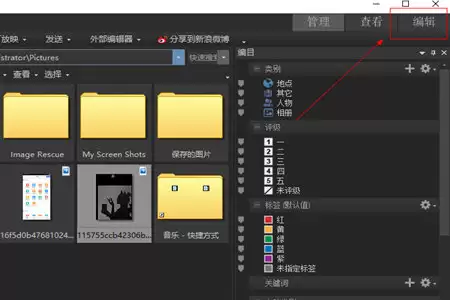
- ACDSee软件人像抠图详细步骤教程
- 时间:2026-06-08
-
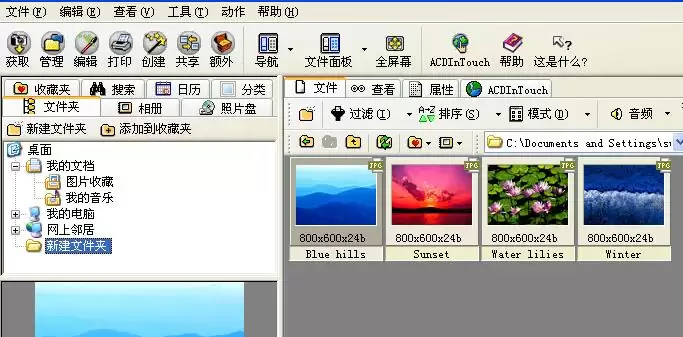
- ACDSee拼图教程与详细步骤指南
- 时间:2026-06-08
-
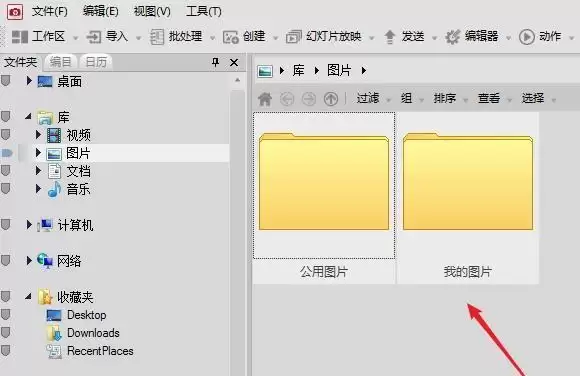
- ACDSee图片编辑详细教程
- 时间:2026-06-08
-
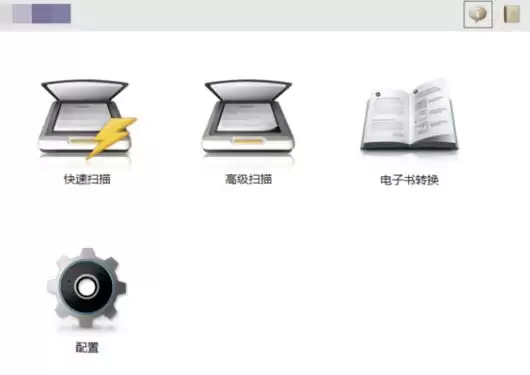
- ACDSee添加扫描仪详细步骤教程
- 时间:2026-06-08
-

- ACDSee创建光盘的详细步骤与实用教程
- 时间:2026-06-08
精选合集
更多大家都在玩
大家都在看
更多-

- 闪烁之光法师及坦克符文推荐
- 时间:2026-10-21
-

- 闪烁之光三灵系玩法解析
- 时间:2026-10-21
-

- 闪烁之光高速爆发流攻略
- 时间:2026-10-21
-

- 闪烁之光食魇天马和金羽鸾适配场景
- 时间:2026-10-21
-

- 闪烁之光永恒纪元钟效果解析
- 时间:2026-10-21
-

- 闪烁之光神装选择思路
- 时间:2026-10-21
-

- PS怎么用魔棒抠图
- 时间:2026-10-21
-

- OBS Studio怎么设置音频输入源
- 时间:2026-10-21