小米WiFi放大器设置步骤详解
时间:2026-06-08 | 作者:318050 | 阅读:0很多朋友买小米WiFi放大器,是为了给家里信号死角“补个网”。不知道怎么连接和设置?别担心,流程比想象中简单。跟着下面几步走,几分钟就能搞定。
准备工作
先把东西备齐:你需要一台小米WiFi放大器,以及一个能正常使用的主路由器。
另外,拿一部已经连上主路由器的手机或电脑——这很重要,因为设置过程中需要它和放大器“对话”。
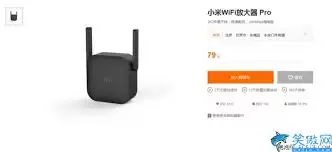
连接放大器
把放大器插上电源。留意它的指示灯:等它变成黄色闪烁状态,说明启动完毕。
这时打开手机或电脑的WiFi列表,会看到一个类似“xiaomi_xxxx”的信号——那就是放大器发出来的。直接连上它,初始密码默认是admin。
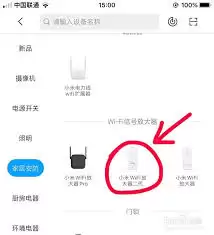
配置放大器
连上放大器的WiFi后,打开手机浏览器,在地址栏输入 miwifi.com,进入设置页面。
页面会提示你输入主路由器的WiFi密码。填好后点“下一步”,放大器就会自动搜索主路由器并完成绑定。这一步基本是傻瓜式操作。
设置放大器位置

想让信号覆盖效果最好,位置是关键。理想位置是:离主路由器不太远,同时又是原本信号最差的区域。比如房间角落、楼梯间,或者客厅靠墙的盲区。在这些地方放一个放大器,就像给网络装了“信号接力棒”。
调整放大器角度
放大器上的天线可以调节角度。适当把天线调整到与周围障碍物垂直或平行的方向,能减少墙体、家具对信号的遮挡,让传播范围再大一圈。
查看设置状态
全部设置完后,回到手机或电脑的WiFi列表。你应该能看到原有的主路由器信号旁边,多了一个带增强效果的信号(通常是原网络名后加“_plus”或类似字样)。
打开一个网页或跑个网速测试,信号强度和速度都会有明显提升。如果没变化,检查一下放大器位置是否太偏。
注意事项
- 设置过程中,确保手机或电脑连接的是稳定的网络(比如用4G流量或另一台设备),避免因网络波动导致配置中途失败。
- 如果家里不止一台小米WiFi放大器,可以在小米智能家居App里统一管理,批量设置和调整,省时省力。
- 实在搞不定的话,翻翻包装里的说明书,或者去小米官方论坛搜一下,常见问题基本都有解答。
总的来说,按上面这些步骤操作,从通电到满格信号,前后用不了十分钟。赶紧动手试试,让家里的每个角落都告别“转圈圈”。

来源:整理自互联网
免责声明:文中图文均来自网络,如有侵权请联系删除,心愿游戏发布此文仅为传递信息,不代表心愿游戏认同其观点或证实其描述。
相关文章
更多-

- 小米CC9e忘记锁屏密码的解决方法与步骤
- 时间:2026-06-08
-

- 小米9S 5G手机忘记锁屏密码解锁方法教程
- 时间:2026-06-08
-

- 小米MIX 3故宫版忘记锁屏密码解锁方法
- 时间:2026-06-08
-

- 小米8屏幕指纹版忘记锁屏密码如何解锁重置
- 时间:2026-06-08
-
- 小米4电信版无限重启与刷机解锁全攻略
- 时间:2026-06-08
-

- 小米MIX 3 5G版忘记锁屏密码解锁方法教程
- 时间:2026-06-08
-

- 小米9 Pro手机卡顿刷机教程 256GB版刷机步骤详解
- 时间:2026-06-08
-

- 小米CC9 Pro刷机教程:6GB+128GB全网通版卡顿解决方法
- 时间:2026-06-08
精选合集
更多大家都在玩
热门话题
大家都在看
更多-

- 万神殿战略城市建造游戏《Theos: Cities of Myth》将于今年登陆PC平台
- 时间:2026-06-08
-

- 上帝模拟游戏《Ornelia》将以抢先体验的形式登陆PC平台
- 时间:2026-06-08
-

- 美间导入酷家乐户型图矢量文件详细教程
- 时间:2026-06-08
-

- 美间家居海报制作全攻略 快速上手技巧分享
- 时间:2026-06-08
-

- 日语配音秀App核心功能全面解析与使用指南
- 时间:2026-06-08
-

- 单人僵尸撤离类游戏《Pale Tide》将登陆PC平台
- 时间:2026-06-08
-

- 蚂蚁庄园今日答案最新6.9 6月9日庄园每日答题答案
- 时间:2026-06-08
-

- 美间智能排版软件使用教程与操作指南
- 时间:2026-06-08