Foxmail邮箱设置邮件优先级详细步骤教程
时间:2026-06-09 | 作者:怪兽小助手 | 阅读:0给邮件设置优先级:一个高效的职场沟通技巧
给邮件设置优先级,是职场沟通中一个简单却常被忽略的小技巧。
它能帮你高效管理信息流,确保重要事项不被淹没在收件箱的海洋里。
下面,就以Foxmail为例,看看如何操作。
第一步:启动并创建新邮件
首先,打开你的Foxmail客户端。

进入主界面后,在左上角选择发件人账户。
然后,点击顶部工具栏醒目的“写邮件”按钮,开始撰写新邮件。


第二步:填写邮件基本信息
接下来,像往常一样填写好:
- 收件人地址
- 邮件主题
- 正文内容

第三步:设置邮件优先级
完成内容编辑后,请注意邮件编辑窗口的右上角。
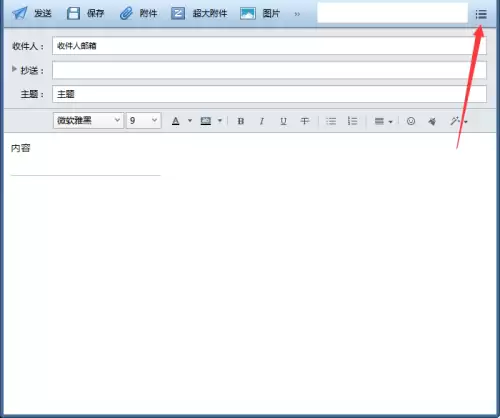
点击那里的菜单图标,找到“邮件优先级”选项。
点开它,通常会提供三个级别:
- 高优先级
- 普通优先级
- 低优先级


第四步:发送高优先级邮件
如果你的邮件内容紧急且重要,直接选择“高优先级”。
然后点击发送。这封邮件会带着一个显著的标记(比如红色的感叹号)抵达对方收件箱,提醒收件人优先处理。


免责声明:文中图文均来自网络,如有侵权请联系删除,心愿游戏发布此文仅为传递信息,不代表心愿游戏认同其观点或证实其描述。
相关文章
更多-
- Foxmail怎么设置邮件签名
- 时间:2026-10-16
-
- Foxmail事务设置详细步骤教程
- 时间:2026-07-18
-
- Foxmail事务创建详细步骤
- 时间:2026-07-18
-
- Foxmail邮箱官网注册与网页版登录入口
- 时间:2026-07-16
-

- Foxmail如何设置邮件提醒与新邮件通知的完整详细步骤
- 时间:2026-06-19
-

- Foxmail邮箱模板设置详细步骤指南
- 时间:2026-06-09
-

- Foxmail邮件撤回方法详解与操作步骤
- 时间:2026-06-09
-

- Foxmail定时发送邮件设置方法详解
- 时间:2026-06-09
精选合集
更多大家都在玩
热门话题
大家都在看
更多-

- 神明蜕变逆袭RPG《星途天城》正式公测,强力神话星灵签到送,新手也能全图鉴!
- 时间:2026-10-22
-

- 蚂蚁新村小课堂今日答案10月22日 光伏发电运维值班员管理的是什么能源
- 时间:2026-10-22
-
- 蚂蚁新村2026年10月22日答案最新
- 时间:2026-10-22
-
- 蚂蚁庄园答案2026年10月23日
- 时间:2026-10-22
-
- 蚂蚁庄园今天答题答案2026年10月23日
- 时间:2026-10-22
-
- 蚂蚁庄园今日答案2026年10月23日
- 时间:2026-10-22
-
- “菊花霜"指的是秋季的哪一场霜 蚂蚁庄园今日答案10.23
- 时间:2026-10-22
-
- 小鸡答题今天的答案是什么2026年10月23日
- 时间:2026-10-22