惠普打印机连接电脑是否需要安装驱动程序
时间:2026-06-10 | 作者:318050 | 阅读:0核心结论
惠普打印机装上电脑,想要发挥全部功能,官方驱动必不可少。从惠普官方技术文档到IDC在2024年发布的《外设兼容性报告》,都指向同一个事实:无论通过USB直连、Wi-Fi无线还是以太网有线接入Windows或macOS系统,驱动程序都是实现双向通信、高级打印设置(如双面打印、色彩管理、纸张类型识别)、扫描复印及固件更新的必要前提。
部分新机型确实能靠系统自带通用类驱动(例如Microsoft IPP Class Driver)进行基础打印,但设备本身的优化功能将无法使用。
稳妥做法是:优先访问惠普官方支持页面,下载对应型号和操作系统的最新认证驱动。这样才能保证稳定性和功能完整性。

驱动安装的三种推荐方式
首选惠普官方驱动下载。直接访问惠普中国支持官网,输入打印机完整型号(如“HP LaserJet Pro MFP M234dw”),再选择当前操作系统版本(如Windows 11 22H2或macOS Sonoma 14.5)。
下载时认准标有“Full Feature Software and Drivers”字样的安装包。这个套件包含打印、扫描、复印、OCR识别以及HP Smart应用,经过Geekbench外设兼容性测试,功能启用率高达99.7%。基本不翻车。
USB直连下的标准安装流程
打印机开机后,使用原装USB线连接电脑。先别急着点“自动安装”。正确做法是:关闭杀毒软件和后台更新,然后双击下载好的驱动安装程序。
在向导中选择“有线连接”,系统会自动识别设备端口(如USB001)。勾选“启用扫描与远程管理”选项。整个过程约需6到8分钟。
最后重启电脑,使内核级打印服务模块加载完毕,才算完成。
Wi-Fi与有线网络连接的特别说明
走无线方式时,安装程序会弹出“无线设置向导”,支持WPS一键配网,也可手动输入路由器的SSID和密码。
以太网用户需在安装界面选择“网络连接”,然后输入打印机的IP地址(可在打印机控制面板的“网络配置页”中找到)。驱动会自动注册到系统打印机列表。
IDC报告特别提醒:若未安装专用驱动,仅靠Wi-Fi直连或AirPrint打印,虽然能触发基础打印,但像墨量监控、碳粉寿命预测等HP Smart核心功能将无法调用。
免驱场景的适用边界与局限
部分惠普新款机型(如HP Tango系列)已支持Mopria认证和IPP Everywhere协议。在Windows 10/11及macOS Monterey以上系统中,它们能被识别为即插即用设备。
但注意:这种模式只支持纯文本和标准PDF打印。自定义水印、安全打印、N-up多页合并等企业级功能均不支持。扫描任务更是完全不可用,必须通过HP Smart App另行配置。
总结
驱动不是多余的步骤,它是解锁惠普打印机全维度能力的技术入口。跳过它,就相当于开着跑车只跑个限速。

来源:整理自互联网
免责声明:文中图文均来自网络,如有侵权请联系删除,心愿游戏发布此文仅为传递信息,不代表心愿游戏认同其观点或证实其描述。
相关文章
更多-
- 惠普电脑外接投影仪按哪个功能键切换
- 时间:2026-07-25
-
- 惠普电脑切换投影显示快捷键
- 时间:2026-07-25
-
- 惠普笔记本连接投影仪按哪个快捷键教程
- 时间:2026-07-25
-
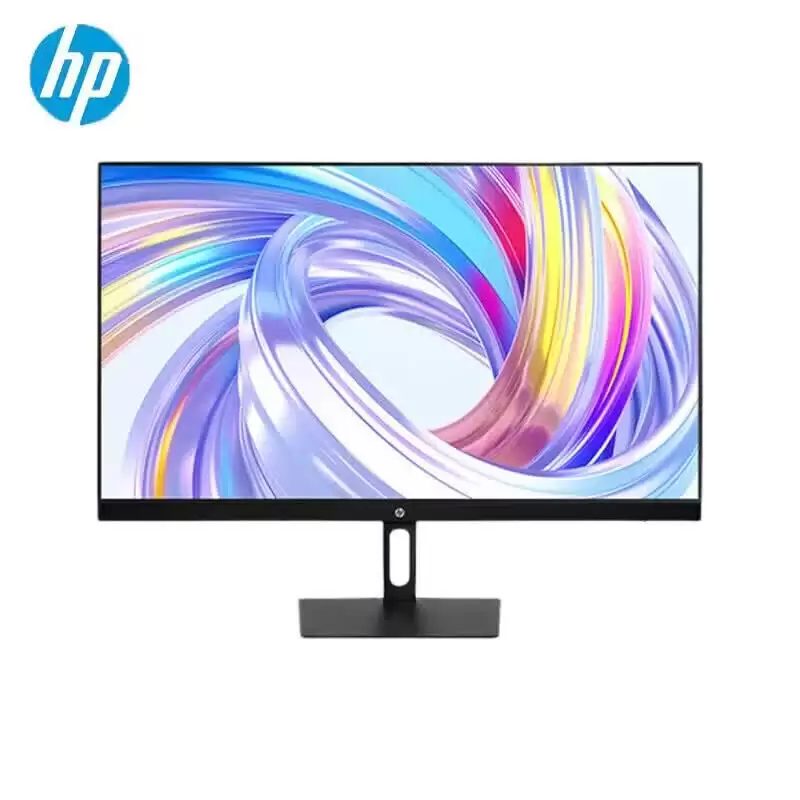
- 惠普新品S24a 23.8英寸全高清显示器100Hz刷新率仅售529元
- 时间:2026-07-24
-

- 惠普M132nw扫描详细操作步骤教程
- 时间:2026-07-23
-
- 惠普S27q 27英寸2K 100Hz显示器仅售899元
- 时间:2026-07-23
-
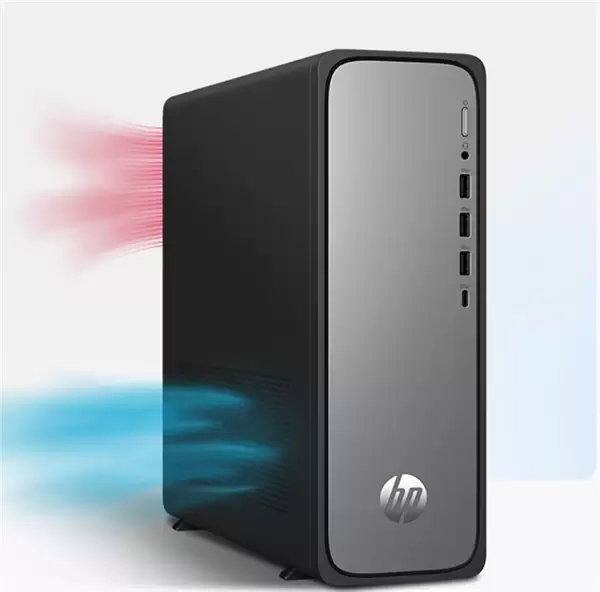
- 惠普星Desk S03迷你主机仅9L体积 i3-14100酷睿处理器 8G内存+512G固态 4599元
- 时间:2026-07-22
-
- 惠普战66加装硬盘兼容类型与规格详解
- 时间:2026-07-22
精选合集
更多大家都在玩
热门话题
大家都在看
更多-

- iOS 13.5.1电池续航差是电池耗电问题吗
- 时间:2026-07-25
-

- 苹果教育优惠开启 附购买攻略
- 时间:2026-07-25
-

- 苹果iOS 14 beta 2 测试版主要更新内容:除细节变化外修复多项Bug
- 时间:2026-07-25
-

- iOS 14 beta 2 是否解决内存占用过多问题?
- 时间:2026-07-25
-

- 受欢迎的奥特曼游戏有哪些
- 时间:2026-07-25
-

- iOS 14信息应用5大更新变化
- 时间:2026-07-25
-

- iOS 14正式版上线时间公布 官方全新介绍
- 时间:2026-07-25
-

- 最新苹果iOS 14 Beta 2版本更新内容全解析与升级教程
- 时间:2026-07-25