惠普笔记本型号查看方法大全
时间:2026-06-14 | 作者:318050 | 阅读:0想精准定位自己那台惠普笔记本电脑的具体型号?最直接、最权威的办法,就是翻看机身底部的官方产品标签。
这块由惠普原厂印制的标签,相当于设备的“身份证”。上面清晰标注着两个关键信息:“Product Number”和“Serial Number”。
型号通常以类似“HP Pavilion x360 14-dw1000tx”或“EliteBook 845 G11”这样的规范格式呈现。里面“藏”着系列、代际、配置层级乃至区域版本等完整识别要素。
如果标签不慎磨损或被遮挡也不用慌。Windows系统信息、BIOS界面、惠普官方的Support Assistant工具,乃至包装盒和保修卡,都能提供可靠的交叉验证。
所有这些方法,都根植于惠普官方的技术文档与服务标准。确保你获取的信息绝对准确、一致,并且对获取后续服务有效。

一、机身底部标签:最直接的官方识别
将笔记本关机后翻过来,在底面左后侧或中央位置找矩形白色标签。这张标签工艺讲究,用的是激光蚀刻加防伪油墨。
除了核心的“Product Number”,往往还会印有“Model Name”和“SKU”编码。这几个信息可以互相印证,提高准确性。
部分商务本(如ZBook Firefly)的标签右下角会附带二维码。用手机一扫,就能直接跳转到惠普官方的支持页面,你的型号参数已自动填好。
请注意:如果标签被保护膜覆盖,可轻轻揭开膜的一角查看。万一标签脱落,建议转向其他验证方法。
二、Windows系统信息:系统内标准调取
在键盘上同时按下Win和R键,调出“运行”窗口。输入“msinfo32”并回车,打开“系统信息”窗口。
依次点开左侧的“组件”→“BIOS”。右侧列表的第三行,即可看到“系统型号”,此内容与机身标签一致。
重要前提:该方法适用于预装正版Windows且未重装过系统的设备。若被第三方系统镜像重装过,信息可能有出入,建议结合BIOS信息核对。
三、BIOS主界面:硬件级权威确认
这是更底层的验证方式。在开机瞬间,持续按F10键(新机型或需按ESC后再按F10),进入BIOS设置界面。
在“Main”选项卡的顶部区域,你会清晰地看到“Product Name”和“Serial Number”两行数据。
此信息直接从主板固件读取,完全不受操作系统状态影响。在硬件维修和官方服务中,它被视为最具法律效力的型号凭证。
四、惠普Support Assistant:智能自动化识别
可从惠普官网下载并安装最新的Support Assistant软件。打开后,在主界面点击“我的设备”。
工具会自动联网比对设备硬件“指纹”,通常10秒内生成详细诊断报告。报告包含完整的型号、驱动版本及保修状态。
更贴心的是,它支持将这份设备档案导出为PDF格式,方便存档或直接提交给客服人员。
五、原始包装与保修卡:辅助验证依据
包装盒侧面的贴纸或保修卡右上角,会印着与机身标签一致的“Product Number”。
这些编码的字母和数字有特定含义。例如:
- “G11”通常代表第11代EliteBook。
- “dw”可能对应Pavilion x360的特定配置序列。
想彻底弄懂编码规则,可到惠普官网搜索“产品命名规范”文档进行查证。
以上五种方式,可以形成一个完整的验证闭环。通过相互印证,基本能做到型号识别零误差。
无论是为了升级配件、申请售后,还是查询专属驱动,准确的型号信息就是最有效的通行证。

来源:整理自互联网
免责声明:文中图文均来自网络,如有侵权请联系删除,心愿游戏发布此文仅为传递信息,不代表心愿游戏认同其观点或证实其描述。
相关文章
更多-
- 惠普电脑外接投影仪按哪个功能键切换
- 时间:2026-07-25
-
- 惠普电脑切换投影显示快捷键
- 时间:2026-07-25
-
- 惠普笔记本连接投影仪按哪个快捷键教程
- 时间:2026-07-25
-
- 惠普新品S24a 23.8英寸全高清显示器100Hz刷新率仅售529元
- 时间:2026-07-24
-

- 惠普M132nw扫描详细操作步骤教程
- 时间:2026-07-23
-
- 惠普S27q 27英寸2K 100Hz显示器仅售899元
- 时间:2026-07-23
-
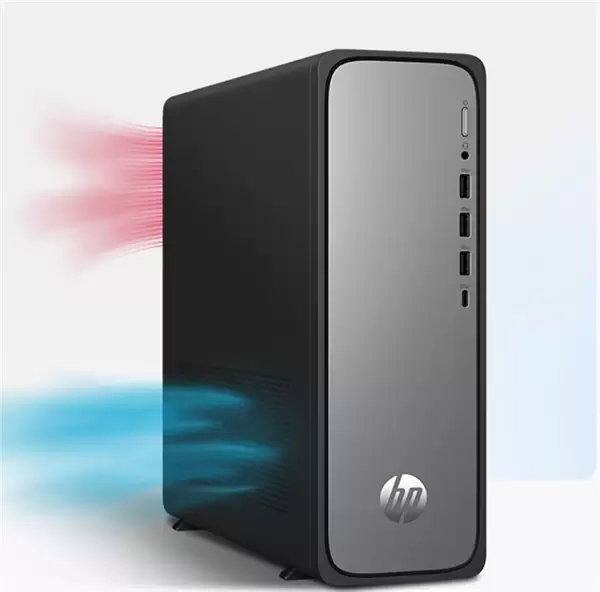
- 惠普星Desk S03迷你主机仅9L体积 i3-14100酷睿处理器 8G内存+512G固态 4599元
- 时间:2026-07-22
-
- 惠普战66加装硬盘兼容类型与规格详解
- 时间:2026-07-22
精选合集
更多大家都在玩
热门话题
大家都在看
更多-

- iOS 13.5.1电池续航差是电池耗电问题吗
- 时间:2026-07-25
-

- 苹果教育优惠开启 附购买攻略
- 时间:2026-07-25
-

- 苹果iOS 14 beta 2 测试版主要更新内容:除细节变化外修复多项Bug
- 时间:2026-07-25
-

- iOS 14 beta 2 是否解决内存占用过多问题?
- 时间:2026-07-25
-

- 受欢迎的奥特曼游戏有哪些
- 时间:2026-07-25
-

- iOS 14信息应用5大更新变化
- 时间:2026-07-25
-

- iOS 14正式版上线时间公布 官方全新介绍
- 时间:2026-07-25
-

- 最新苹果iOS 14 Beta 2版本更新内容全解析与升级教程
- 时间:2026-07-25