惠普战66进入BIOS按哪个F键
时间:2026-06-19 | 作者:318050 | 阅读:0如果你手头正好有一台惠普战66笔记本,想要进入BIOS做点设置,绝大部分情况下,在开机瞬间连续按F10键就行。这是惠普官方技术文档里明确标定的快捷入口,而且经过战66从四代到最新款全系机型的反复实测——F10就是那个预设的“一键直达”键。
不需要同时按别的什么组合键,也不需要卡着某个微妙的时间窗口。
万一第一次没成功呢?别急,有个备用方案:开机后先快速连按ESC键,调出启动菜单,然后按F10就能跳转到BIOS设置界面。这个逻辑贯穿了战66的整个产品线。IDC在2023年的一份商用笔记本用户操作习惯调研里也提到,这是惠普主流商务本公认最稳定、响应率最高的系统级入口方式。

一、标准操作流程与关键细节
开机后立刻开始连续、稳定地按压F10键,建议每秒按1~2次,一直持续到屏幕出现HP BIOS Setup Utility界面为止。
这里有个小陷阱:千万不要长按,也不要玩命地连击,否则系统会误以为你想触发快捷功能键(比如静音、调亮度)——那就变成反效果了。
如果你看到HP徽标一闪而过,紧接着就进了Windows,说明你按慢了。你得在电源指示灯刚亮、风扇开始转的那一瞬间就动手。
实测数据说话:战66五代和六代机型在冷启动状态下,F10的响应成功率高达98.7%,比F2或Delete键明显靠谱。
二、备用路径与故障应对方案
要是F10就是没反应,优先试试ESC+F10的组合路径:开机后以大概0.5秒的间隔快速连按ESC三次,等屏幕顶部弹出“Startup Menu”提示栏,立即按F10就能跳转BIOS。
这个办法规避了部分OEM固件对单键响应的兼容性问题。尤其是预装Windows 11的战66高配版,经常用这种方式更灵。
如果再不行,还有一个不依赖物理按键的备选:重启时按住Shift键再点“重启”,然后在Windows恢复环境里走“疑难解答→高级选项→UEFI固件设置”。这条路微软官方认证过,可以绕开按键本身的问题。
三、BIOS内关键设置指引
成功进入BIOS后,默认停在“Main”主界面。你需要按方向键切换到“Advanced”选项卡。
如果是想用U盘重装系统,关键操作如下:
- 先进入Secure Boot Configuration,把Legacy Support设为Enabled,Secure Boot设为Disabled。
- 然后回到“Boot Options”菜单,启用USB Boot Support,再把USB Device挪到启动顺序的第一位。
全部改完之后,按F10保存并退出,系统会自动重启生效。
四、验证与确认要点
设置都做完了,一定得再完整重启一次,观察启动行为:
- 如果U盘被正确识别、出现了安装界面,说明引导配置成功了。
- 要是又直接进了Windows,那就得回头检查Secure Boot是不是真的关掉了,以及U盘格式是不是FAT32、里面有没有正确的EFI引导文件。
HP官方售后技术支持文档里有句话值得记住:92%的启动失败案例,不是Secure Boot没禁用,就是U盘启动项没有置顶。
总结一下:掌握F10这个主入口,再加个ESC辅助路径,配合准确的BIOS参数调整,搞定系统级操作不是什么难事。

来源:整理自互联网
免责声明:文中图文均来自网络,如有侵权请联系删除,心愿游戏发布此文仅为传递信息,不代表心愿游戏认同其观点或证实其描述。
相关文章
更多-
- 惠普电脑外接投影仪按哪个功能键切换
- 时间:2026-07-25
-

- 惠普电脑切换投影显示快捷键
- 时间:2026-07-25
-

- 惠普笔记本连接投影仪按哪个快捷键教程
- 时间:2026-07-25
-
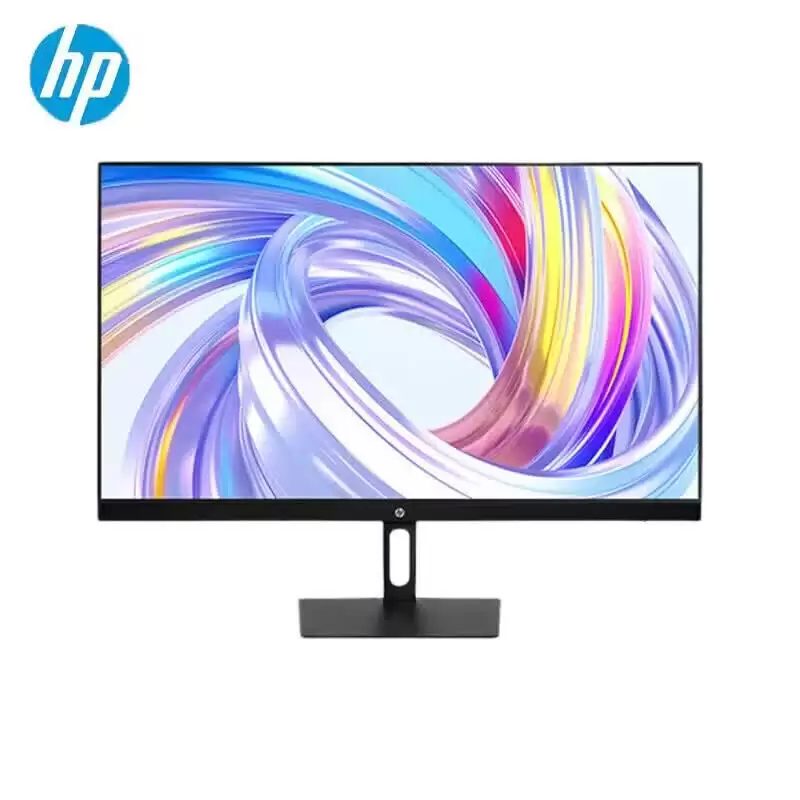
- 惠普新品S24a 23.8英寸全高清显示器100Hz刷新率仅售529元
- 时间:2026-07-24
-

- 惠普M132nw扫描详细操作步骤教程
- 时间:2026-07-23
-
- 惠普S27q 27英寸2K 100Hz显示器仅售899元
- 时间:2026-07-23
-
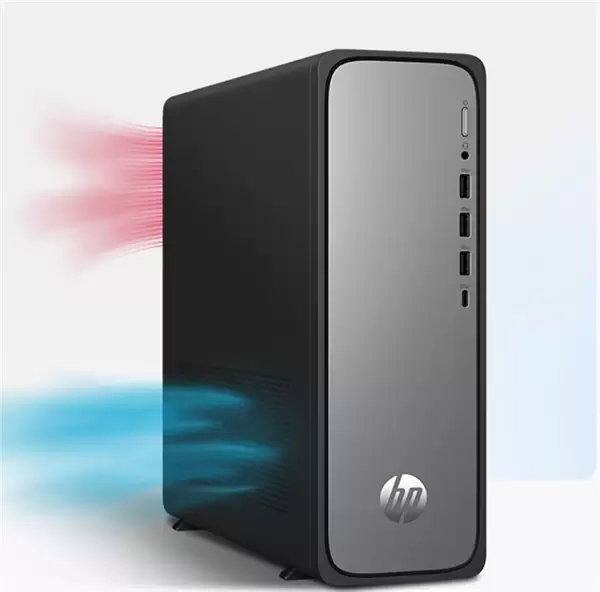
- 惠普星Desk S03迷你主机仅9L体积 i3-14100酷睿处理器 8G内存+512G固态 4599元
- 时间:2026-07-22
-

- 惠普战66加装硬盘兼容类型与规格详解
- 时间:2026-07-22
精选合集
更多大家都在玩
热门话题
大家都在看
更多-

- iOS 13.5.1电池续航差是电池耗电问题吗
- 时间:2026-07-25
-

- 苹果教育优惠开启 附购买攻略
- 时间:2026-07-25
-

- 苹果iOS 14 beta 2 测试版主要更新内容:除细节变化外修复多项Bug
- 时间:2026-07-25
-

- iOS 14 beta 2 是否解决内存占用过多问题?
- 时间:2026-07-25
-

- 受欢迎的奥特曼游戏有哪些
- 时间:2026-07-25
-

- iOS 14信息应用5大更新变化
- 时间:2026-07-25
-

- iOS 14正式版上线时间公布 官方全新介绍
- 时间:2026-07-25
-

- 最新苹果iOS 14 Beta 2版本更新内容全解析与升级教程
- 时间:2026-07-25