XnView自动修剪功能启用教程
时间:2026-06-23 | 作者:怪兽小助手 | 阅读:0处理图片时,自动修剪功能能帮我们快速去掉多余边角,让画面更精准。XnView 作为经典图像查看工具,内置了这项实用功能。具体怎么操作?下面一步步拆解。
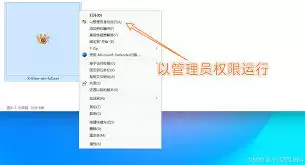
启动 XnView
首先,启动 XnView。方式很常规:双击桌面图标,或者在开始菜单中找到快捷方式,点击即可打开。
加载图片
接着,加载需要裁剪的图片。点击菜单栏的“文件” → “打开”。在弹出的浏览窗口中找到目标图片,选中后点击“打开”。图片就会出现在主界面中。
选择“自动修剪”功能
图片加载完成后,在顶部菜单栏找到“图像”,点击后在下拉菜单里选择“自动修剪”。这时会弹出一个专门的设置窗口。
调整参数并执行修剪
在设置窗口中,可根据实际需要调整参数。例如:
- 裁剪灵敏度:图片边缘模糊时,适当调低能避免误切。
- 裁剪方向:水平、垂直、对角线都可选。
大多情况下,默认参数已经够用。如果对结果不满意,再微调一两个数值即可。
参数设置完毕,点击“确定”。XnView 会自动执行修剪,几秒钟后,图片周围的空白区域被干净利落地去除。
总结
整个流程下来,自动修剪功能轻松搞定图片边角优化。无论是日常浏览整理,还是简单图像编辑,这个工具都能明显提升效率。下次遇到图片有多余空白,不妨试试这个办法。

免责声明:文中图文均来自网络,如有侵权请联系删除,心愿游戏发布此文仅为传递信息,不代表心愿游戏认同其观点或证实其描述。
相关文章
更多-
- MIX滤镜大师稻壳浮雕效果教程:一键打造艺术质感
- 时间:2026-08-27
-

- Imageready制作GIF动画详细步骤教程
- 时间:2026-08-23
-

- BMP转JPG格式转换方法大全
- 时间:2026-08-16
-

- 绿叶修图怎样完成局部修图
- 时间:2026-08-10
-

- 通义万象图片局部重绘修改功能支持情况
- 时间:2026-07-24
-
- 小燕工具箱官网地址查询方法及官方入口详解
- 时间:2026-07-19
-
- Animate轮播图设置教程
- 时间:2026-07-17
-

- 图片编辑助理网页版入口与使用教程
- 时间:2026-07-16
精选合集
更多大家都在玩
大家都在看
更多-

- 2026年9月17日小鸡庄园答案
- 时间:2026-09-16
-
- 蚂蚁庄园今日答案2026年9月17日
- 时间:2026-09-16
-
- 蚂蚁庄园小课堂今日最新答案2026年9月17日
- 时间:2026-09-16
-
- 蚂蚁庄园小鸡答题今日答案2026年9月17日
- 时间:2026-09-16
-
- 褪黑素主要由人体哪个器官分泌 蚂蚁庄园今日答案9.17
- 时间:2026-09-16
-
- 蚂蚁庄园今天答题答案2026年9月17日
- 时间:2026-09-16
-
- 蚂蚁庄园答题今日答案2026年9月17日
- 时间:2026-09-16
-
- 研学旅游指导师的核心服务对象是 蚂蚁新村今日答案2026.9.16
- 时间:2026-09-16