AIDA64内存性能测试教程与步骤详解
时间:2026-06-24 | 作者:穿越地图的猫 | 阅读:0对于硬件爱好者或需要排查系统问题的用户来说,AIDA64是一款不可或缺的工具,尤其在评估内存性能时。但不少朋友初次接触,可能不太清楚具体如何操作。
今天,我们就来详细拆解一下,用AIDA64测试内存性能的完整流程。整个过程非常直观,只需跟着步骤点击即可。
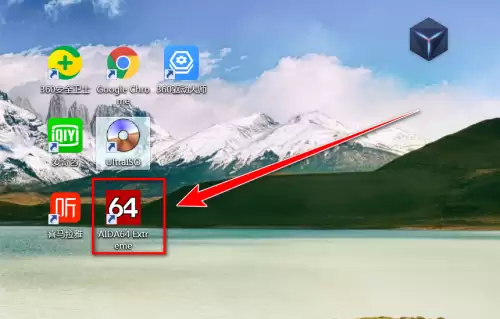
第一步:打开AIDA64软件
首先,确保你已经安装并运行了AIDA64。软件的主界面会显示系统的各类摘要信息。
第二步:找到测试工具
在软件顶部的菜单栏上,找到并点击“工具”(Tools)按钮。

第三步:选择内存测试功能
点击后,会弹出一个下拉菜单。在其中选择“内存与缓存测试”(Cache & Memory Benchmark)选项。

第四步:开始性能测试
随后会弹出一个独立的测试窗口。要开始测试,只需点击窗口中间那个醒目的“Start Benchmark”按钮。
测试启动后,软件会全面评估内存的读写速度、复制带宽以及延迟等关键指标。
测试过程中,你可以实时观察数据变化。窗口第一排的“Memory”项就是内存的详细性能结果。在“Memory Type”旁边,你还能直接看到当前内存的运行频率。

第五步:保存测试结果
测试结束后,这些宝贵的数据如果只是看一眼就关掉未免可惜。点击窗口上的“Save”按钮,你可以将完整的测试结果保存下来。

第六步:选择保存格式与路径
点击保存后,会弹出系统保存对话框。为文件起个名字,选择好保存位置,再点击“保存”按钮。
默认情况下,结果会保存为一张清晰的图片,方便你日后对比或分享讨论。
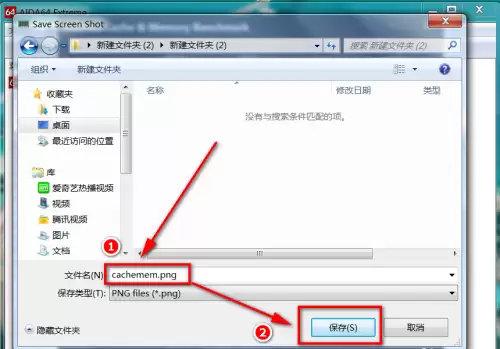
至此,整个测试和保存流程就完成了。
通过这几步,你不仅能快速了解内存的实际性能表现,还能留存一份准确的基准数据。无论是用于超频调试还是验证升级效果,都非常实用。

免责声明:文中图文均来自网络,如有侵权请联系删除,心愿游戏发布此文仅为传递信息,不代表心愿游戏认同其观点或证实其描述。
相关文章
更多-
- AIDA64怎么看硬件信息
- 时间:2026-10-15
-

- AIDA64桌面副屏硬件监控显示设置方法详细教程
- 时间:2026-08-22
-
- AMD下一代Zen 6处理器系列即将发布,全家桶现身新版AIDA64
- 时间:2026-08-04
-
- AIDA64完整设置菜单和子菜单按字母顺序排序方法
- 时间:2026-07-03
-

- AIDA64硬件报告导出教程
- 时间:2026-07-02
-

- AIDA64桌面传感器面板一步步详细进阶设置教程
- 时间:2026-07-02
-

- AIDA64压力测试结果解读与查看方法完整步骤教程
- 时间:2026-07-01
-
- AIDA64安装教程:详细步骤与配置指南
- 时间:2026-06-24
精选合集
更多大家都在玩
大家都在看
更多-

- 蚂蚁新村小课堂今日答案10月23日 江苏溧阳的跳幡神是一种
- 时间:2026-10-23
-
- 蚂蚁新村2026年10月23日答案最新
- 时间:2026-10-23
-
- 蚂蚁庄园答案2026年10月24日
- 时间:2026-10-23
-
- 蚂蚁庄园今天答题答案2026年10月24日
- 时间:2026-10-23
-
- 蚂蚁庄园今日答案2026年10月24日
- 时间:2026-10-23
-
- 秦始皇陵地宫至今未发掘,主要原因是 蚂蚁庄园今日答案10.24
- 时间:2026-10-23
-
- 小鸡答题今天的答案是什么2026年10月24日
- 时间:2026-10-23
-
- 蚂蚁庄园每日答题答案2026年10月24日
- 时间:2026-10-23