Microsoft Visio字体符号插入教程:步骤详解与实用技巧
时间:2026-06-24 | 作者:318050 | 阅读:0在Visio中插入专业符号的完整指南
绘制专业图表时,常需使用特殊符号,如数学运算符、单位符号或流程标识。Microsoft Visio的“符号”功能能完美满足此需求。
以下清晰步骤,助你快速掌握操作方法。
核心操作位置
所有操作均在“插入”选项卡中完成。
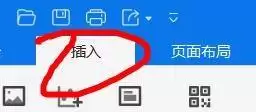
第一步:定位插入入口
打开Visio绘图文件,将目光聚焦至顶部菜单栏。
找到并点击【插入】选项卡,这是所有后续操作的起点。
第二步:打开符号库
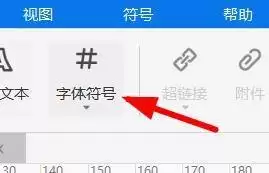
进入“插入”功能区后,请注意右侧区域。
找到名为【符号】的按钮组,点击其下方的小箭头,即可展开符号库的弹出菜单。
第三步:选择字体与插入符号
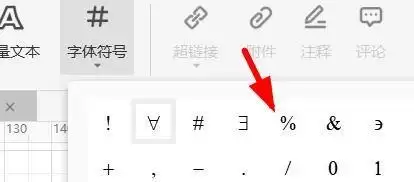
在弹出的符号窗口中,最关键的是【字体】下拉菜单。
点击它,可从系统已安装的字体列表中选择。不同字体(如Wingdings、Webdings)包含不同的符号集。
选择字体后,下方网格会显示所有可用符号。单击所需符号,然后点击【插入】按钮即可完成插入。
第四步:查找更多符号
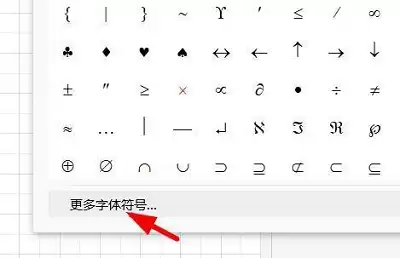
若当前符号不足,可使用以下两种方式查找更多:
- 使用【子集】筛选:点击窗口右下角的【子集】下拉菜单,可按类别(如箭头、数学运算符)筛选符号。
- 打开完整字符库:点击窗口底部的【更多符号…】按钮,将打开系统完整的字符映射表,涵盖几乎所有字符和符号。
总结
通过以上四个步骤,你即可轻松在Visio图表中插入各类专业符号。
此功能对于提升图表的准确性与专业性非常实用。

来源:整理自互联网
免责声明:文中图文均来自网络,如有侵权请联系删除,心愿游戏发布此文仅为传递信息,不代表心愿游戏认同其观点或证实其描述。
相关文章
更多-
- ReProvision自动签名工具闪退修复国内用户更新
- 时间:2026-07-10
-
- Visio自定义页面尺寸设置方法详解
- 时间:2026-06-26
-
- Visio圆形添加发光效果图文教程
- 时间:2026-06-26
-
- Visio绘制半径尺寸标注步骤详解
- 时间:2026-06-26
-
- Microsoft Visio绘制水平度量尺寸的详细步骤教程
- 时间:2026-06-26
-
- ITIL流程图制作教程 Microsoft Visio详细步骤指南
- 时间:2026-06-26
-
- Visio绘制电气图教程:从零开始掌握基本电气图绘制方法
- 时间:2026-06-26
-
- Visio流程图导出PDF文件格式的详细步骤教程
- 时间:2026-06-26
精选合集
更多大家都在玩
热门话题
大家都在看
更多-

- iOS 13.5.1电池续航差是电池耗电问题吗
- 时间:2026-07-25
-

- 苹果教育优惠开启 附购买攻略
- 时间:2026-07-25
-

- 苹果iOS 14 beta 2 测试版主要更新内容:除细节变化外修复多项Bug
- 时间:2026-07-25
-

- iOS 14 beta 2 是否解决内存占用过多问题?
- 时间:2026-07-25
-

- 受欢迎的奥特曼游戏有哪些
- 时间:2026-07-25
-

- iOS 14信息应用5大更新变化
- 时间:2026-07-25
-

- iOS 14正式版上线时间公布 官方全新介绍
- 时间:2026-07-25
-

- 最新苹果iOS 14 Beta 2版本更新内容全解析与升级教程
- 时间:2026-07-25