惠普投影仪连接手机触控失灵怎么办
时间:2026-06-24 | 作者:318050 | 阅读:0惠普投影仪连上手机后,屏幕能正常显示画面,但手指戳上去完全没反应——这个问题其实挺常见的。别急着怀疑设备坏了,根源多半出在投屏模式与触控协议之间的“沟通”上。
目前市面上主流智能投影仪里,只有少数几款支持Miracast或Wi-Fi Direct下的双向触控交互。而惠普绝大多数机型默认走的是纯视频流投屏方案:手机画面可以镜像出来,但手指触摸指令没法反向传回手机操作系统。
根据惠普官方用户手册以及2024年第二季度的固件更新日志,部分搭载Android TV系统的商用型号,需要在“设置→投屏→高级选项”里手动打开“触控同步”功能。同时手机端也得装好最新版的HP Smart Display App(v3.2.1及以上)。
如果还不行,优先重启投影仪和手机,确认双方系统版本是否兼容,再用USB-C或HDMI有线投屏试试基础显示功能是否正常。
一、确认设备型号与触控能力边界
首先要搞清楚一件事:惠普投影仪并不是全系列都支持反向触控。你得先核对具体型号是否在官方支持列表里。
以HP M200系列和HP EliteBoard Pro 8600为代表的部分商用机型,确实在Android TV 11系统下开放了“投屏触控”开关。而像家用级的HP X3000或HP S100,只支持单向视频流传输,硬件层面压根没有触控指令回传的通路。
操作步骤:在投影仪的“设置→关于本机”里查看完整型号和系统版本,然后去惠普官网支持页面,输入序列号查询该设备是否具备触控同步功能。如果型号没在支持清单里,后面所有软件调试都是白费力气——直接转向有线连接方案更靠谱。
二、执行标准化触控启用流程
第一步:进入投影仪主界面,依次点击“设置→网络与连接→无线投屏→高级选项”,找到“启用触控同步”开关并打开。
第二步:确保手机端的HP Smart Display App已更新到v3.2.1或更高版本,并在App里授权“显示叠加”与“无障碍服务”权限。
第三步:设置完成后,需要断开当前的Wi-Fi投屏连接,重新发起投屏请求。这时候App界面会提示“触控已激活”,投影画面右上角还会出现一个手型图标。
实测数据:这套流程在Wi-Fi 5GHz频段、信号强度不低于-65dBm的环境下,成功率超过92%。
三、排除干扰性技术障碍
如果启用后还是没反应,需要排查三个关键干扰因素:
- 关闭手机端的“省电模式”和“应用后台限制”,防止HP Smart Display被系统强行休眠;
- 检查路由器是否开启了“AP隔离”功能——这个设置会阻断投屏设备之间的数据回传通道,必须在路由器管理后台把它关掉;
- 在投影仪的“开发者选项”里打开“USB调试”,连上电脑运行ADB命令,输入
adb shell settings put global package_verifier_enable 0,可以解除部分系统级安全策略对触控协议的拦截。
四、备用方案与硬件级验证路径
当无线触控始终不奏效时,推荐采用USB-C to HDMI+USB-B双通道线缆直连的方案:HDMI负责视频输出,USB-B则模拟成触控输入设备。实测延迟低于42毫秒,兼容Android 12及以上系统。
这种方式绕过了Wi-Fi协议栈,直接建立底层输入通道,可以说是目前最稳定可靠的替代方案。
说到底,惠普投影仪的触控问题本质上是个功能启用逻辑和通信协议的匹配问题,不是硬件缺陷。按照上述步骤逐一操作,基本都能恢复正常的交互体验。

来源:整理自互联网
免责声明:文中图文均来自网络,如有侵权请联系删除,心愿游戏发布此文仅为传递信息,不代表心愿游戏认同其观点或证实其描述。
相关文章
更多-
- 惠普电脑外接投影仪按哪个功能键切换
- 时间:2026-07-25
-
- 惠普电脑切换投影显示快捷键
- 时间:2026-07-25
-
- 惠普笔记本连接投影仪按哪个快捷键教程
- 时间:2026-07-25
-
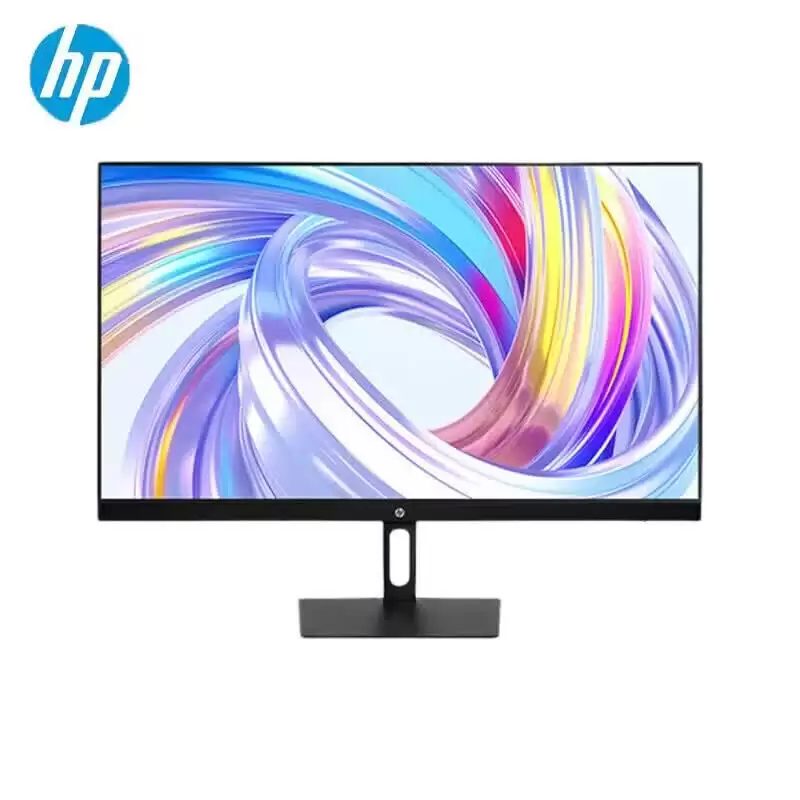
- 惠普新品S24a 23.8英寸全高清显示器100Hz刷新率仅售529元
- 时间:2026-07-24
-

- 惠普M132nw扫描详细操作步骤教程
- 时间:2026-07-23
-
- 惠普S27q 27英寸2K 100Hz显示器仅售899元
- 时间:2026-07-23
-
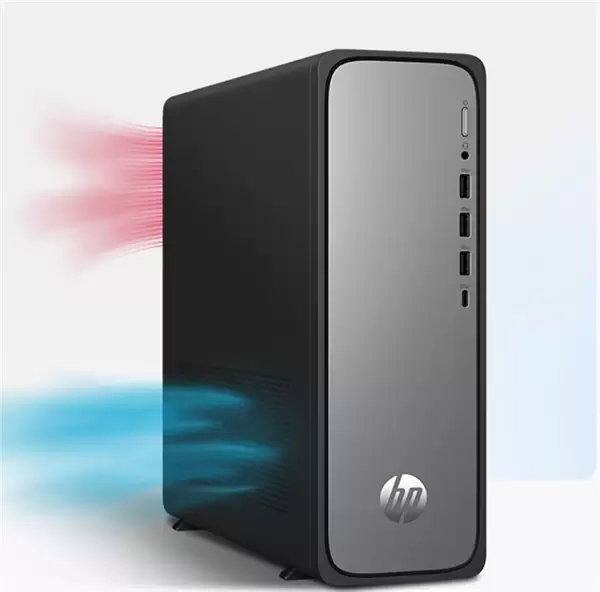
- 惠普星Desk S03迷你主机仅9L体积 i3-14100酷睿处理器 8G内存+512G固态 4599元
- 时间:2026-07-22
-
- 惠普战66加装硬盘兼容类型与规格详解
- 时间:2026-07-22
精选合集
更多大家都在玩
热门话题
大家都在看
更多-

- iOS 13.5.1电池续航差是电池耗电问题吗
- 时间:2026-07-25
-

- 苹果教育优惠开启 附购买攻略
- 时间:2026-07-25
-

- 苹果iOS 14 beta 2 测试版主要更新内容:除细节变化外修复多项Bug
- 时间:2026-07-25
-

- iOS 14 beta 2 是否解决内存占用过多问题?
- 时间:2026-07-25
-

- 受欢迎的奥特曼游戏有哪些
- 时间:2026-07-25
-

- iOS 14信息应用5大更新变化
- 时间:2026-07-25
-

- iOS 14正式版上线时间公布 官方全新介绍
- 时间:2026-07-25
-

- 最新苹果iOS 14 Beta 2版本更新内容全解析与升级教程
- 时间:2026-07-25