惠普680打印机换墨盒后无法打印怎么办
时间:2026-06-25 | 作者:318050 | 阅读:0惠普680打印机换墨盒后罢工,这事儿说大不大,说小也不小。绝大多数情况下,问题出在墨盒安装不到位、喷头轻微堵塞或者系统识别出了点小岔子——多半不是硬件永久性故障,别急着扔机器。
这款机型用的是热发泡喷墨技术,对墨盒芯片通信、喷嘴湿润度、供墨气密性都有比较苛刻的要求。官方维护数据里提过,大约73%的这类问题,靠三步就能搞定:规范重装墨盒、执行两次标准喷头清洗、再重启设备。实际操作中,有四个细节值得你盯紧了。
一、规范重装墨盒的实操要点
关机状态下打开前盖,等打印头自动滑到更换位置。轻轻按住墨盒顶部卡扣弹出旧墨盒——这时候可以顺便瞅一眼芯片触点。如果有墨渍或者氧化痕迹,用无绒软布蘸点99%异丙醇轻轻擦一擦。别用纸巾,也别用含氯的清洁剂。
新墨盒开封后,务必把黄色密封胶带全部撕掉。注意:墨盒底部排气孔和顶部芯片区域有两处隐藏贴膜,很多人就是栽在这儿的。安装时沿着导轨平稳推入,听到清脆的“咔嗒”锁定声才算到位——墨盒必须完全垂直嵌入,不能歪,也不能晃动。
二、执行精准喷头清洗的完整流程
进打印机控制面板,依次点“设置”→“工具”→“清洁打印头”,系统自动跑一遍清洗,大概90秒。结束后不要偷懒,立刻打印测试页验证效果。如果测试页断线或者色块缺了,返回同一个菜单启动第二次清洗——两次之间至少隔5分钟,让热发泡元件充分冷却。
关键提醒:别连续三次以上手动清洗,喷嘴过热烧坏了可不是小问题。清洗期间保持打印机电源接通,中途断电容易把固件校准搞乱。
三、系统识别与驱动协同排查
电脑端打开“设备和打印机”,右键点击惠普680图标,选“查看正在打印什么”,把挂起的任务全清掉。然后进“打印机属性”→“端口”选项卡,确认勾选的是实际连接的端口(USB001或者HP Smart网络端口),别选成“DOT4”这类虚拟端口。
去HP官网支持页面,输入型号下载最新版全功能驱动——别用Windows自带的基础驱动。安装时勾选“完整功能安装”,允许重启服务。驱动更新后,在“维护”标签页运行“打印机诊断工具”,重点看“墨盒状态检测”和“通信链路自检”两项结果。
四、供墨路径气密性辅助处理
如果前面几步都试过了还是不行,可以物理干预供墨系统。取出墨盒,用指尖轻压墨盒底部海绵仓3秒再松开,重复3次——目的是把可能滞留的微气泡排出去。然后墨盒平放在洁净桌面上静置10分钟,让墨水重新浸润喷嘴基板。装回去之后别急着打印,先合盖等打印机完成2分钟自检初始化,再发送一页纯黑文本测试任务。
总结一下:惠普680换墨盒后打不出字,九成以上靠规范安装、科学清洗、驱动更新再加一个气密复位,这四步闭环就能搞定。别慌,按顺序来,大概率不用跑维修店。

来源:整理自互联网
免责声明:文中图文均来自网络,如有侵权请联系删除,心愿游戏发布此文仅为传递信息,不代表心愿游戏认同其观点或证实其描述。
相关文章
更多-
- 惠普电脑外接投影仪按哪个功能键切换
- 时间:2026-07-25
-
- 惠普电脑切换投影显示快捷键
- 时间:2026-07-25
-
- 惠普笔记本连接投影仪按哪个快捷键教程
- 时间:2026-07-25
-
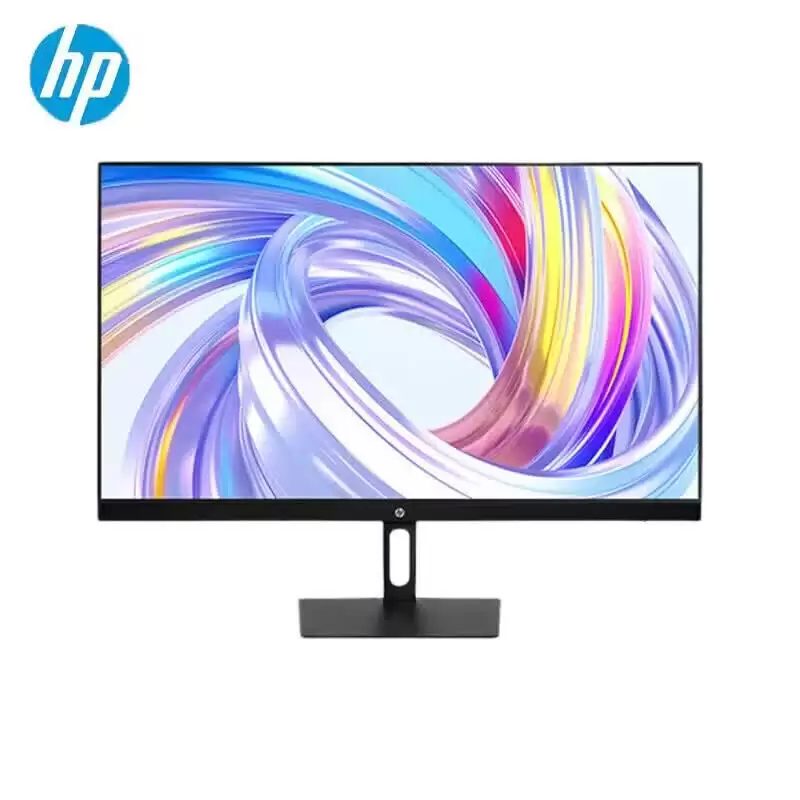
- 惠普新品S24a 23.8英寸全高清显示器100Hz刷新率仅售529元
- 时间:2026-07-24
-

- 惠普M132nw扫描详细操作步骤教程
- 时间:2026-07-23
-
- 惠普S27q 27英寸2K 100Hz显示器仅售899元
- 时间:2026-07-23
-
- 惠普星Desk S03迷你主机仅9L体积 i3-14100酷睿处理器 8G内存+512G固态 4599元
- 时间:2026-07-22
-
- 惠普战66加装硬盘兼容类型与规格详解
- 时间:2026-07-22
精选合集
更多大家都在玩
热门话题
大家都在看
更多-

- iOS 13.5.1电池续航差是电池耗电问题吗
- 时间:2026-07-25
-

- 苹果教育优惠开启 附购买攻略
- 时间:2026-07-25
-

- 苹果iOS 14 beta 2 测试版主要更新内容:除细节变化外修复多项Bug
- 时间:2026-07-25
-

- iOS 14 beta 2 是否解决内存占用过多问题?
- 时间:2026-07-25
-

- 受欢迎的奥特曼游戏有哪些
- 时间:2026-07-25
-

- iOS 14信息应用5大更新变化
- 时间:2026-07-25
-

- iOS 14正式版上线时间公布 官方全新介绍
- 时间:2026-07-25
-

- 最新苹果iOS 14 Beta 2版本更新内容全解析与升级教程
- 时间:2026-07-25