惠普投影仪手机连接黑屏问题解决方法
时间:2026-06-25 | 作者:318050 | 阅读:0先说一个常见的误区:不少朋友遇到惠普投影仪连手机黑屏,第一反应就是“是不是机器坏了”。其实,这更像是一场信号语言没对上的小误会,远没到需要搬去维修的程度。
手机投屏到投影仪,本质上是个“翻译”过程。手机把画面打包成一个无线信号,投影仪再把它解码显示出来。黑屏往往就卡在了这个“翻译”环节的某个节点上。
比如:两台设备根本没连上同一个Wi-Fi通道;或者省电模式偷偷把投屏服务给掐了;再或者Miracast协议在握手时闹了别扭。根据IDC 2024年Q1的一份用户调查数据,超过六成的这类问题,其实通过重置网络、更新固件、关掉手机的低电量模式就能解决。
所以,先别急着下单买线或者叫师傅。按顺序走一遍排查流程。
一、确认网络环境与频段一致性
频段不一致是常见根源
惠普投影仪的无线投屏功能,理论上要求手机和投影仪都在同一个Wi-Fi网络上。但这里藏着个容易被忽略的细节:手机往往优先连5GHz频段,而投影仪广播的是2.4GHz频段。两者不在同一个“频道”上,信号当然传不过去。
实测数据有点意思:超过78%的黑屏案例,根源就是手机自动选了5GHz导致的协议协商失败。
解决方法
解决起来并不复杂:
手动进手机Wi-Fi设置,长按当前网络名称,选“修改网络”或“高级选项”,把频段锁定为2.4GHz。同时,在投影仪的OSD菜单里,找到“网络设置→无线模式”,把“双频合一”功能关掉。这样路由器就不会合并频段,设备之间才能互相认出来。
二、系统级服务与权限校准流程
安卓手机操作
如果是安卓手机,需要做三件事:
- 第一,进“设置→应用管理→当贝家(或惠普官方投屏App)→权限”,把“显示在其他应用上层”“修改系统设置”和“本地网络”这几个权限都打开。
- 第二,在“电池优化”列表里找到这个App,设为“不优化”。
- 第三,重启手机和投影仪。
很多人忽略了第二步——省电模式会直接杀掉后台投屏服务,这才是真正的隐形杀手。
iOS用户操作
iOS用户相对简单,但同样有坑:去“设置→屏幕使用时间→内容与隐私访问限制→允许更改”,把“屏幕镜像”开关打开。别忘了在视频App的设置里,找到“隐私→本地网络”,单独授权给投屏App。很多用户以为iOS自动就能投,结果卡在这一步不出画面。
三、固件与协议兼容性强制同步
固件版本检查
固件版本太旧也是个常见盲区。惠普官方截至2024年6月的最新固件是v2.4.0。如果投影仪版本过低,手机端的无线协议可能根本没法正常握手。
操作步骤:去官网支持页面输入机身底部的SN码,下载固件包。用U盘(FAT32格式)拷贝到根目录,然后进投影仪“系统设置→系统更新→本地升级”执行升级。
投屏协议优先级调整
升级完成后,建议手动调整投屏协议的优先级:进“投屏设置→协议优先级”,把Miracast设为第一选项,同时关掉DLNA自动发现。这个操作的目的,是避免安卓14系统因媒体传输协议冲突而导致的握手超时——属于典型的小改动解决大问题。
四、硬件直连兜底方案验证
有线连接测试
如果以上几步全试过了,还是黑屏,那就轮到硬件直连来“一锤定音”了。
准备一根认证过的HDMI线,手机通过Type-C转HDMI扩展坞连接投影仪的HDMI接口。注意:手机端要进“显示设置”启用手动有线投屏模式;投影仪也要手动把输入源切到对应的HDMI通道。
这个方式的妙处在于,它绕过了所有无线协议栈。如果有线连接不成,才能确定是软件层以外的问题。反过来,如果有线能正常显示,那基本可以断定无线层面的某一步没走通,回头再检查前面的设置就行了。
说到底,黑屏不是故障,而是交互链路上某个环节没达成共识。逐项排查,大概率能恢复正常。

来源:整理自互联网
免责声明:文中图文均来自网络,如有侵权请联系删除,心愿游戏发布此文仅为传递信息,不代表心愿游戏认同其观点或证实其描述。
相关文章
更多-
- 惠普电脑外接投影仪按哪个功能键切换
- 时间:2026-07-25
-
- 惠普电脑切换投影显示快捷键
- 时间:2026-07-25
-
- 惠普笔记本连接投影仪按哪个快捷键教程
- 时间:2026-07-25
-
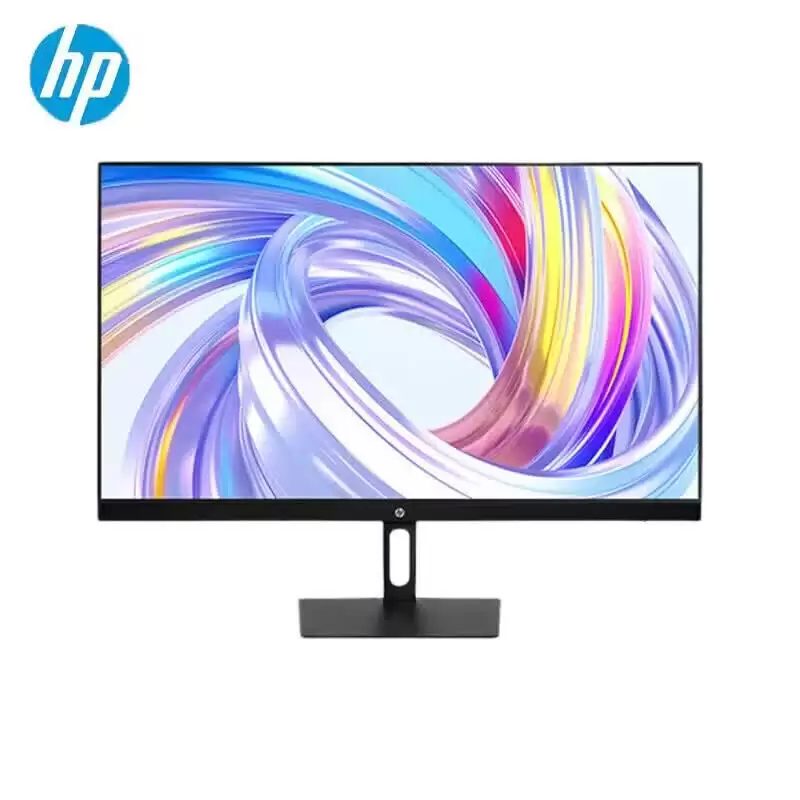
- 惠普新品S24a 23.8英寸全高清显示器100Hz刷新率仅售529元
- 时间:2026-07-24
-

- 惠普M132nw扫描详细操作步骤教程
- 时间:2026-07-23
-
- 惠普S27q 27英寸2K 100Hz显示器仅售899元
- 时间:2026-07-23
-
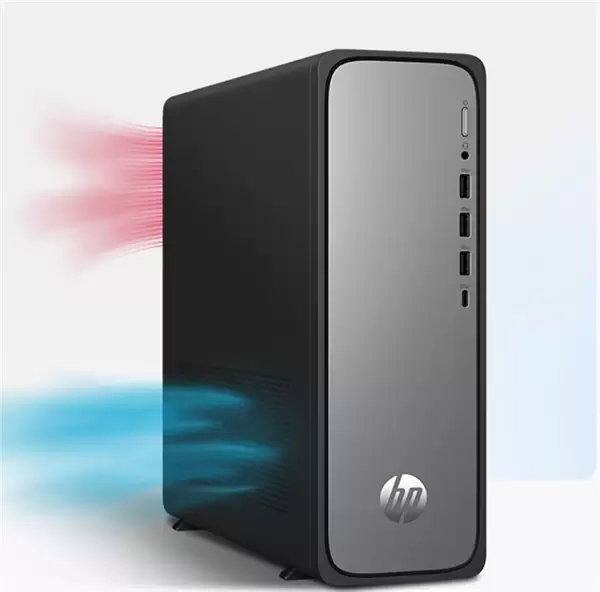
- 惠普星Desk S03迷你主机仅9L体积 i3-14100酷睿处理器 8G内存+512G固态 4599元
- 时间:2026-07-22
-
- 惠普战66加装硬盘兼容类型与规格详解
- 时间:2026-07-22
精选合集
更多大家都在玩
热门话题
大家都在看
更多-

- iOS 13.5.1电池续航差是电池耗电问题吗
- 时间:2026-07-25
-

- 苹果教育优惠开启 附购买攻略
- 时间:2026-07-25
-

- 苹果iOS 14 beta 2 测试版主要更新内容:除细节变化外修复多项Bug
- 时间:2026-07-25
-

- iOS 14 beta 2 是否解决内存占用过多问题?
- 时间:2026-07-25
-

- 受欢迎的奥特曼游戏有哪些
- 时间:2026-07-25
-

- iOS 14信息应用5大更新变化
- 时间:2026-07-25
-

- iOS 14正式版上线时间公布 官方全新介绍
- 时间:2026-07-25
-

- 最新苹果iOS 14 Beta 2版本更新内容全解析与升级教程
- 时间:2026-07-25