Cinema 4D心形建模方法步骤
时间:2026-05-31 | 作者:318050 | 阅读:0
### 基础形状
在 Cinema 4D 里建个心形模型,听起来简单,但要做得好看、有质感,有几个关键技巧值得留意。下面咱们一步步拆解,看看怎么把这个浪漫元素玩出花样。
先打开软件,找到“基本几何体”里的球体工具,拉出一个球。半径不用太大,适中就行——这个球就是心形的胚子,后续全靠它变形。
### 压扁与塑形
这是关键步骤:把球体压扁。选中球体后,按 C 键把它转成可编辑对象(这一步很重要,不转后面没法调点)。然后切换到“缩放”工具,在 Y 轴 方向适当压扁——别压太狠,留点厚度才有立体感。
压完之后,切换到“点”模式,框选球体顶部的几个点,用移动工具慢慢往上提、往中间收。让顶部逐渐鼓出一个类似心尖的凸起。这里需要一点耐心,多试几次,直到形状开始有“心”的轮廓。
### 打磨细节
形状基本出来后,就该打磨细节了。用“挤压”工具沿着心形的边缘走一圈——注意,不是整个模型一次挤压,而是只选边缘的循环边。这样能让边缘更平滑、更有型。
挤压的时候,厚度和分段数要慢慢调:厚度太大显得笨重,分段数太少边缘会生硬。经验值一般是厚度 1~2 厘米(视模型大小而定),分段数 3~5 段 就够。
### 个性化细节
想让心形更出彩,可以加些个性化细节。比如:
- 用“画笔”工具在心形表面画几道凹凸纹理,模仿手工捏制的感觉。
- 通过“布尔运算”切出一些镂空花纹。
- 叠加几个小几何体做成装饰。
不过要提醒一点:布尔运算用多了容易产生破面,建议先备份模型,或者用体积生成器替代。


来源:整理自互联网
免责声明:文中图文均来自网络,如有侵权请联系删除,心愿游戏发布此文仅为传递信息,不代表心愿游戏认同其观点或证实其描述。
相关文章
更多-
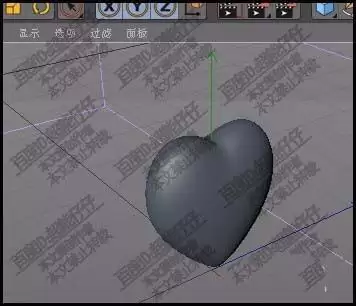
- Cinema 4D心形建模详解教程
- 时间:2026-05-30
-
- Cinema 4D旋转命令建模三维模型步骤详解
- 时间:2026-05-28
-
- Cinema 4D对象坐标修改方法与步骤详解
- 时间:2026-05-27
-
- Cinema 4D旋转建模教程详解三维模型制作步骤
- 时间:2026-05-26
-
- Cinema 4D如何让物体围绕边线旋转
- 时间:2026-05-25
-
- Cinema 4D喇叭模型绘制教程:从零到精通的完整步骤
- 时间:2026-05-23
-
- Cinema 4D变形器制作绳子模型步骤详解
- 时间:2026-05-22
-
- Cinema 4D山体模型制作教程:从零到精通的完整步骤
- 时间:2026-05-17
精选合集
更多大家都在玩




大家都在看
更多-

- 诺基亚105手机卡顿反应慢的解决方法
- 时间:2026-05-31
-

- 三星Note 8手机卡顿反应慢解决方法
- 时间:2026-05-31
-

- 安卓手机卡顿解决方法 360手机N5全网通提速指南
- 时间:2026-05-31
-

- 魅蓝5s手机卡顿反应慢解决方法全网通安卓系统优化
- 时间:2026-05-31
-

- 三星Note9无限重启解决方法与忘记密码刷机教程
- 时间:2026-05-31
-

- 一加8T手机无限重启与忘记密码刷机解决方法
- 时间:2026-05-31
-

- vivo Y3忘记锁屏密码怎么办?4步教你快速解锁手机
- 时间:2026-05-31
-

- 荣耀20青春版忘记密码解锁方法详解
- 时间:2026-05-31