iPhone 4刷机升级iOS 17.1教程:提升续航与性能指南
时间:2026-06-28 | 作者:318050 | 阅读:0最近,不少手持iPhone 4代(型号A1691)的用户在升级到iOS 17.1正式版后,反馈了一个令人惊喜的变化:手机续航能力有了肉眼可见的提升。
根据一些实测数据,其最高续航表现相比之前的iOS 17版本,增幅甚至能达到14%。对于一款经典机型来说,这样的优化实属难得。
iPhone 4代升级iOS 17.1教程
如果你也想为手中的iPhone 4代更新系统,体验更持久的续航,下面的升级教程或许能帮到你。
整个过程需要借助电脑端工具来完成。
第一步:准备工具
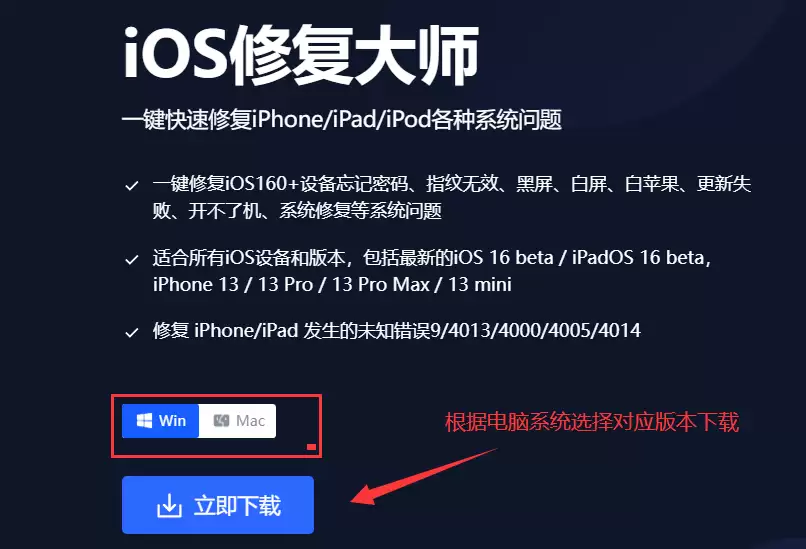
首先,你需要在电脑上下载并安装一款专业的iOS系统修复工具。
这类工具通常集成了固件下载与刷机功能,能引导你完成整个升级流程。
第二步:选择升级功能
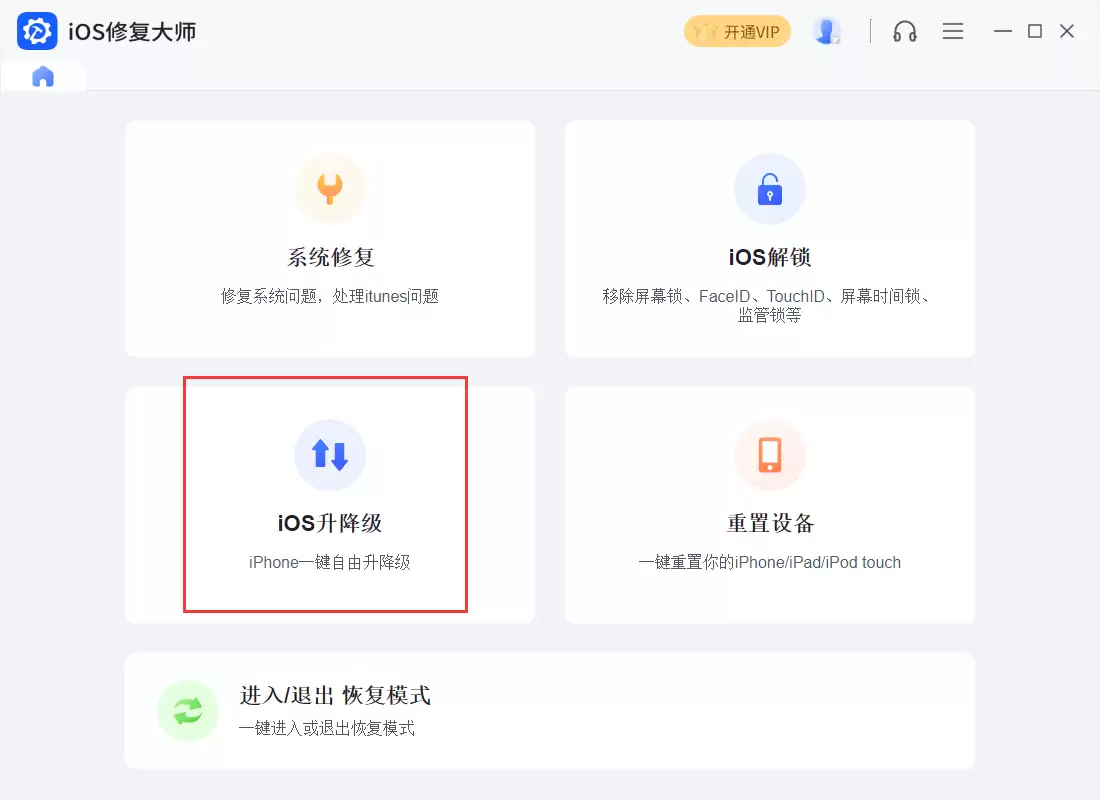
安装完成后,启动软件。登录账户后,你会在首页看到“iOS升降级”功能选项。
点击其中的“iOS升级”即可进入下一步。
重要提醒:在开始任何系统升级操作前,强烈建议你先完整备份手机里的所有数据,以防万一。
第三步:连接设备
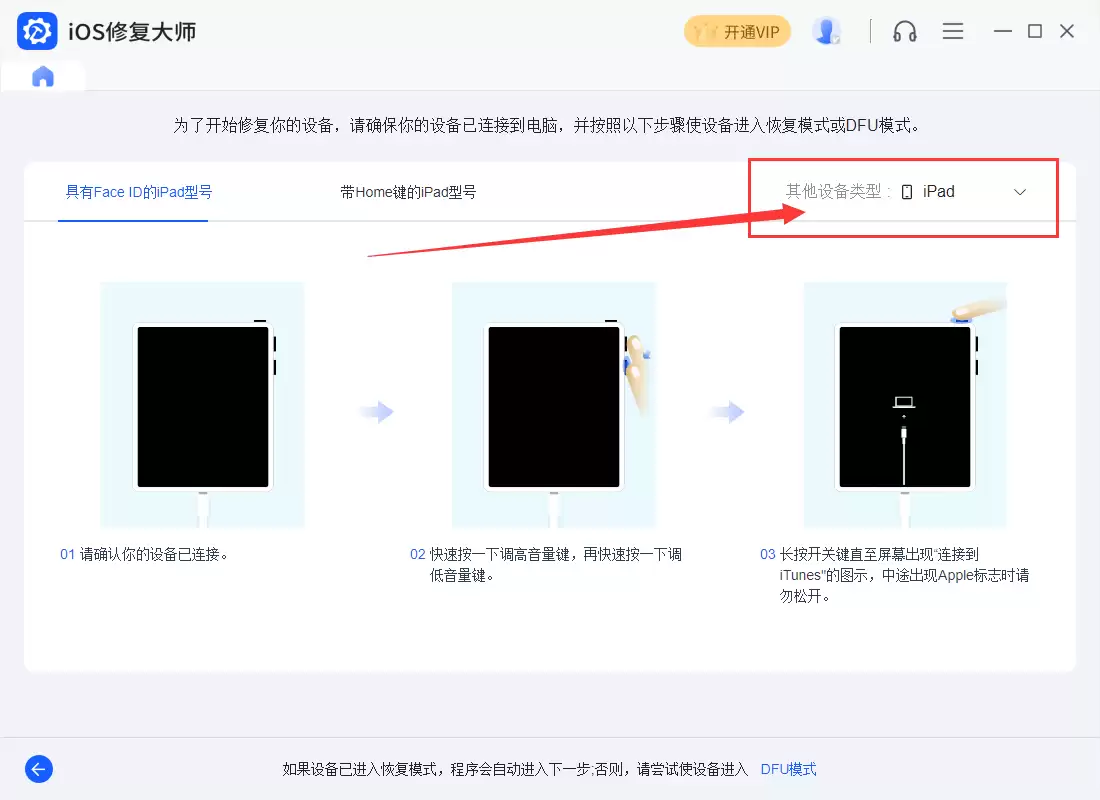
选择“iOS升级”模式后,软件会提示你将iPhone进入DFU模式。
你需要按照屏幕指引,手动操作手机进入DFU模式,并用数据线将其与电脑连接。
第四步:下载固件
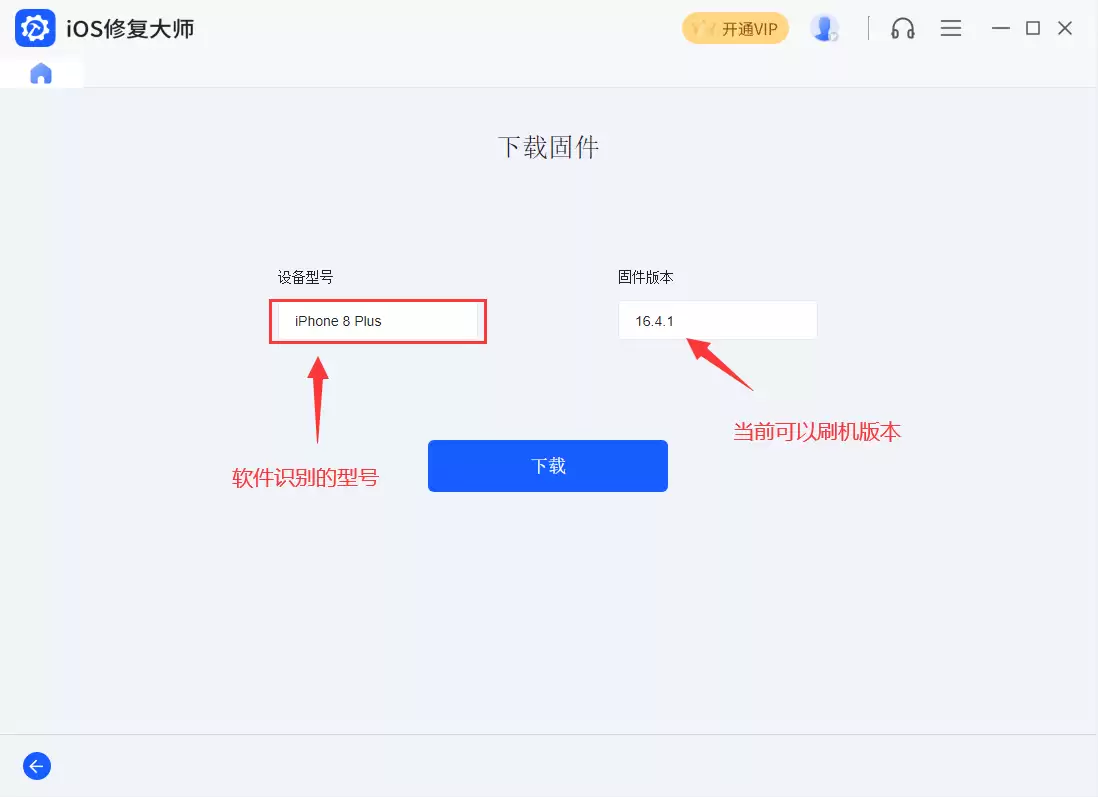
成功连接后,软件会自动识别你的iPhone 4代机型,并显示当前可用的系统固件版本。
确认选择iOS 17.1正式版固件,然后点击“下载”按钮。
第五步:开始刷机
接下来就是等待了。软件会先下载固件包,然后自动进行解压。
当固件准备就绪,“开始”按钮会变为可点击状态。这时,点击它就能正式启动刷机升级流程。
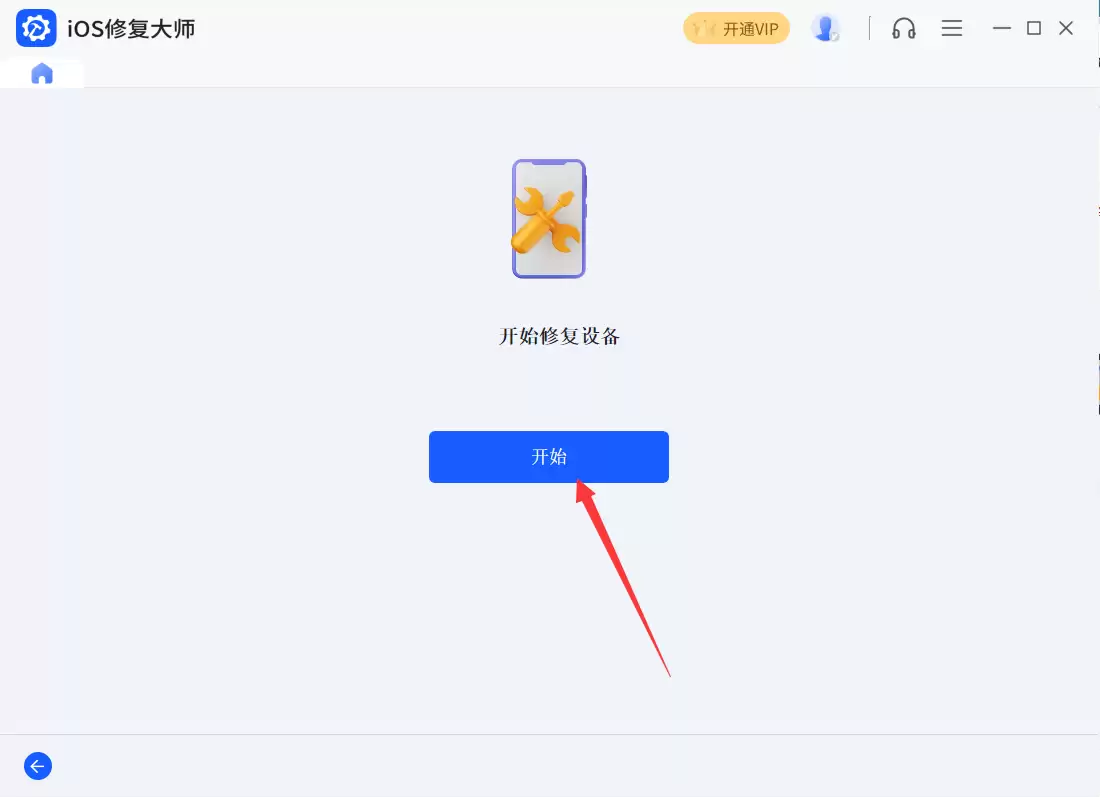
第六步:等待升级完成
整个刷机过程需要一些时间,请保持iPhone与电脑的稳定连接。
期间不要拔线或在手机上进行任何操作,耐心等待进度条走完。
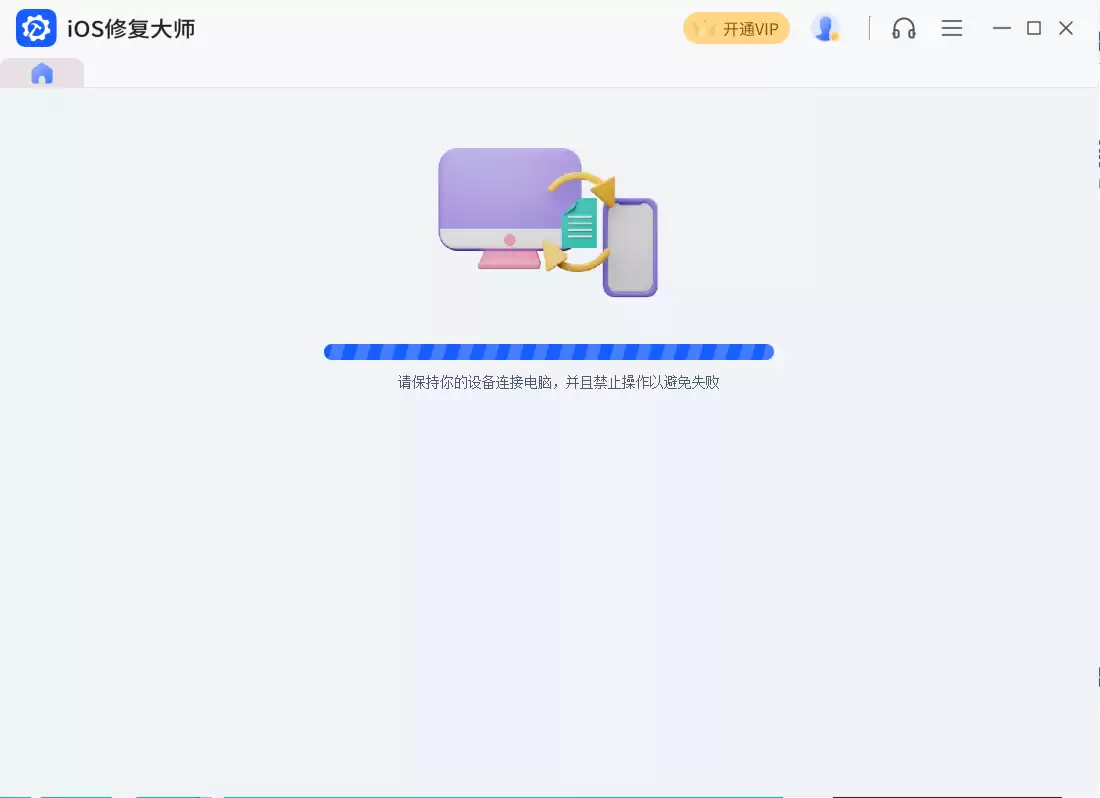
第七步:升级成功
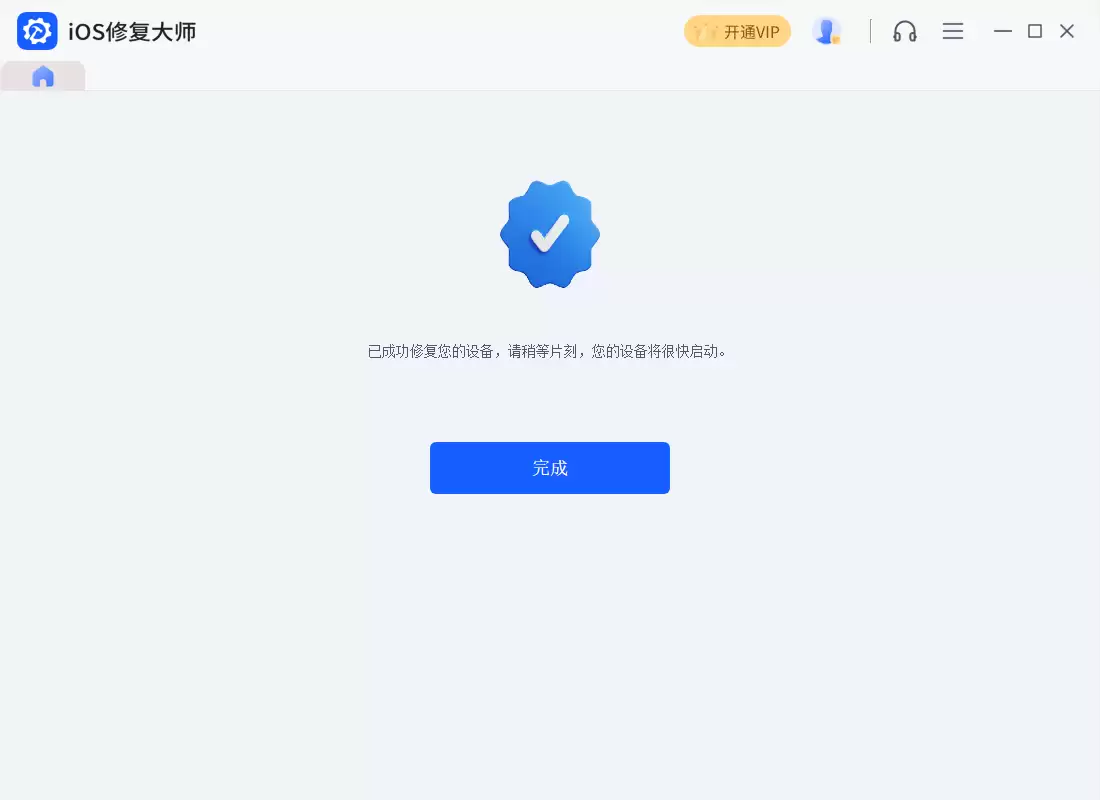
当软件界面提示“升级设备完成”时,就大功告成了。
此时你可以断开数据线,等待iPhone自动重启进入系统。
开机后,你就能在“设置”中查看到全新的iOS 17.1版本,并开始体验其优化后的续航表现了。
总结
使用专业的桌面端工具进行升级,流程清晰,容错率也更高。
它不仅能处理常规的系统升级,也能应对升级失败、设备变砖等复杂情况。
对于不熟悉手动刷机的用户来说,跟着图形界面一步步操作,无疑是更稳妥的选择。

来源:整理自互联网
免责声明:文中图文均来自网络,如有侵权请联系删除,心愿游戏发布此文仅为传递信息,不代表心愿游戏认同其观点或证实其描述。
相关文章
更多-
- 苹果再次封杀有锁机 已激活用户务必注意四点
- 时间:2026-07-06
-
- 苹果旗舰设备为何取消128GB版本
- 时间:2026-07-06
-
- 苹果新机取消3D Touch后用户替代操作方式详解
- 时间:2026-07-06
-
- 苹果封杀ICCID激活,有锁机还值得买吗
- 时间:2026-07-06
-
- 苹果取消3D Touch的真正原因
- 时间:2026-07-06
-
- 苹果系统存储空间越来越大的原因与解决方法
- 时间:2026-07-06
-

- iPhone 14还原所有设置前必须备份哪些数据
- 时间:2026-07-06
-

- 苹果14还原设置会丢失数据吗
- 时间:2026-07-06
精选合集
更多大家都在玩
大家都在看
更多-

- 米侠浏览器全屏浏览及隐藏状态栏设置方法
- 时间:2026-07-05
-

- Edge浏览器沉浸式阅读器翻译整篇外文教程
- 时间:2026-07-05
-

- 百度浏览器无痕模式开启与设置完整指南
- 时间:2026-07-05
-

- 谷歌浏览器如何禁止网页屏幕常亮
- 时间:2026-07-05
-

- vivo浏览器移动数据无法上网 WiFi正常原因解析
- 时间:2026-07-05
-

- Safari浏览器关闭双击放大防止误触手势冲突方法
- 时间:2026-07-05
-

- 彩虹浏览器避免打扰的通知权限管理详细步骤
- 时间:2026-07-05
-

- 神马浏览器开启全屏模式简单教程
- 时间:2026-07-05