三星S5830刷机教程 Odin工具一键解锁刷机指南
时间:2026-06-28 | 作者:318050 | 阅读:0三星Galaxy Ace (S5830)刷机教程
给老设备刷机,就像给老朋友做一次深度保养。
过程需要耐心,但成功后往往能焕发新生。
今天,我们就来聊聊三星Galaxy Ace (S5830)的线刷教程。
无论是系统卡顿、无法开机,还是想体验纯净官方系统,线刷都是一个彻底且高效的解决方案。
线刷宝因提供了全面的三星官方ROM包,成为许多刷机爱好者的选择之一。
准备工作:一步都不能少
刷机前,请务必完成以下准备:
- 确保手机电量在30%以上,避免刷机过程中断电变砖。
- 数据线最好使用原装线,连接更稳定。
- 电脑操作系统推荐Windows 10 64位,兼容性和驱动支持通常更好。
- 在电脑上下载并安装好线刷宝客户端。
万事俱备,接下来就是具体的刷机步骤。
第一步:选择机型与刷机包
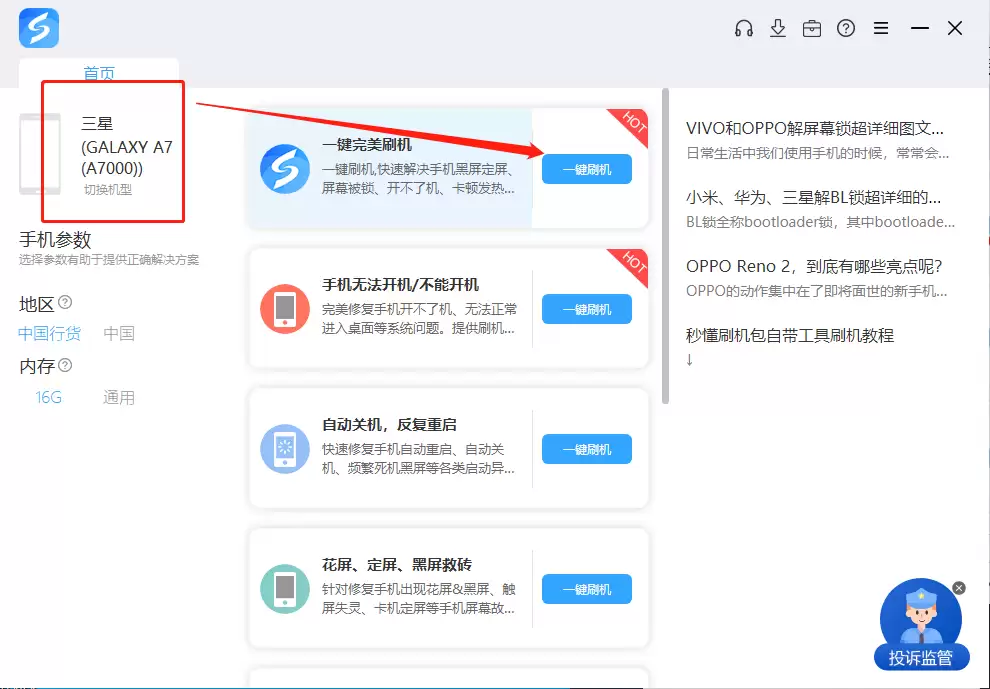
打开线刷宝客户端,在机型列表中找到并选择“三星Galaxy Ace (S5830)”。
然后点击“一键完美刷机”功能。
关键提醒:机型与刷机包必须完全对应。
刷错包是导致手机变砖最常见的原因之一,后果需自行承担。
如果不确定手机准确型号,可查看手机背壳或系统设置中的信息。
第二步:下载与解析刷机包
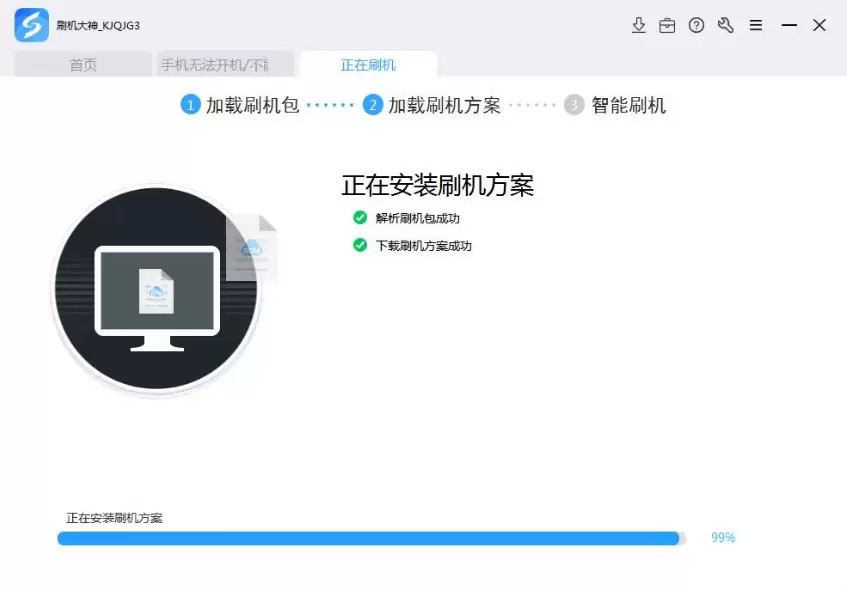
工具会自动开始下载对应的ROM包。
下载并解析完成后,它会自动加载刷机方案,并开始安装手机所需的驱动程序。
第三步:连接手机进入刷机模式
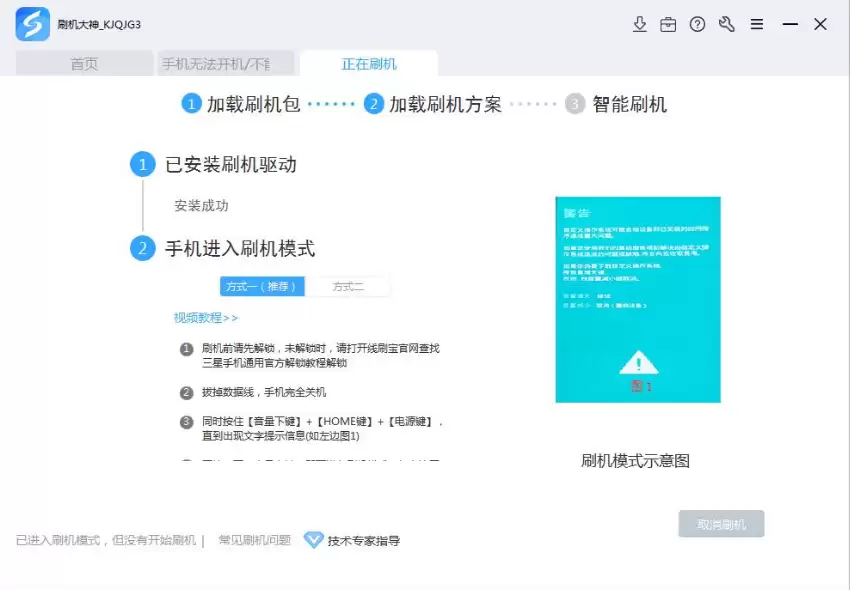
驱动安装好后,线刷宝会开始扫描端口。
此时,你需要用USB数据线将手机关机后连接到电脑。
如果工具长时间扫描不到端口,请按界面提示操作。
手动让手机进入刷机模式:通常同时按住【音量下】+【Home】+【电源】键。
看到警告画面后,再按音量上键确认。
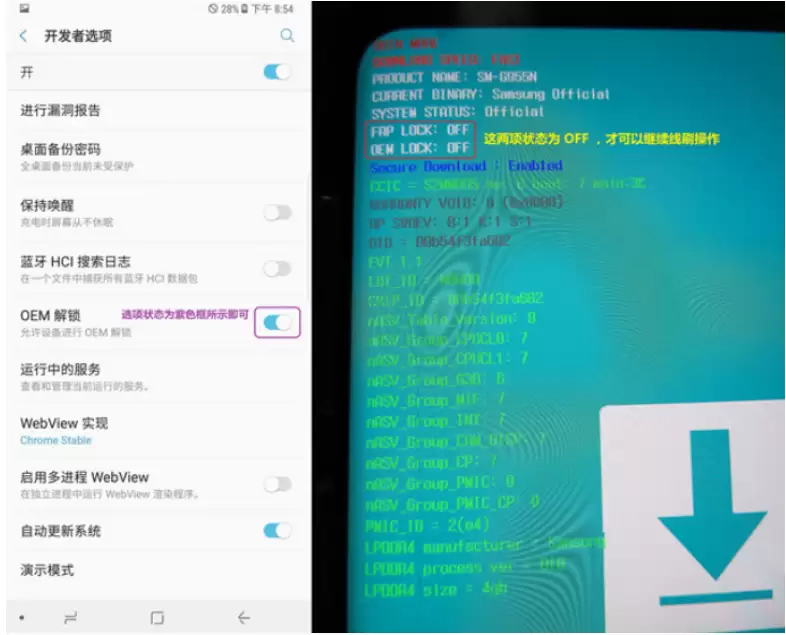
成功进入刷机模式后,手机会显示如下界面:
第四步:开始自动刷机
当线刷宝成功识别到手机的刷机端口后,界面会自动跳转到“正在刷机”页面。
请务必保持手机与电脑的连接稳定,不要移动或插拔数据线。
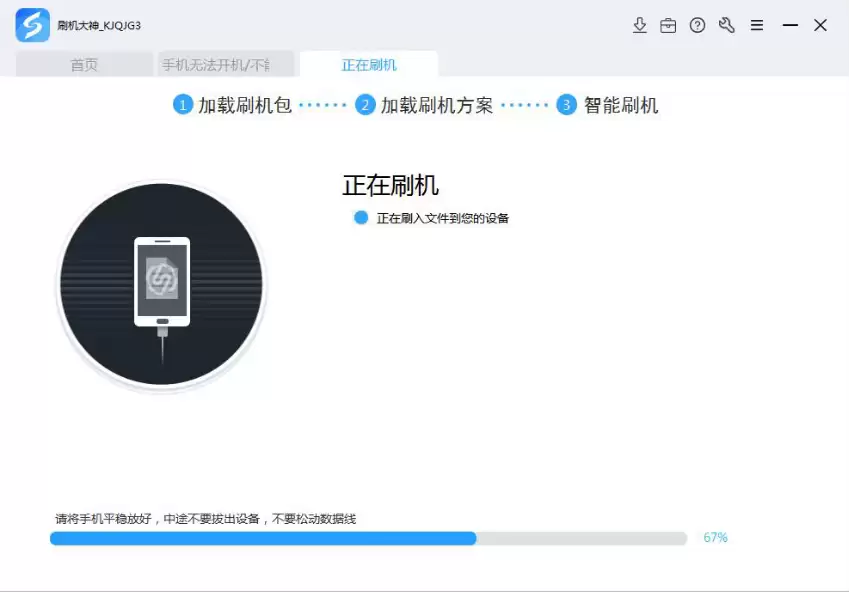
第五步:等待完成与开机
整个刷机过程大约需要3到10分钟。
当进度条走完,界面提示“刷机成功”时,即可断开数据线。
之后,耐心等待手机自动重启进入新系统。
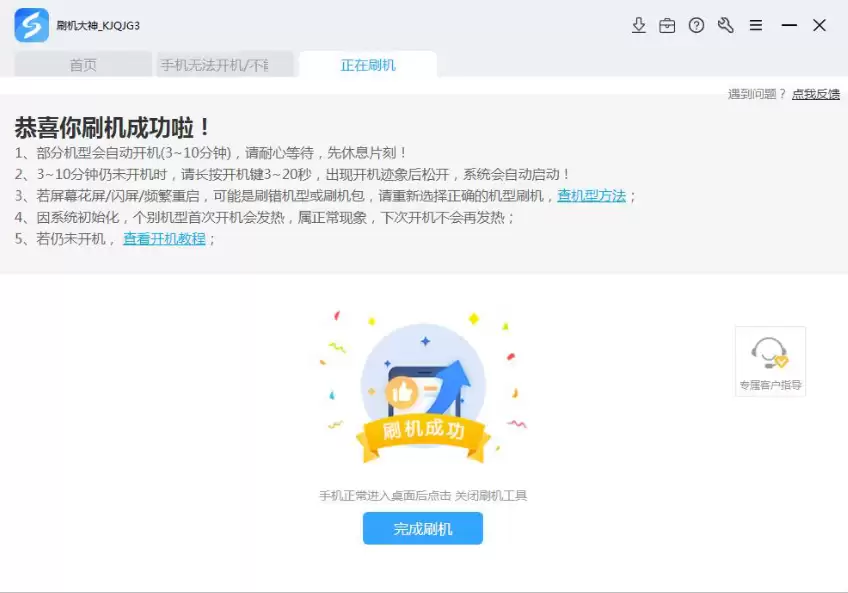
看到开机画面,整个刷机操作就圆满完成了。
只要准备充分、步骤清晰,给老设备刷机也能变得轻松简单。

来源:整理自互联网
免责声明:文中图文均来自网络,如有侵权请联系删除,心愿游戏发布此文仅为传递信息,不代表心愿游戏认同其观点或证实其描述。
相关文章
更多-
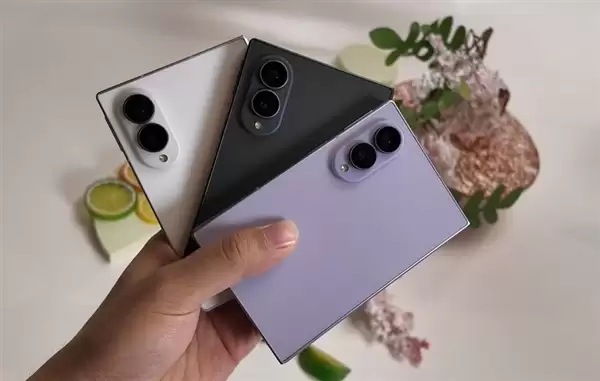
- 安卓首款阔折叠 三星Galaxy Z Fold8系列上手体验
- 时间:2026-07-23
-
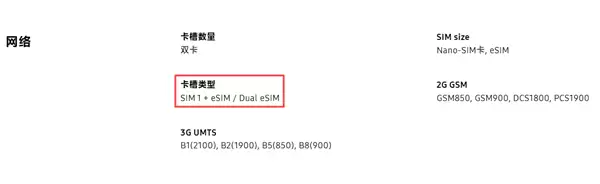
- 三星Galaxy Z Fold/Flip8全系单卡+eSIM:港版无法入网
- 时间:2026-07-23
-

- 安卓首款阔折叠!三星Galaxy Z Fold 8发布:国行12999元起
- 时间:2026-07-22
-

- 年度最强小折叠!三星Galaxy Z Flip8真机图赏:8999元起
- 时间:2026-07-22
-

- AI巨头聚首硅谷!三星、SK集团会长将与黄仁勋会面
- 时间:2026-07-22
-

- 三星百倍奖金差距引发内部薪酬撕裂危机
- 时间:2026-07-22
-

- 芯片卖出黄金价 1千克内存价值10万美元:1年10倍
- 时间:2026-07-21
-
- 比内存更快见顶 SSD硬盘明年不缺了:电脑手机松一口气
- 时间:2026-07-21
精选合集
更多大家都在玩
热门话题
大家都在看
更多-

- iOS 13.5.1电池续航差是电池耗电问题吗
- 时间:2026-07-25
-

- 苹果教育优惠开启 附购买攻略
- 时间:2026-07-25
-

- 苹果iOS 14 beta 2 测试版主要更新内容:除细节变化外修复多项Bug
- 时间:2026-07-25
-

- iOS 14 beta 2 是否解决内存占用过多问题?
- 时间:2026-07-25
-

- 受欢迎的奥特曼游戏有哪些
- 时间:2026-07-25
-

- iOS 14信息应用5大更新变化
- 时间:2026-07-25
-

- iOS 14正式版上线时间公布 官方全新介绍
- 时间:2026-07-25
-

- 最新苹果iOS 14 Beta 2版本更新内容全解析与升级教程
- 时间:2026-07-25