三星Note 3 Neo N750K刷机解锁教程 Odin线刷救砖指南
时间:2026-06-28 | 作者:318050 | 阅读:0给老设备刷机,就像给一位老朋友做一次深度保养,过程需要耐心和细致。
今天,我们就来聊聊如何为三星Galaxy Note 3 Neo (N750K)进行线刷操作。无论是想救砖、升级还是降级系统,线刷都是最彻底、最可靠的方法之一。
三星Galaxy Note 3 Neo (N750K)刷机教程
刷机前的准备工作
工欲善其事,必先利其器。开始之前,请确保你手头有以下几样东西:
- 一台电量不低于30%的三星手机,以及一条质量可靠的USB数据线(原装线最佳,能有效避免连接中断)。
- 一台电脑,操作系统推荐使用Windows 10 64位版本,兼容性会更好。
- 一款专业的线刷工具。这类工具能帮你自动下载匹配的ROM包并完成刷机流程。
万事俱备,接下来就是具体的操作步骤了。跟着流程走,其实并不复杂。
第一步:选择机型与刷机包
打开线刷工具后,首要任务就是在机型列表里准确找到“三星Galaxy Note 3 Neo (N750K)”,然后选择“一键完美刷机”之类的功能选项。
这里有个关键点必须强调:机型与刷机包必须完全对应。
选错了型号,刷入不兼容的系统包,很可能导致手机无法开机,也就是常说的“变砖”。如果不确定自己手机的准确型号,务必先查清楚再操作。

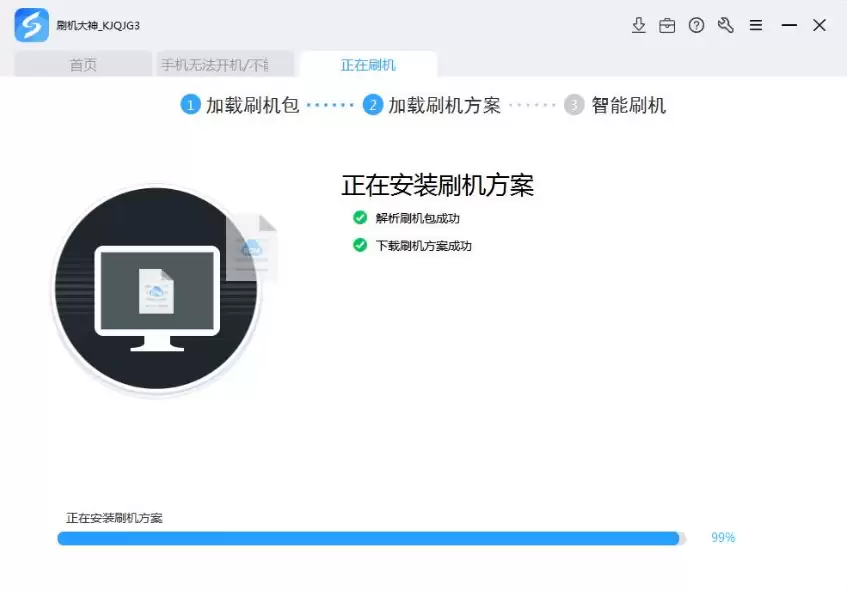
第二步:下载与解析刷机包
确认机型后,工具会自动开始下载对应的ROM刷机包。
下载完成后,它会自动解析包内文件,并加载预设的刷机方案。同时,工具会开始为你安装手机进入刷机模式所需的驱动程序,这一步通常也是自动完成的。
第三步:连接手机并进入刷机模式
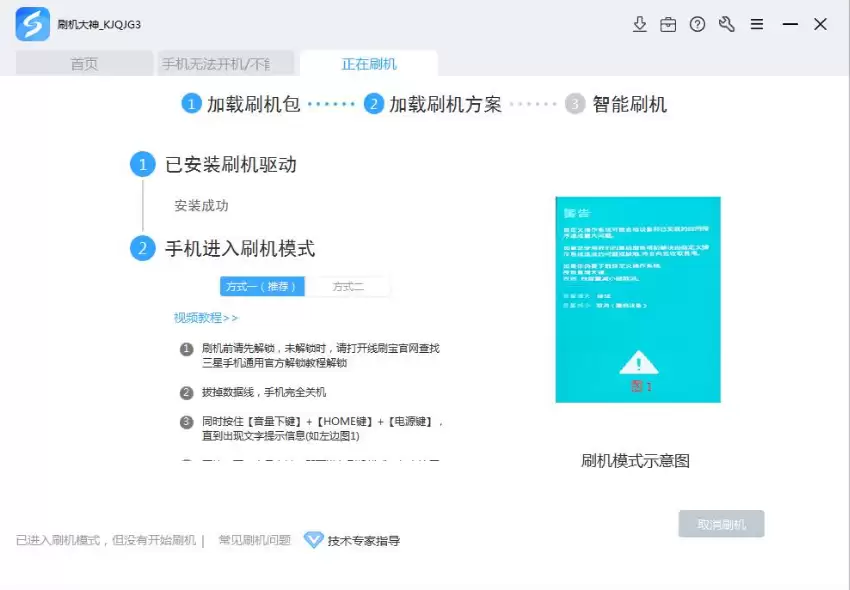
驱动程序安装好后,工具会开始扫描等待连接的手机端口。这时,你需要用USB数据线将手机关机后连接到电脑。
如果工具长时间扫描不到端口,别着急。界面一般会有操作指引,提示你如何手动让手机进入刷机模式(通常是同时按住【音量下】+【Home】+【电源】键,出现警告界面后再按音量上键确认)。
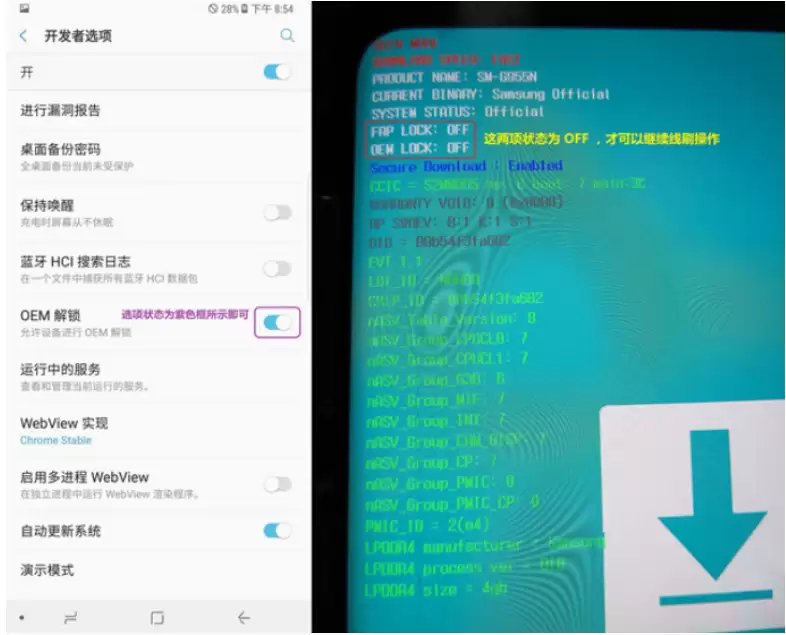
成功进入刷机模式后,手机屏幕通常会显示一个绿色的安卓机器人图标,如下图所示:
第四步:开始刷机
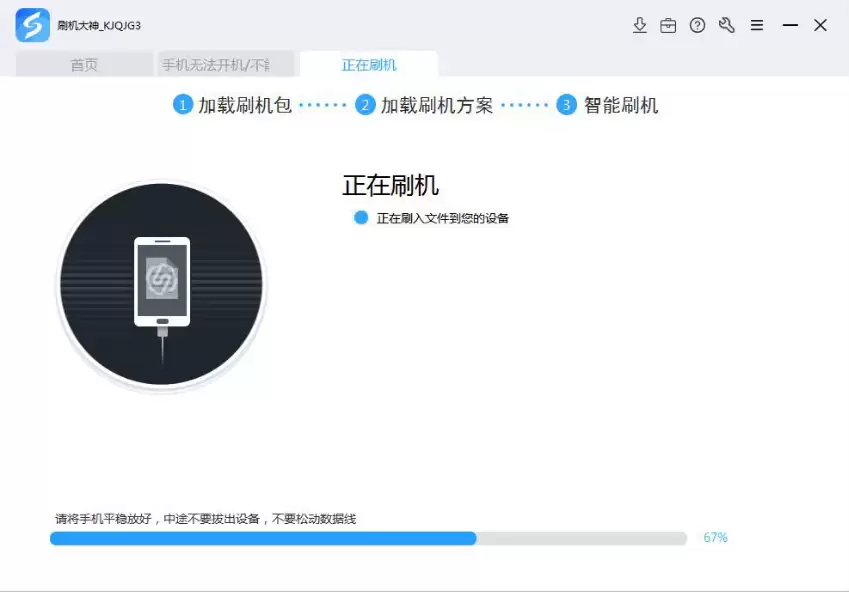
当线刷工具成功识别到手机端口后,界面会自动跳转到刷机进行中。
这个过程请务必保持手机与电脑的稳定连接:
- 不要移动或插拔数据线。
- 尽量不要操作电脑。
第五步:刷机完成
整个刷机过程大约会持续3到10分钟,具体时间取决于电脑性能和ROM包大小。
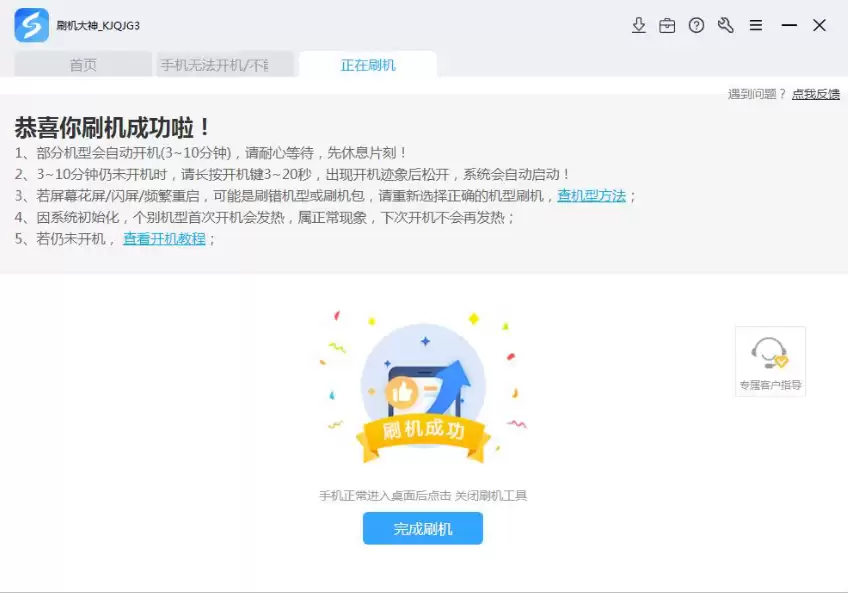
当进度条走完,工具界面提示“刷机成功”时,就可以放心了。
此时,你可以断开数据线,等待手机自动重启进入新系统。看到熟悉的开机画面,就意味着整个刷机操作圆满成功了。

来源:整理自互联网
免责声明:文中图文均来自网络,如有侵权请联系删除,心愿游戏发布此文仅为传递信息,不代表心愿游戏认同其观点或证实其描述。
相关文章
更多-
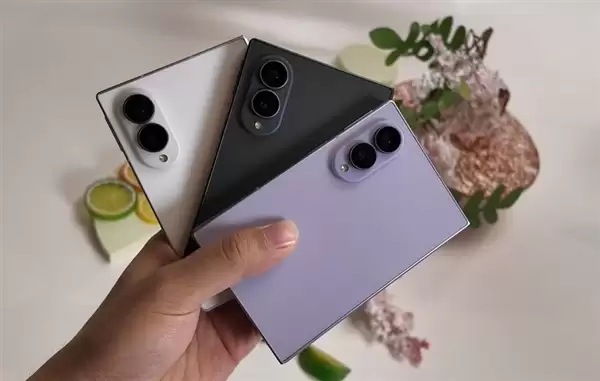
- 安卓首款阔折叠 三星Galaxy Z Fold8系列上手体验
- 时间:2026-07-23
-
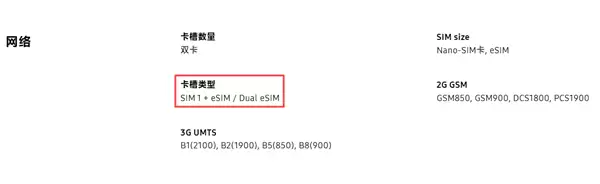
- 三星Galaxy Z Fold/Flip8全系单卡+eSIM:港版无法入网
- 时间:2026-07-23
-

- 安卓首款阔折叠!三星Galaxy Z Fold 8发布:国行12999元起
- 时间:2026-07-22
-

- 年度最强小折叠!三星Galaxy Z Flip8真机图赏:8999元起
- 时间:2026-07-22
-

- AI巨头聚首硅谷!三星、SK集团会长将与黄仁勋会面
- 时间:2026-07-22
-

- 三星百倍奖金差距引发内部薪酬撕裂危机
- 时间:2026-07-22
-

- 芯片卖出黄金价 1千克内存价值10万美元:1年10倍
- 时间:2026-07-21
-

- 比内存更快见顶 SSD硬盘明年不缺了:电脑手机松一口气
- 时间:2026-07-21
精选合集
更多大家都在玩
热门话题
大家都在看
更多-

- iOS 13.5.1电池续航差是电池耗电问题吗
- 时间:2026-07-25
-

- 苹果教育优惠开启 附购买攻略
- 时间:2026-07-25
-

- 苹果iOS 14 beta 2 测试版主要更新内容:除细节变化外修复多项Bug
- 时间:2026-07-25
-

- iOS 14 beta 2 是否解决内存占用过多问题?
- 时间:2026-07-25
-

- 受欢迎的奥特曼游戏有哪些
- 时间:2026-07-25
-

- iOS 14信息应用5大更新变化
- 时间:2026-07-25
-

- iOS 14正式版上线时间公布 官方全新介绍
- 时间:2026-07-25
-

- 最新苹果iOS 14 Beta 2版本更新内容全解析与升级教程
- 时间:2026-07-25