DiskGenius如何打开分区镜像并提取文件
时间:2026-06-29 | 作者:星河游者 | 阅读:0DiskGenius 在磁盘管理领域算得上是老牌劲旅,尤其在数据恢复和磁盘操作上,实测表现很能打。
如果你手头有分区镜像文件(比如 .img 格式),想从中提取特定文件,用 DiskGenius 操作相当顺手。下面把具体流程拆开讲,跟着走一遍就能上手。
准备工作
首先,安装 DiskGenius。去官网下载对应系统版本的安装包,正常安装即可。
另外,准备好分区镜像文件,通常以 .img 为后缀。确认文件路径,别搞混。
打开 DiskGenius
启动 DiskGenius 后,主界面布局直观。菜单栏、分区列表、文件浏览区一目了然。
加载分区镜像
在主界面顶部菜单栏,找到“文件”菜单,点击下拉列表中的“打开虚拟磁盘文件”选项。

弹出文件选择窗口,定位到分区镜像文件,选中它,点“打开”。DiskGenius 开始加载这个虚拟磁盘。
加载成功后,软件界面里会多出一个虚拟磁盘,分区情况像真实硬盘一样展示。操作起来跟平常管理本地磁盘没什么区别。
提取文件
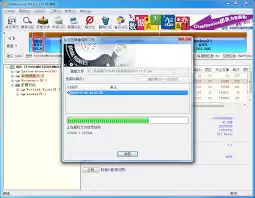
现在,你可以像操作真实分区一样,在虚拟磁盘里翻找需要的文件。
找到目标文件或文件夹后,右键点击它,选择“复制到”选项。在弹出的对话框里指定一个本地真实路径(即你想提取到的文件夹),点“确定”,文件自动复制过去。
当然,如果你习惯用快捷键,直接 Ctrl+C 复制,再到目标文件夹 Ctrl+V 粘贴,效率同样很高。
就这样,几步操作下来,用 DiskGenius 打开分区镜像并提取文件就搞定了。
无论是做数据备份时从镜像里捞个零碎文件,还是数据恢复过程中需要抢救重要资料,这套流程都足够可靠,省时省力。工具摆在这,关键时候能顶大用。

免责声明:文中图文均来自网络,如有侵权请联系删除,心愿游戏发布此文仅为传递信息,不代表心愿游戏认同其观点或证实其描述。
相关文章
更多-

- U盘格式化后数据恢复需要多长时间
- 时间:2026-08-23
-

- 硬盘分区损坏恢复文件是否会覆盖原数据
- 时间:2026-08-23
-

- U盘格式化工具能找回文件吗 误删恢复指南
- 时间:2026-08-04
-
- 恢复备份数据的正确方法与详细步骤完整指南
- 时间:2026-08-01
-
- DiskGenius备份C盘详细操作步骤指南
- 时间:2026-07-31
-
- 硬盘损坏后数据恢复的快速有效方法详解
- 时间:2026-07-31
-
- 达思SQL数据库修复工具 高效修复数据库损坏
- 时间:2026-07-24
-
- KVM虚拟机raw磁盘文件数据恢复全过程案例分享
- 时间:2026-07-24
精选合集
更多大家都在玩
大家都在看
更多-

- 《我不是大师》曹三上当了吗
- 时间:2026-10-20
-

- 《我不是大师》做局曹三成功了吗
- 时间:2026-10-20
-

- 《我不是大师》曹三是好人还是坏人
- 时间:2026-10-20
-

- 《我不是大师》曹三是什么身份
- 时间:2026-10-20
-
- 妈妈的花样年华第31集剧情介绍
- 时间:2026-10-20
-
- 妈妈的花样年华第30集剧情介绍
- 时间:2026-10-20
-
- 妈妈的花样年华第29集剧情介绍
- 时间:2026-10-20
-
- 妈妈的花样年华第28集剧情介绍
- 时间:2026-10-20