虚拟摄像头安装步骤详解及常见问题解答
时间:2026-06-29 | 作者:318050 | 阅读:0虚拟摄像头早就不是什么新鲜玩意了。但很多人第一次接触它时,还是会有点手忙脚乱。其实,把一套虚拟摄像头装好、用起来,整个过程并不复杂。关键是要知道每一步该干什么。下面就把整套流程拆开来讲讲。
准备工作
检查系统兼容性
先别急着双击安装包。第一步,要确认系统兼容性。任何软件都有门槛,虚拟摄像头也不例外。主流的操作系统,无论是 Windows 还是 macOS,市面上都有对应版本的软件。去官方网站或靠谱的软件下载站,找到匹配你系统的安装包就行。这点很重要,别图省事去下载来源不明的版本。
预留硬盘空间与检查物理摄像头
还有一个容易被忽略的细节:硬盘空间。虽然是虚拟摄像头,但某些场景下会生成临时文件。比如录制、特效处理时,空间太紧容易出问题。
另外,最好顺便检查一下物理摄像头是否正常工作。不要觉得这是废话。很多虚拟摄像头工具的驱动依赖物理摄像头调用。硬件坏了,虚拟那头也转不起来。
安装虚拟摄像头软件
安装这件事本身没什么技术含量。双击安装包,跟着安装向导的提示一步步走下去。绝大多数情况下,一路点“下一步”就能装好。安装路径建议用默认的。自己改路径的话,后续如果软件升级或卸载重装,有可能出现路径不一致导致的冲突问题。
装完之后,桌面上可能会多出一个快捷图标,或者在系统应用列表里能找到一个新面孔。到这一步,安装部分基本完成。
软件设置
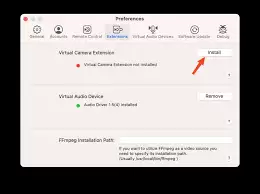
虚拟摄像头软件本身装起来其实不复杂,关键在后面的配置环节。打开软件之后,首先要做的是调节视频参数。分辨率、帧率这些基础配置需要根据实际使用场景来定:
- 开视频会议:帧率不用太高,分辨率适中即可。
- 直播或录播:参数可以拉高一些,但要注意硬件能不能扛得住。
一部分软件还提供了更“花哨”的功能,比如背景替换、特效叠加。这些功能在预览窗口就可以实时看到效果,调到你满意为止就行。总之,不要急着一次性设到最“极致”的效果。从保守设置开始,逐步向上尝试,是最稳妥的做法。
连接虚拟摄像头
软件装好、设置调完,接下来才是用起来的一步。打开你常用的视频会议、直播软件或任何需要调用摄像头的应用。找到它的摄像头设置选项,通常是一个下拉菜单。在里面选择你刚安装的虚拟摄像头设备。选完之后,应用就会把它当成一台真实的摄像头来使用。
这时候你就可以做视频通话、开网络会议,或者开始一场直播了。屏幕上出现的内容,就是虚拟摄像头输出给你的——可能是预先录好的视频、某个特定画面,或者是叠加了各种特效的实时影像。
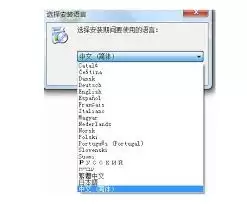
常见问题解决
再顺利的安装流程,也难免遇到几个小坎。最常见的一个情况是虚拟摄像头不工作,或者说软件里找不到它。解决方法如下:
- 先确认一下软件是否真的安装了并且正在运行。有时候装完之后没启动,应用那边自然识别不到。
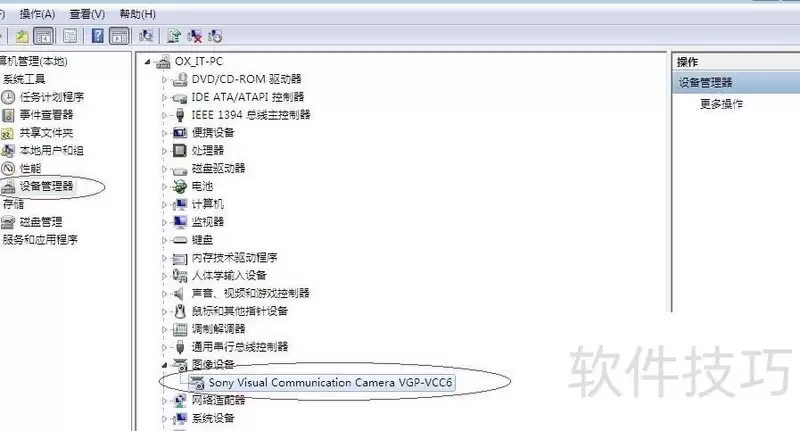
- 另一个检查点是设备管理器。如果设备列表里这个虚拟摄像头显示异常,比如带黄色感叹号,那就可能是驱动冲突或系统权限问题。重装一下驱动或者切换到管理员账户试试。
- 画面卡顿、掉帧,甚至直接花屏?不要急着骂硬件,先从软件设置里调低分辨率或帧率。很多问题都是参数开太高导致的。
- 另外,如果电脑上装了好几个摄像头相关的软件,比如滤镜工具、特效工具,注意看它们之间有没有冲突。冲突的表现之一就是画面异常或者设备被某款应用独占。
总的来说,虚拟摄像头的安装和配置并不需要多高深的技术背景。按着流程一步步走,遇到问题回归基础排查思路,基本都能搞定。希望这份指南能帮你顺利开启虚拟摄像头的使用体验。

来源:整理自互联网
免责声明:文中图文均来自网络,如有侵权请联系删除,心愿游戏发布此文仅为传递信息,不代表心愿游戏认同其观点或证实其描述。
相关文章
更多-
- Win7摄像头切换XP经典风格设置方法
- 时间:2026-07-03
-
- 钉钉视频会议关闭摄像头与麦克风操作步骤
- 时间:2026-07-02
-
- 钉钉老师能否通过摄像头看到学生
- 时间:2026-07-02
-
- 钉钉关摄像头还能连麦吗
- 时间:2026-07-02
-

- OBS虚拟摄像头设置进阶教程
- 时间:2026-07-02
-

- 监控摄像头安装步骤打造安全监控系统
- 时间:2026-06-28
-

- 万店掌摄像头实时查看与历史回放设置教程
- 时间:2026-06-19
-

- 电脑摄像头麦克风没声音的设置解决方法
- 时间:2026-06-18
精选合集
更多大家都在玩
大家都在看
更多-

- 高考志愿填报模板完整版附表格填写示例
- 时间:2026-07-04
-

- 2026好玩的挂机手游推荐
- 时间:2026-07-04
-

- 高考志愿填报规划师职业前景与报考指南
- 时间:2026-07-04
-

- 高考志愿填报实用指导与技巧
- 时间:2026-07-04
-

- 高考志愿填报时间安排
- 时间:2026-07-04
-

- 高考志愿填报系统使用技巧与注意事项
- 时间:2026-07-04
-

- 高考志愿填报模拟系统指南
- 时间:2026-07-04
-

- 高考志愿填报方法与技巧详解
- 时间:2026-07-04