OBS虚拟摄像头设置进阶教程
时间:2026-07-02 | 作者:318050 | 阅读:0你是否有过这样的体验:在Zoom里精心布置了绿幕抠像、画中画和动态字幕,结果点开摄像头列表,只看到一个孤零零的“OBS Virtual Camera”,根本没法把不同场景或源分开调用。这其实说明,你还没解锁OBS虚拟摄像头的真正潜力——多实例、源级输出、滤镜链控制,以及低延迟调优。这些才是让虚拟摄像头从“能用”变成“好用”的关键。

启用多个虚拟摄像头实例
默认安装只会注册一个虚拟设备,但OBS-VirtualCam其实支持最多4个独立实例,每个都能绑定不同的场景或视频源。怎么激活?
方法一:命令行批量注册(推荐)
以管理员身份打开命令提示符,依次执行下面两行——注意:必须加上 /n /i:"X" 参数,否则注册会静默失败,设备根本不会出现在系统摄像头列表里,而且OBS不会报任何错。
regsvr32 "C:Program Filesobs-studiobin64bitobs-virtualsource.dll" /n /i:"1" "C:Program Filesobs-studiobin64bitobs-virtualsource.dll"

regsvr32 "C:Program Filesobs-studiobin64bitobs-virtualsource.dll" /n /i:"2" "C:Program Filesobs-studiobin64bitobs-virtualsource.dll"
方法二:使用预置注册脚本
进入插件目录下的 util 文件夹,双击 reg_2cams.reg(注册2个)或 reg_4cams.reg(注册4个),系统会自动写入注册表。重启OBS Studio后,在“工具→虚拟摄像头”菜单下方就会出现“虚拟摄像头 1”“虚拟摄像头 2”等子项,点击即可单独启动对应实例。
让不同应用调用不同OBS源(非整场画面)
你很可能不需要把整个OBS预览窗口塞进微信视频通话——只想把摄像头画面单独输出,同时保留OBS里其他图层(比如PPT、字幕)给Twitch用。这时就要用到“虚拟滤镜输出”功能。
第一步:在OBS中右键目标视频源(例如“USB摄像头”)→ “添加滤镜” → “虚拟滤镜输出”。
第二步:在滤镜设置中勾选“启用”,并指定输出通道编号(1–4),这个编号需要与你已注册的虚拟摄像头实例序号一致。
第三步:在微信中选择“OBS Virtual Camera 2”,它就只会显示这个源的画面,完全不受OBS主场景切换的影响。
注意:此功能只对视频源生效,不能单独输出音频;如果源被禁用或分辨率设置为空,对应的虚拟摄像头会黑屏且没有任何错误提示——这点需要格外留心。
绕过OBS编码器,直传原始帧降低延迟
OBS默认走x264编码→解码流程,端到端延迟常常超过180ms。对于实时互动场景(比如视频会议、直播连麦),这个延迟已经能让人明显感觉到不同步。进阶用户可以通过关闭编码环节,让虚拟摄像头直接读取YUV422原始帧,把延迟压到70ms以内。
具体操作分三步:
① 在OBS“设置→视频”中,将“基础画布尺寸”和“输出(缩放)分辨率”设为完全一致(例如都是1280×720),避免缩放触发额外处理。
② 进入“设置→输出→视频编码器”,将“编码器”改为“无(仅录制/推流时生效)”——这一步不影响虚拟摄像头输出质量。
③ 关键一步:打开OBS安装目录下的 obs-studiobin64bitpluginsobs-virtualsourceconfig.ini,将 use_raw_frames=true 设为 true。
④ 重启OBS,此时虚拟摄像头不再经过H.264压缩,画质无损且延迟骤降。但代价是CPU带宽占用会显著增加——建议仅在1080p以下分辨率启用,否则可能导致其他程序卡顿。
强制指定输出格式避免兼容性崩溃
某些老版本Zoom或国产会议软件(比如腾讯会议旧版)无法解析NV12格式,结果就是黑屏或报“设备不可用”。你需要手动锁定输出格式为RGB24或YUY2。
方法:编辑同一目录下的 config.ini,在 [output] 节下添加:
preferred_format=RGB24 或 preferred_format=YUY2
保存后重启OBS。RGB24兼容性最强但带宽高;YUY2在兼容性与效率之间取得了较好的平衡,是多数Windows驱动首选的格式。
如何验证生效?启动虚拟摄像头后,打开OBS“帮助→日志文件”,搜索“format chosen”,确认日志中间出现你指定的格式名而非“NV12”。如果没找到,说明设置可能没被正确加载,需要检查 config.ini 的路径和语法。

来源:整理自互联网
免责声明:文中图文均来自网络,如有侵权请联系删除,心愿游戏发布此文仅为传递信息,不代表心愿游戏认同其观点或证实其描述。
相关文章
更多-
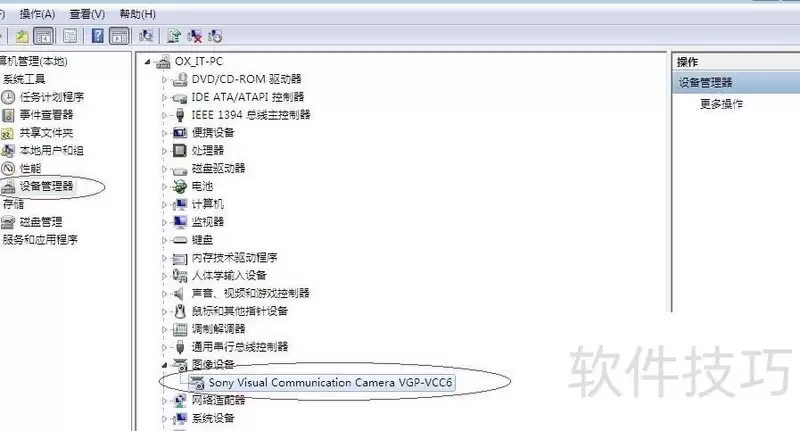
- Win7摄像头切换XP经典风格设置方法
- 时间:2026-07-03
-
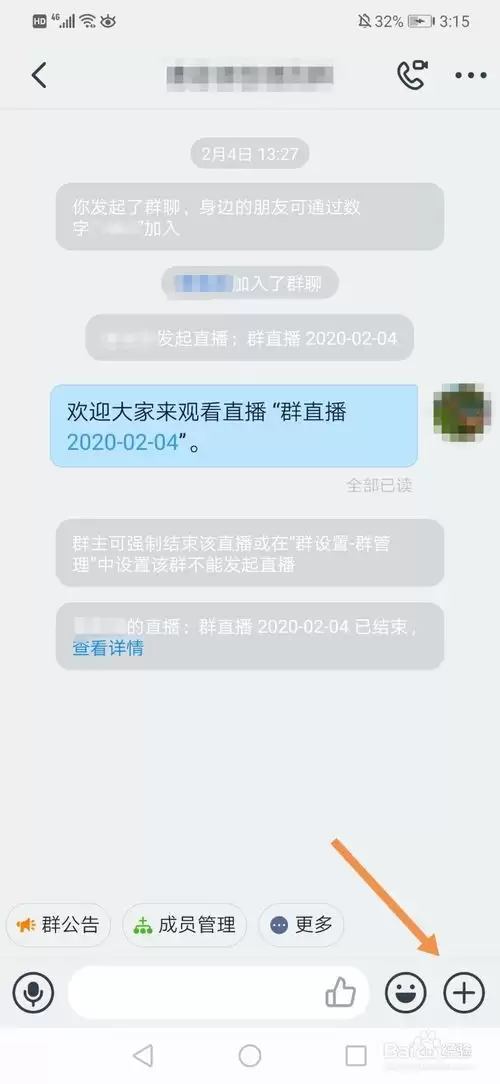
- 钉钉视频会议关闭摄像头与麦克风操作步骤
- 时间:2026-07-02
-
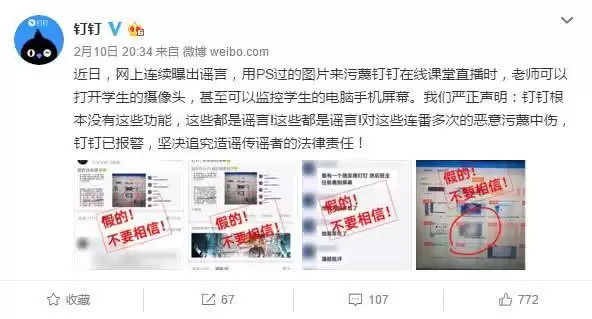
- 钉钉老师能否通过摄像头看到学生
- 时间:2026-07-02
-
- 钉钉关摄像头还能连麦吗
- 时间:2026-07-02
-
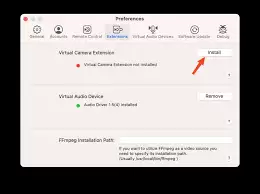
- 虚拟摄像头安装步骤详解及常见问题解答
- 时间:2026-06-29
-
- 监控摄像头安装步骤打造安全监控系统
- 时间:2026-06-28
-

- 万店掌摄像头实时查看与历史回放设置教程
- 时间:2026-06-19
-

- 电脑摄像头麦克风没声音的设置解决方法
- 时间:2026-06-18
精选合集
更多大家都在玩
大家都在看
更多-

- 高考志愿填报模板完整版附表格填写示例
- 时间:2026-07-04
-

- 2026好玩的挂机手游推荐
- 时间:2026-07-04
-

- 高考志愿填报规划师职业前景与报考指南
- 时间:2026-07-04
-

- 高考志愿填报实用指导与技巧
- 时间:2026-07-04
-

- 高考志愿填报时间安排
- 时间:2026-07-04
-

- 高考志愿填报系统使用技巧与注意事项
- 时间:2026-07-04
-

- 高考志愿填报模拟系统指南
- 时间:2026-07-04
-

- 高考志愿填报方法与技巧详解
- 时间:2026-07-04