PPT制作电子相册的技巧与步骤
时间:2026-06-29 | 作者:318050 | 阅读:0说起电子相册,很多人都想用简单又专业的方式,把珍贵瞬间整理成册。PPT?没错,这个天天见面的办公工具,其实藏着不小的潜力。只要方法得当,它完全可以变成一本充满个人风格的电子相册。整个过程就像在创作。
第一步:挑选照片——相册的灵魂
别急着打开软件。先花点时间挑照片。
- 从手机或相机里选出最具代表性的照片。
- 不一定要拍得最完美,但必须能瞬间把你拉回那个时刻。
这些照片,就是整本相册的灵魂所在。
第二步:新建演示文稿——选对页面布局
新建一个空白演示文稿。有个小细节很关键:在“设计”菜单里,把幻灯片大小设为宽屏或满屏显示。这样照片有足够的空间呼吸,不会被黑边挤得委屈。
第三步:插入和调整照片——让画面舒服
点击“插入”→“图片”,找到照片文件夹,按住Ctrl键多选,一口气全插进来。
插完后别急着下一张。先调整每张照片的大小、位置和角度,让它们在页面上分布得舒服。稍微旋转几度,或者裁剪掉多余部分,效果会立刻不一样。

第四步:添加动画——让相册“活”起来
选中照片,点击“动画”菜单,挑一个入场效果,比如淡入、旋转或缩放。
注意:不要太花哨,否则会抢了照片的风头。淡淡的淡入效果,往往比华丽翻转更耐看。
第五步:配上文字——让故事更完整
别小看文字说明。时间、地点、人物,或者当时的一两句心情,都能让照片的故事更完整。
- 选中照片后插入文本框。
- 挑一个和整体风格协调的字体。
- 颜色不要太亮,大小适中即可。
记住:文字是辅助,不是主角。
第六步:设计背景——找到中间地带
点击“设计”菜单,选一个现成的主题,或者自定义背景色、背景图。纯白可能单调,太花哨会分散注意力。找一个中间地带:浅灰、淡米色,或者一张与主题相关的纹理图,都是不错的选择。
第七步:设置切换效果——过渡自然
在“切换”菜单里,选“平滑”或者“淡入淡出”,让相册播放时过渡自然。避免使用翻页、立方体等夸张效果——除非你在做电子相册的竞品展示。
最后:从头播放一遍
当你完成所有步骤,从头到尾播放一遍。那种从挑选、编排到最终呈现的成就感,是顺手用个App打包无法比拟的。每一张照片都在PPT的舞台上找到了自己的位置。那些美好的瞬间,终于被妥帖地珍藏起来,随时可以与亲友重温。

来源:整理自互联网
免责声明:文中图文均来自网络,如有侵权请联系删除,心愿游戏发布此文仅为传递信息,不代表心愿游戏认同其观点或证实其描述。
相关文章
更多-
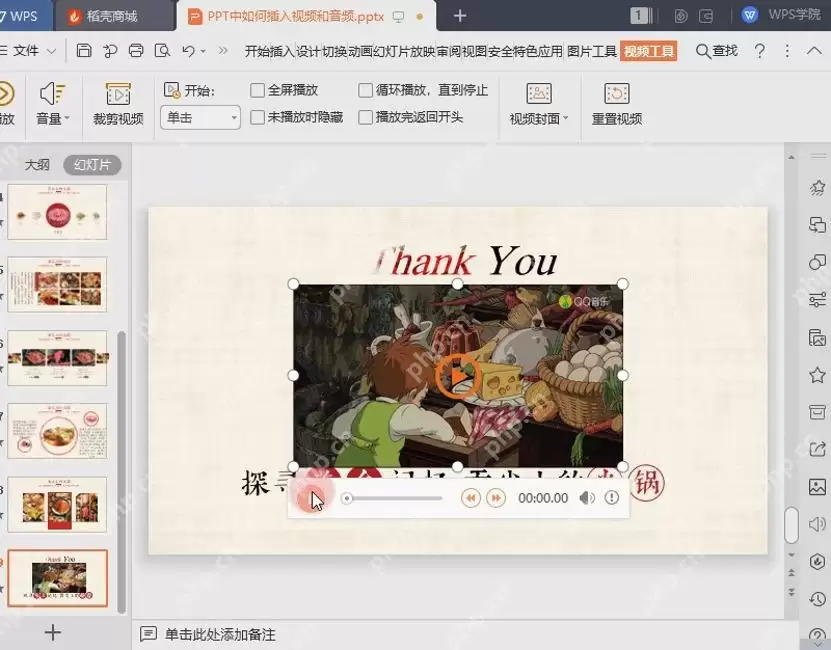
- 用PPT触发器制作点击按钮后自动播放的视频
- 时间:2026-07-24
-
- PPT背景统一方法详解教程
- 时间:2026-07-20
-
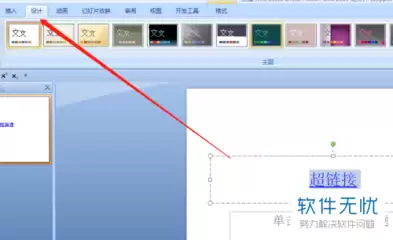
- PPT 2016背景图片应用到全部页面的技巧
- 时间:2026-07-19
-
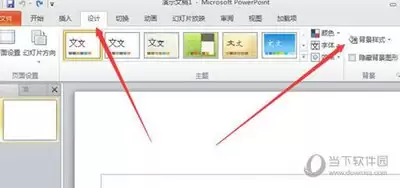
- PPT幻灯片背景填充设置方法
- 时间:2026-07-18
-
- 熊猫办公官网登录入口地址及网页版
- 时间:2026-07-18
-
- PPT图表旋转技巧实用教程,简单易学快速上手
- 时间:2026-07-17
-
- PPT视频插入教程详解步骤与技巧
- 时间:2026-07-16
-
- 如何设置PPT幻灯片背景填充超详细步骤教程
- 时间:2026-07-15
精选合集
更多大家都在玩
热门话题
大家都在看
更多-

- iOS 13.5.1电池续航差是电池耗电问题吗
- 时间:2026-07-25
-

- 苹果教育优惠开启 附购买攻略
- 时间:2026-07-25
-

- 苹果iOS 14 beta 2 测试版主要更新内容:除细节变化外修复多项Bug
- 时间:2026-07-25
-

- iOS 14 beta 2 是否解决内存占用过多问题?
- 时间:2026-07-25
-

- 受欢迎的奥特曼游戏有哪些
- 时间:2026-07-25
-

- iOS 14信息应用5大更新变化
- 时间:2026-07-25
-

- iOS 14正式版上线时间公布 官方全新介绍
- 时间:2026-07-25
-

- 最新苹果iOS 14 Beta 2版本更新内容全解析与升级教程
- 时间:2026-07-25