东芝Camileo Pro摄像机使用教程
时间:2026-07-01 | 作者:冻月看渠 | 阅读:0拿到东芝Camileo Pro数码摄像机,第一件事当然是翻开说明书。
这份指南已经把最核心的操作步骤和常见故障处理方法都梳理清楚了。你不需要从头啃到尾——遇到问题直接翻到对应章节就行。
快速概览
设备的基础操作其实非常直观,但有几个隐藏功能容易被忽略。常见故障方面,多数问题通过简单的设置调整就能解决。下面我们从开箱到日常维护,一步步过一遍。
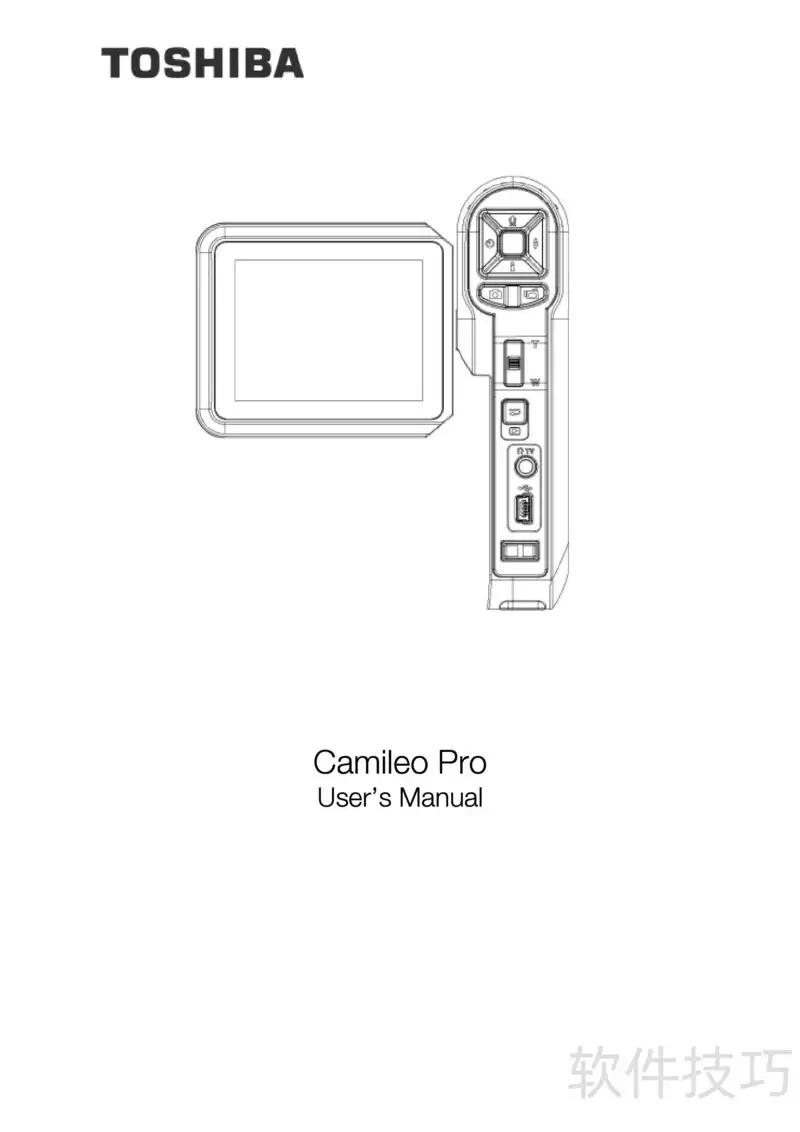
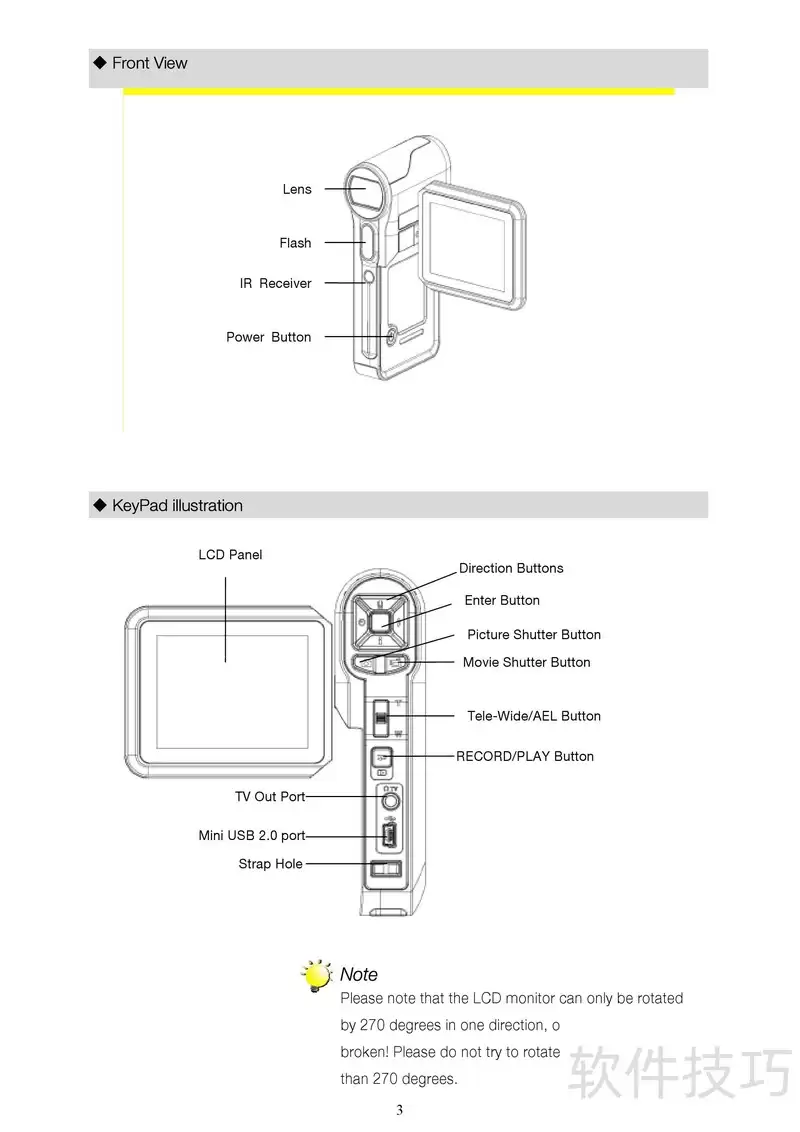
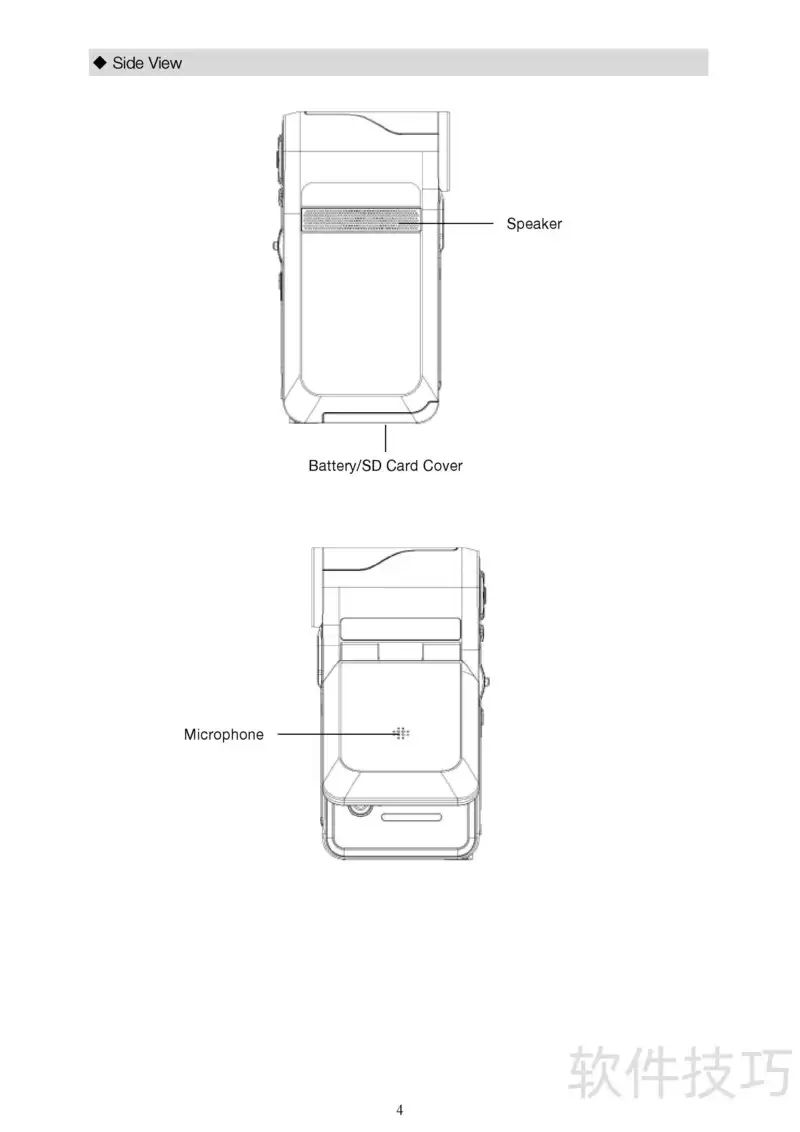
机身外观布局
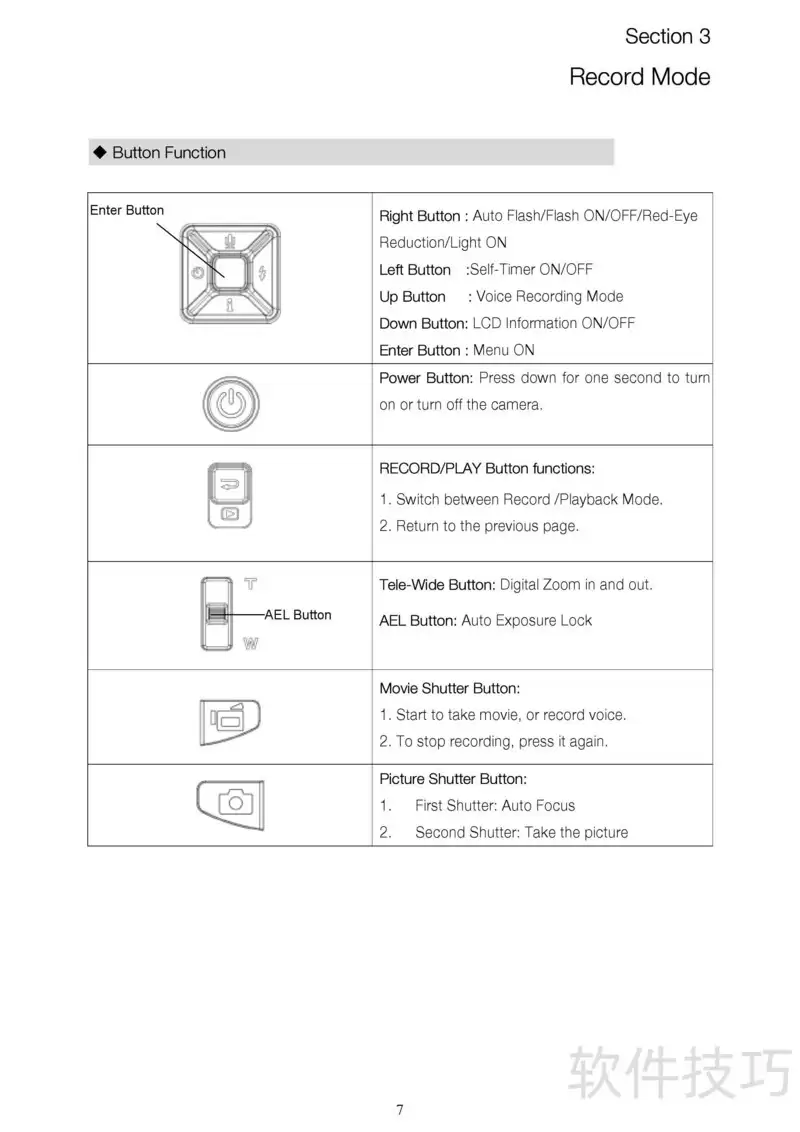
机身按键和接口的设计都考虑到了单手操作的便捷性。电源开关、拍摄按钮、变焦拨杆都在手指自然触及的位置。屏幕右侧的菜单键配合方向键,可以快速进入设置界面。
初次使用:安装电池与存储卡
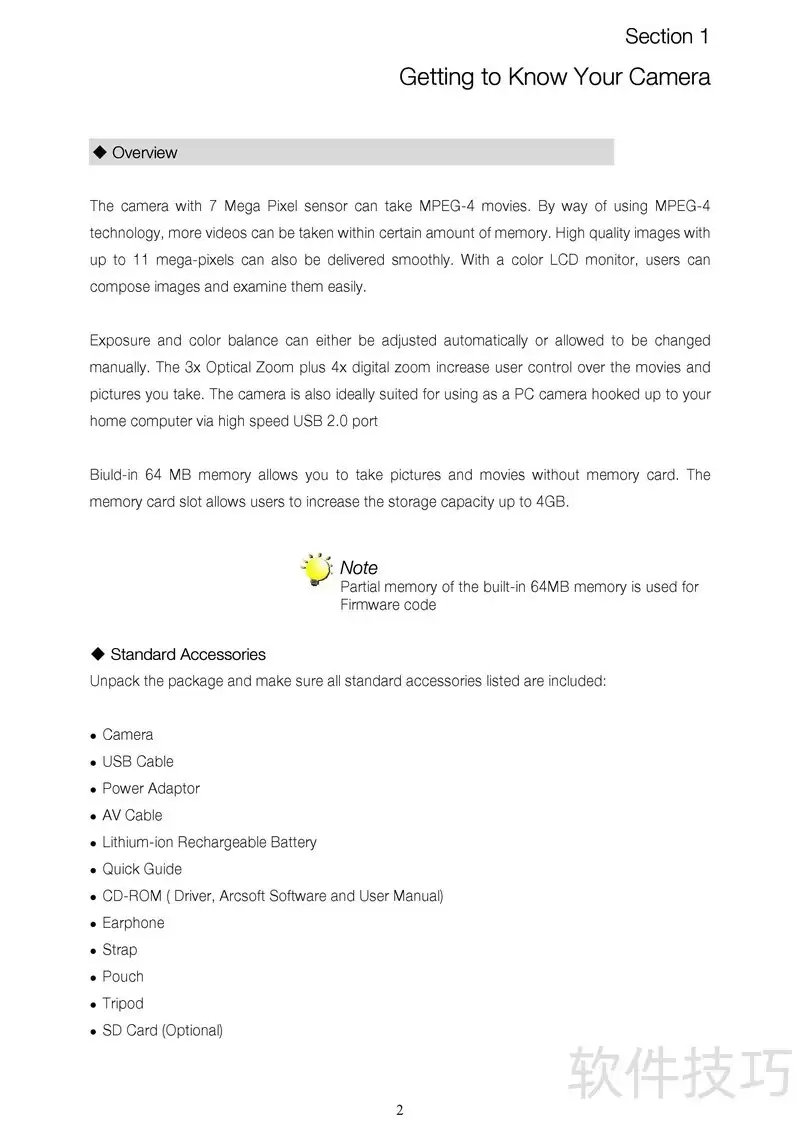
第一步是安装电池和存储卡。电池仓位于机身底部。轻轻推开仓盖,按照正负极标识放入电池。存储卡插槽在电池仓旁边,支持SDHC和SDXC卡。
建议使用Class10或更高速度等级的存储卡,确保高清视频录制流畅。插卡时注意卡的方向,听到清脆的咔嗒声表示安装到位。
开机与基本拍摄
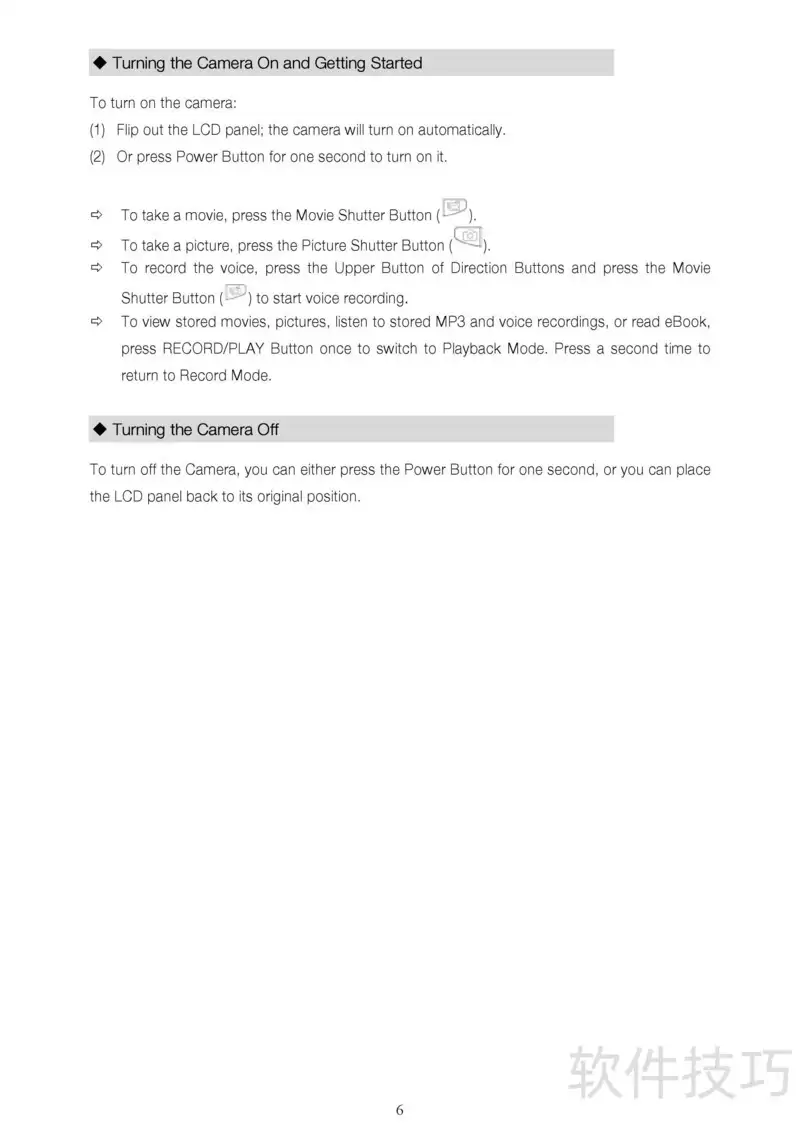
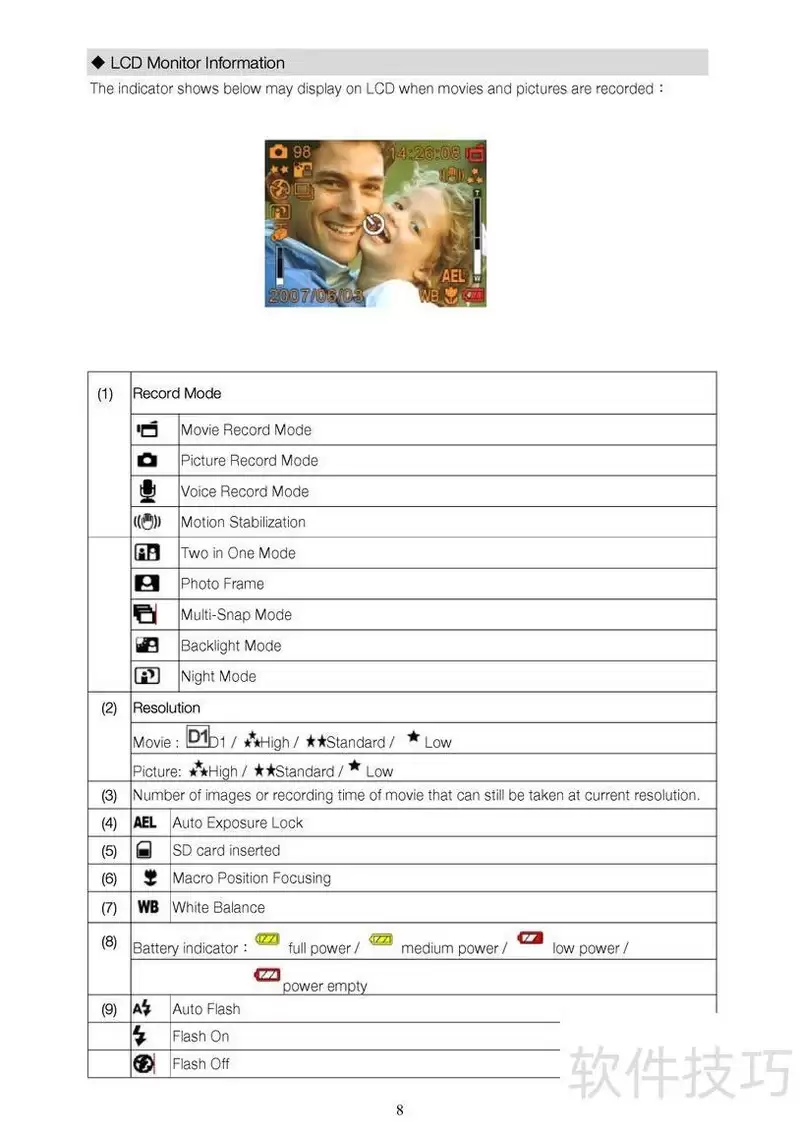
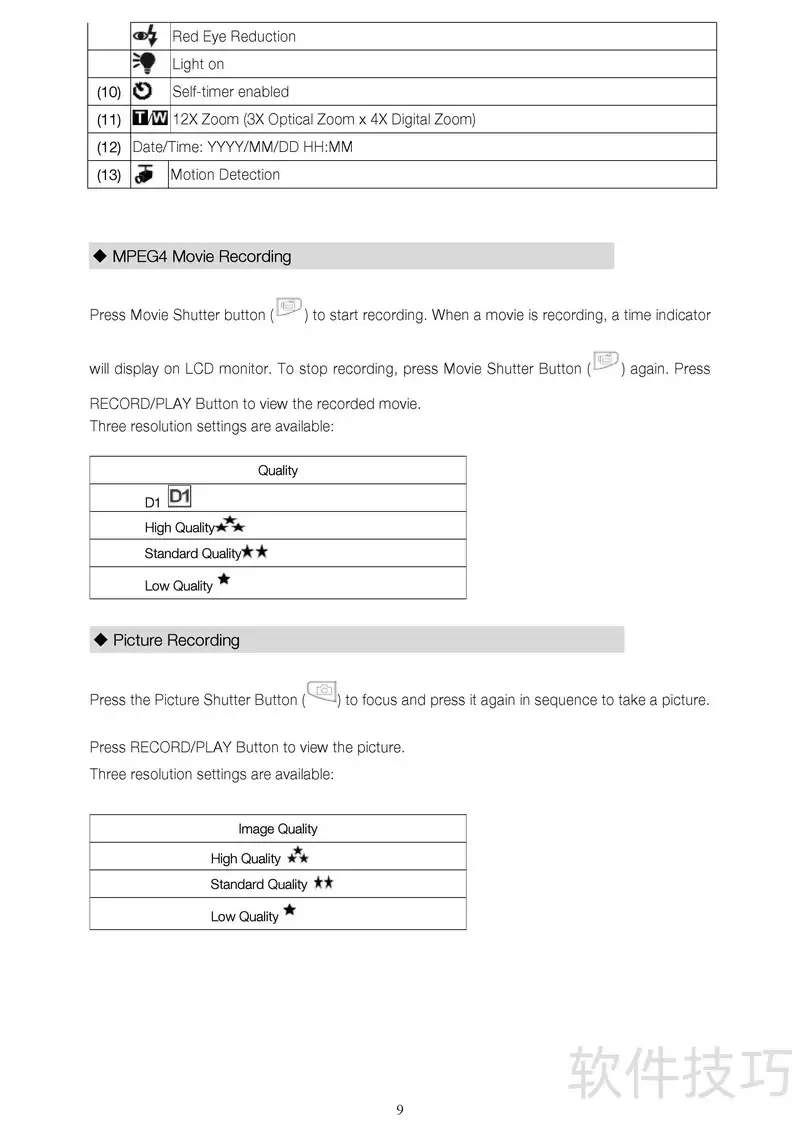
开机后,屏幕会显示当前拍摄模式。默认是视频模式。按下红色录制键就开始拍摄,再次按下停止。
如果想拍摄静态照片,通过模式切换键转到拍照模式。半按快门对焦,全按拍摄。变焦拨杆左右推动可以实现光学变焦和数码变焦。注意:数码变焦会降低画质,尽量优先使用光学变焦。

设置菜单详解
按菜单键进入主菜单,分为三大板块:拍摄设置、系统设置和回放设置。
- 拍摄设置:可调整分辨率、帧率、白平衡、曝光补偿等参数。
- 系统设置:涉及日期时间、语言、自动关机时间等。
- 回放设置:用于浏览和管理素材。
特别值得注意的,是“防抖”功能。在手持拍摄或光线不足时,记得开启它,能明显减少画面抖动。
回放功能使用
在视频模式下,按下回放键就可以浏览拍摄的素材。支持逐帧播放和慢速播放,方便检查关键瞬间。如果想删除不满意的片段,在回放界面直接按删除键确认即可。
常见故障及解决方法
无法开机:先检查电池是否充满电,以及电池触点是否清洁。
存储卡错误:屏幕显示“存储卡错误”,很可能是因为卡未格式化或文件系统不兼容。建议在摄像机内格式化存储卡,而不是在电脑上操作。
录制突然停止:通常是因为存储卡写入速度不足或者电池电量低。换一张高速卡或充满电就能解决。
画面模糊或色彩异常:先检查镜头是否清洁,用专用的镜头布轻轻擦拭。白平衡设置不匹配也会导致偏色,根据拍摄环境选择“日光”“阴天”“荧光灯”等模式。
画面出现条纹或闪烁:可能是拍摄频率与当地电源频率不匹配。在系统设置里调整“防闪烁”选项(通常50Hz对应中国/欧洲,60Hz对应北美)。
日常维护与保养
摄像机不用时,记得取出电池和存储卡,存放在干燥通风处。镜头盖不要长时间打开,避免进灰。
每两三个月对电池进行一次完整的充放电循环,有助于延长电池寿命。数据导出建议使用随机附带的USB线直接连接电脑,不要随意拔插存储卡,以免接口磨损或数据丢失。
掌握这些基础操作和常见问题的应对方法,东芝Camileo Pro就能稳定地为你记录精彩瞬间了。如果遇到手册中没提到的特殊情况,也可以查阅随机光盘中的详细技术文档。

免责声明:文中图文均来自网络,如有侵权请联系删除,心愿游戏发布此文仅为传递信息,不代表心愿游戏认同其观点或证实其描述。
相关文章
更多-
- 打破多年惯例!小米18缺席9月发布会 卢伟冰:不会让大家等太久
- 时间:2026-08-25
-

- C# 里字段(Field)和属性(Property)到底怎么区分?一篇讲清职责、写法与选型
- 时间:2026-08-24
-

- 突破500万分、十核全大核设计!小米晒玄戒O3性能:领先苹果A19 Pro
- 时间:2026-08-24
-

- 红米Note12 Pro扩容内存必须获取root权限吗
- 时间:2026-08-24
-

- 华硕天选7 Pro与Max游戏本发布 售价10399元起
- 时间:2026-08-23
-

- 红米K20 Pro微信悬浮窗开启方法与使用教程
- 时间:2026-08-23
-

- 红米Note12 Pro与Note12续航对比实测
- 时间:2026-08-23
-

- 红米Note12T Pro电池容量与详细配置参数介绍
- 时间:2026-08-23
精选合集
更多大家都在玩
大家都在看
更多-

- 为什么湿头发更容易断裂 蚂蚁庄园今日答案9.15
- 时间:2026-09-14
-
- 蚂蚁庄园今天答题答案2026年9月15日
- 时间:2026-09-14
-
- 蚂蚁庄园答题今日答案2026年9月15日
- 时间:2026-09-14
-
- 蚂蚁庄园小课堂2026年9月15日最新题目答案
- 时间:2026-09-14
-
- 小鸡答题今天的答案是什么2026年9月15日
- 时间:2026-09-14
-
- 蚂蚁庄园每日答题答案2026年9月15日
- 时间:2026-09-14
-
- 糖尿病患者禁食所有含糖食物吗 蚂蚁庄园今日答案9月15日
- 时间:2026-09-14
-
- 2026年9月14日蚂蚁新村答案
- 时间:2026-09-14