七彩虹C.KT600 Pro主板使用说明书
时间:2026-07-01 | 作者:清风无痕 | 阅读:0七彩虹C.KT600 Pro主板使用指南
这篇文档是针对七彩虹C.KT600 Pro主板的详细使用指南。无论你是准备装机的初学者,还是已经拿到主板需要快速上手的用户,都可以从中找到从硬件安装到系统设置,再到常见问题排查的完整说明。
主板整体布局
一开始,先看看主板的长相和整体布局,心里有个底。

这张图是主板的整体俯视图,各个接口和插槽的位置一目了然。
主板背面

接下来是主板背面,主要是一些焊点和接口的引脚定义。
CPU插槽
这是CPU插槽的特写。注意看,Socket A插槽有特定的缺口设计。安装CPU时一定要对准,不要用蛮力。
内存插槽

内存插槽部分。这款主板支持DDR内存,通常有两个插槽。内存条的金手指同样有防呆缺口。对准了再用力按下去,直到两边的卡扣自动扣紧。
扩展插槽
主板的扩展插槽一览,包括AGP显卡插槽和PCI插槽。
I/O接口面板
这是I/O接口面板,从PS/2键盘鼠标接口到USB、串口、音频接口,都标记得很清楚。
电源接口
主板的电源接口区域,这里是20针的主电源接口和4针的CPU辅助供电接口。连接时注意方向,避免插反烧毁硬件。
IDE和软驱接口
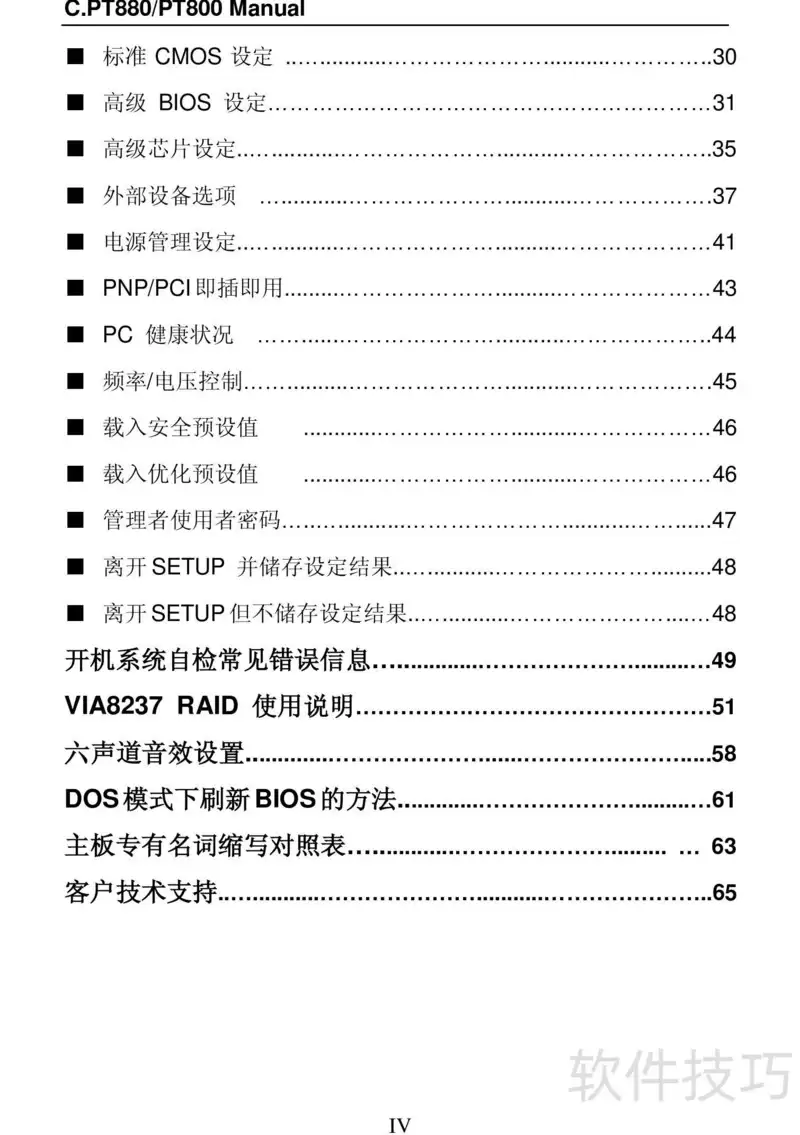
这是板载的IDE接口和软驱接口,用于连接传统的硬盘和光驱。现在虽然用得少了,但如果是老旧设备升级,这个接口依然关键。
跳线区

最后,是主板的跳线区。机箱面板上的电源开关、重启键、硬盘指示灯等线缆,都需要在这里找到对应的针脚进行连接。主板上通常有清晰的文字标识,对应接好即可。
安装完成后的操作与故障排查
安装完成之后,下一步就是进入BIOS进行基础设置,或者直接安装操作系统。
要是在使用过程中遇到点小问题,比如点不亮、蓝屏、或者某个外设不认,最简单的办法就是先检查硬件连接是否牢固,再查一下BIOS设置是否正确。
很多常见故障,其实都是跳线没插对或者内存条没插好导致的。

免责声明:文中图文均来自网络,如有侵权请联系删除,心愿游戏发布此文仅为传递信息,不代表心愿游戏认同其观点或证实其描述。
相关文章
更多-

- 打破多年惯例!小米18缺席9月发布会 卢伟冰:不会让大家等太久
- 时间:2026-08-25
-
- C# 里字段(Field)和属性(Property)到底怎么区分?一篇讲清职责、写法与选型
- 时间:2026-08-24
-

- 突破500万分、十核全大核设计!小米晒玄戒O3性能:领先苹果A19 Pro
- 时间:2026-08-24
-

- 红米Note12 Pro扩容内存必须获取root权限吗
- 时间:2026-08-24
-

- 华硕天选7 Pro与Max游戏本发布 售价10399元起
- 时间:2026-08-23
-

- 红米K20 Pro微信悬浮窗开启方法与使用教程
- 时间:2026-08-23
-

- 红米Note12 Pro与Note12续航对比实测
- 时间:2026-08-23
-

- 红米Note12T Pro电池容量与详细配置参数介绍
- 时间:2026-08-23
精选合集
更多大家都在玩
大家都在看
更多-

- 为什么湿头发更容易断裂 蚂蚁庄园今日答案9.15
- 时间:2026-09-14
-
- 蚂蚁庄园今天答题答案2026年9月15日
- 时间:2026-09-14
-
- 蚂蚁庄园答题今日答案2026年9月15日
- 时间:2026-09-14
-
- 蚂蚁庄园小课堂2026年9月15日最新题目答案
- 时间:2026-09-14
-
- 小鸡答题今天的答案是什么2026年9月15日
- 时间:2026-09-14
-
- 蚂蚁庄园每日答题答案2026年9月15日
- 时间:2026-09-14
-
- 糖尿病患者禁食所有含糖食物吗 蚂蚁庄园今日答案9月15日
- 时间:2026-09-14
-
- 2026年9月14日蚂蚁新村答案
- 时间:2026-09-14