Lightroom Classic CC 2019安装激活教程
时间:2026-07-02 | 作者:游戏探长 | 阅读:0Adobe Lightroom Classic CC 2019 安装激活并不复杂,但有几个细节需要留意。下面拆解整个流程,一步步跟着操作即可。
第一步:更新软件版本
打开 Adobe Creative Cloud 应用,找到 Lightroom Classic CC 2019,确认它已更新到最新的 2019 版本。
这一步非常关键——基于旧版本安装激活插件,后期容易出现兼容性问题。更新后才能保证功能完整,并获取最新的性能优化。

第二步:下载并解压安装包
下载 Adobe Lightroom Classic CC 2019 安装包并解压。解压完成后,运行安装程序,再安装配套的激活插件。注意:激活插件必须与软件版本严格对应,不要搞混。
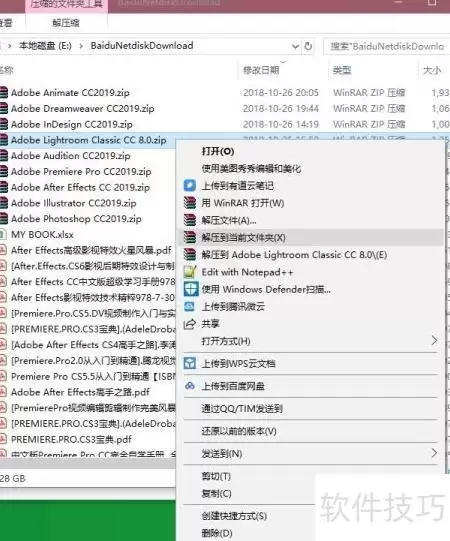
第三步:找到安装目录,复制激活插件
解压 Lightroom Classic CC 2019 文件夹后,将激活插件复制到软件安装目录的指定位置。这一步就是完成激活。如果放错路径,激活会失效,所以一定要看清楚教程里的位置。
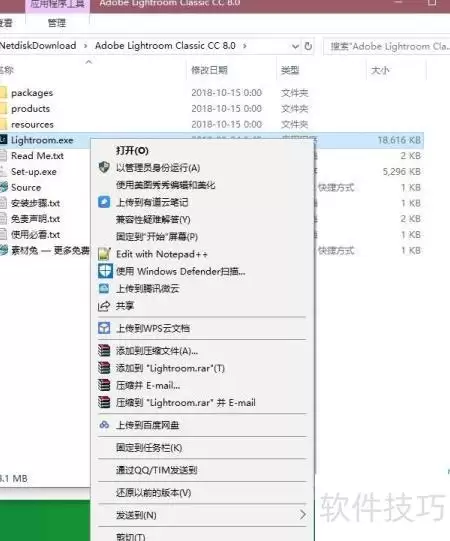
第四步:定位安装目录
找到 Lightroom Classic CC 2019 的安装目录。默认路径通常在 C 盘 Program Files 或 Program Files (x86) 下,具体根据你安装时的选择而定。进入目录后,就能看到软件的核心文件。
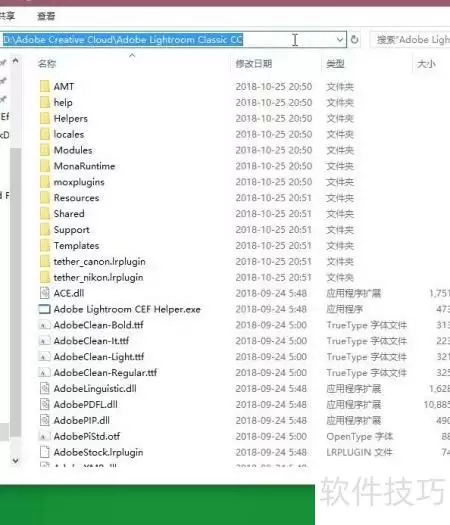
第五步:粘贴覆盖文件
将激活插件直接复制到该安装目录中,粘贴覆盖同名文件(如有提示)。操作完成后,激活即告搞定。检查目录中是否出现对应的插件文件——出现则说明已生效。
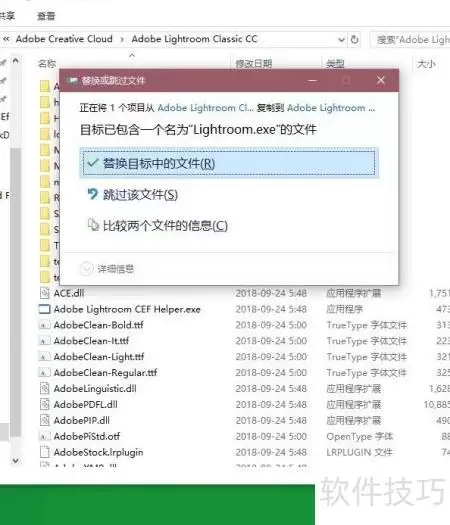
第六步:启动验证激活状态
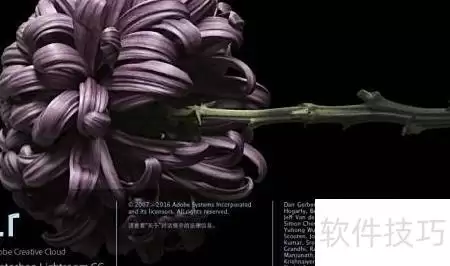
所有步骤完成后,启动最新版 Adobe Lightroom Classic CC 2019,即可正常进入工作界面。使用时留意右上角是否显示“试用”字样——已激活不会出现该提示。从现在开始,开启你的专业影像处理之旅吧。

免责声明:文中图文均来自网络,如有侵权请联系删除,心愿游戏发布此文仅为传递信息,不代表心愿游戏认同其观点或证实其描述。
相关文章
更多-

- Lightroom怎么批量处理照片
- 时间:2026-10-20
-

- Lightroom批量导入照片教程 高效管理LR照片步骤详解
- 时间:2026-08-23
-

- Lightroom画质提升技巧 高清照片后期处理步骤详解
- 时间:2026-08-23
-

- Adobe Bridge与Lightroom优缺点全面对比:哪个更适合你的工作流
- 时间:2026-07-10
-

- Lightroom Classic 10.3永久版安装教程
- 时间:2026-07-02
-
- 苹果Mac电脑上彻底卸载Lightroom Classic 2019应用程序的完整教程
- 时间:2026-07-02
-
- Lightroom照片批量导入管理操作步骤详解
- 时间:2026-06-01
-
- Lightroom人像调色教程与修图技巧详解
- 时间:2026-05-27
精选合集
更多大家都在玩
热门话题
大家都在看
更多-

- 神明蜕变逆袭RPG《星途天城》正式公测,强力神话星灵签到送,新手也能全图鉴!
- 时间:2026-10-22
-

- 蚂蚁新村小课堂今日答案10月22日 光伏发电运维值班员管理的是什么能源
- 时间:2026-10-22
-
- 蚂蚁新村2026年10月22日答案最新
- 时间:2026-10-22
-
- 蚂蚁庄园答案2026年10月23日
- 时间:2026-10-22
-
- 蚂蚁庄园今天答题答案2026年10月23日
- 时间:2026-10-22
-
- 蚂蚁庄园今日答案2026年10月23日
- 时间:2026-10-22
-
- “菊花霜"指的是秋季的哪一场霜 蚂蚁庄园今日答案10.23
- 时间:2026-10-22
-
- 小鸡答题今天的答案是什么2026年10月23日
- 时间:2026-10-22