苹果Mac电脑上彻底卸载Lightroom Classic 2019应用程序的完整教程
时间:2026-07-02 | 作者:夜鞌不睡 | 阅读:0卸载 Adobe Lightroom Classic CC 2019 完整教程
本教程详细介绍在Mac系统中如何彻底卸载Adobe Lightroom Classic CC 2019,包括删除核心程序及清理残留的配置数据。操作流程很清晰,跟着下面几步走就能搞定。
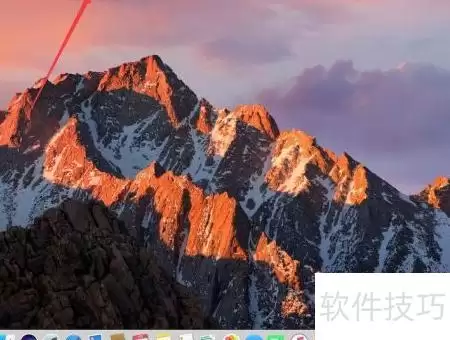
第一步:打开“应用程序”文件夹
- 先点击屏幕顶部的前往按钮,这一步很简单,不用多说。
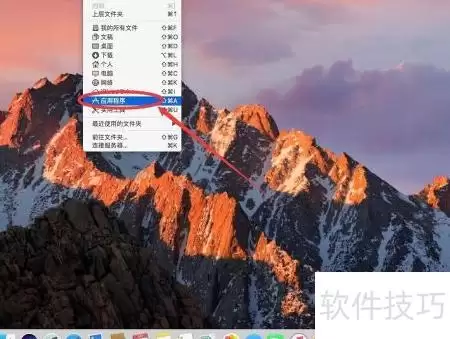
第二步:进入应用程序列表
- 在弹出的菜单里选择应用程序选项,直接点进去就行。
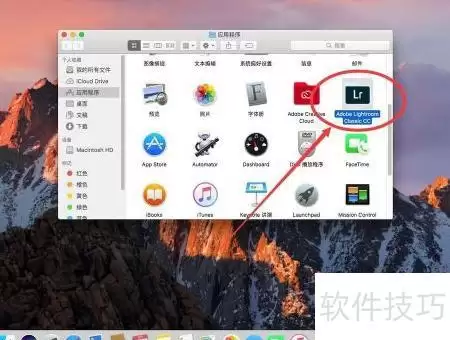
第三步:找到 Lightroom 文件夹
- 在应用程序文件夹中找到Adobe Lightroom Classic CC 2019的文件夹,连续双击打开它。
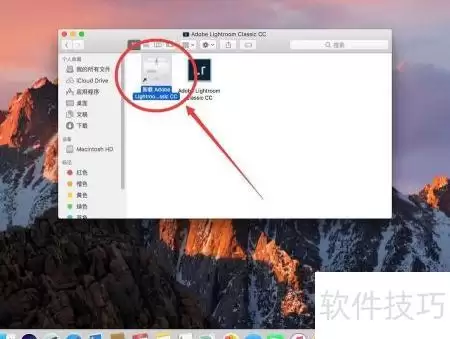
第四步:运行卸载程序
- 进入文件夹后,找到名为卸载 Adobe Lightroom Classic CC 2019的程序,双击运行它。
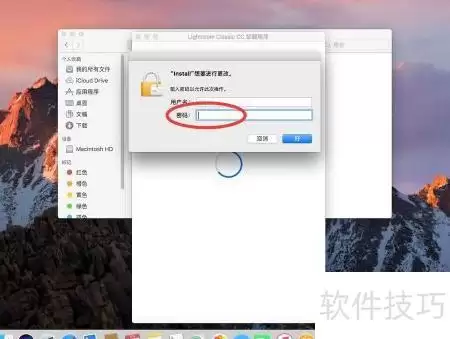
第五步:输入管理员密码
- 系统会提示输入管理员密码——这一步是常规操作,输入你当前使用的管理员密码即可。
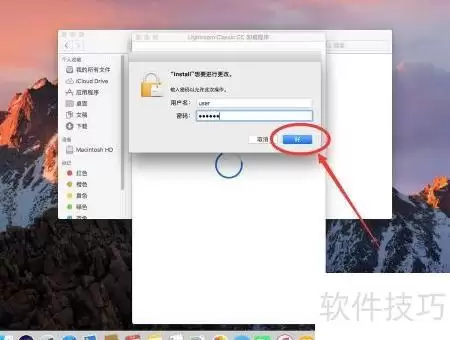
第六步:确认密码
- 密码输完后,点击右下角的好按钮确认。
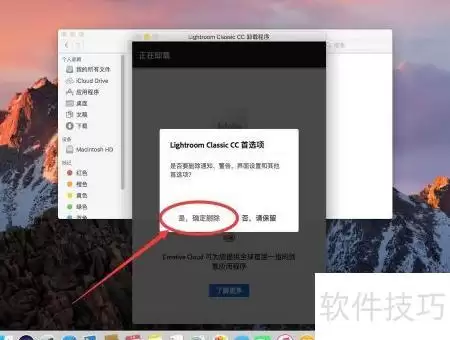
第七步:删除设置偏好
- 接下来会弹出一个窗口,询问是否同时删除软件的设置偏好。这里建议选择是,这样才能彻底清理残留,避免下次重装时出现奇怪的问题。
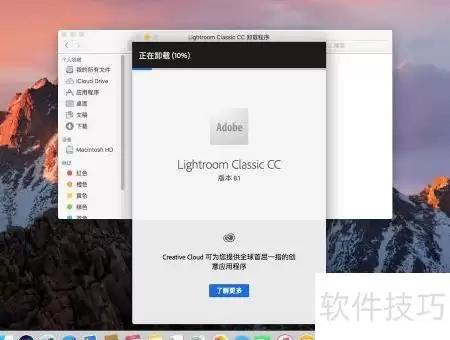
第八步:等待卸载完成
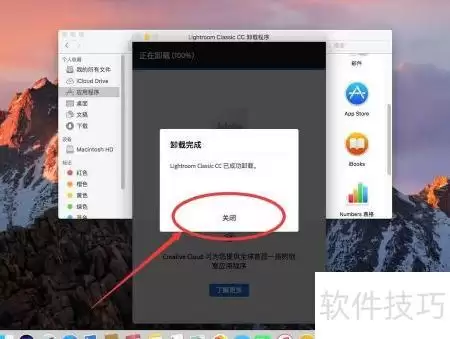
- 确认后,卸载程序会自动开始。稍等片刻,等进度条走完就行。
第九步:关闭卸载窗口
- 卸载完毕后,记得点击程序窗口上的关闭按钮收尾。
至此,Adobe Lightroom Classic CC 2019已成功从系统中移除,程序文件及相关配置数据都被清理干净。

免责声明:文中图文均来自网络,如有侵权请联系删除,心愿游戏发布此文仅为传递信息,不代表心愿游戏认同其观点或证实其描述。
相关文章
更多-

- Lightroom怎么批量处理照片
- 时间:2026-10-20
-

- Lightroom批量导入照片教程 高效管理LR照片步骤详解
- 时间:2026-08-23
-

- Lightroom画质提升技巧 高清照片后期处理步骤详解
- 时间:2026-08-23
-

- Adobe Bridge与Lightroom优缺点全面对比:哪个更适合你的工作流
- 时间:2026-07-10
-

- Lightroom Classic 10.3永久版安装教程
- 时间:2026-07-02
-

- Lightroom Classic CC 2019安装激活教程
- 时间:2026-07-02
-
- Lightroom照片批量导入管理操作步骤详解
- 时间:2026-06-01
-
- Lightroom人像调色教程与修图技巧详解
- 时间:2026-05-27
精选合集
更多大家都在玩
大家都在看
更多-

- 闪烁之光法师及坦克符文推荐
- 时间:2026-10-21
-

- 闪烁之光三灵系玩法解析
- 时间:2026-10-21
-

- 闪烁之光高速爆发流攻略
- 时间:2026-10-21
-

- 闪烁之光食魇天马和金羽鸾适配场景
- 时间:2026-10-21
-

- 闪烁之光永恒纪元钟效果解析
- 时间:2026-10-21
-

- 闪烁之光神装选择思路
- 时间:2026-10-21
-

- PS怎么用魔棒抠图
- 时间:2026-10-21
-

- OBS Studio怎么设置音频输入源
- 时间:2026-10-21