Lightroom Classic 10.3永久版安装教程
时间:2026-07-02 | 作者:318050 | 阅读:0核心信息:安装 Lr 10.3-7 SP 版本并不复杂。按以下步骤操作,打开软件就能直接使用——不走弯路。
详细安装步骤
-
第一步:获取安装文件。先把 Lr 10.3-7 SP 安装文件 拿到手。资源库里有,下载后别急着双击。
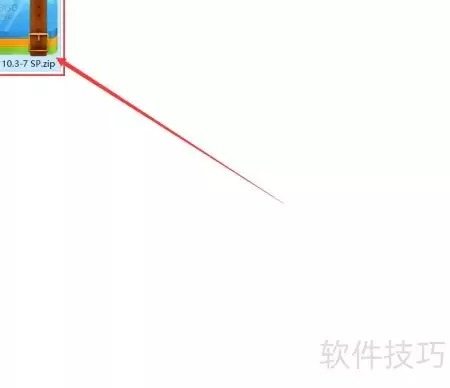
-
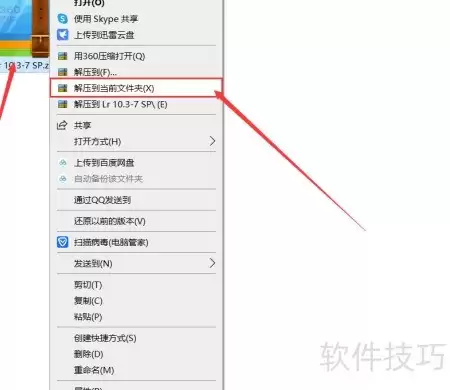
第二步:解压安装包。找到下载的安装包,右键点击,选择“解压到当前文件夹”。这一步只是把压缩包里的内容释放出来。
-
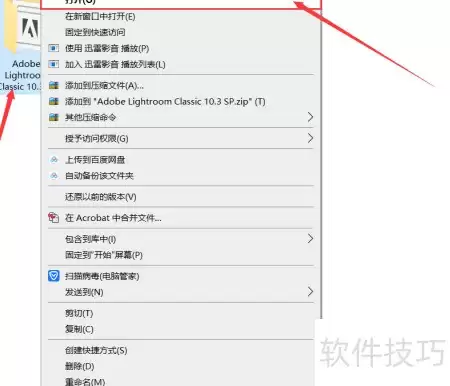
第三步:进入解压后的文件夹。你会看到一个名为 Adobe Lightroom Classic 10.3 SP 的文件夹,双击进入。
-
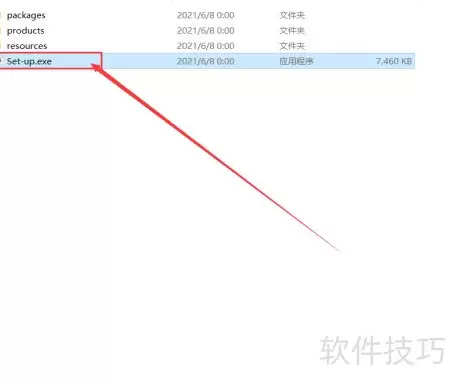
第四步:运行安装程序。文件夹里有 Set-up.exe,直接双击运行。
-
第五步:选择语言版本。安装向导弹出后,第一步让你选 语言版本。选择中文即可。(此步骤无单独配图,后续步骤会连续出现)
-
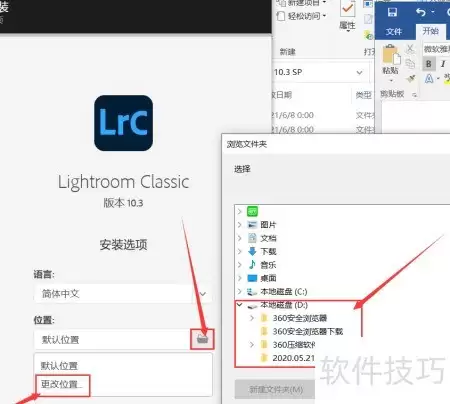
第六步:选择安装位置。默认在 C 盘。如果你想把软件装到其他盘,点击“浏览”修改路径。建议保持默认,或选个你记得住的位置。
-
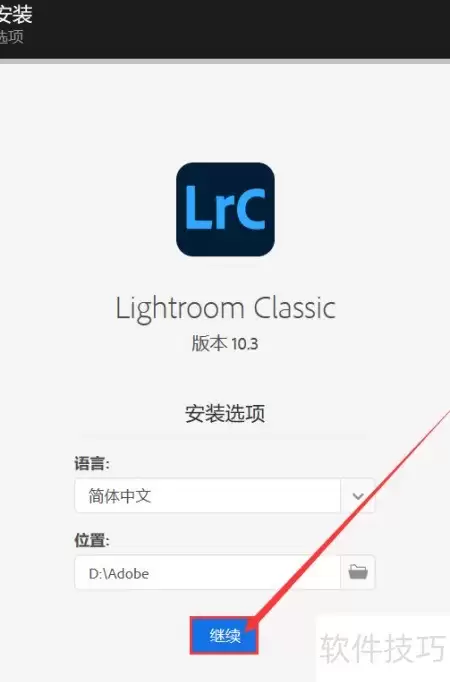
第七步:确认并开始安装。确认无误后,点击 “继续” 按钮,安装正式开始。
-
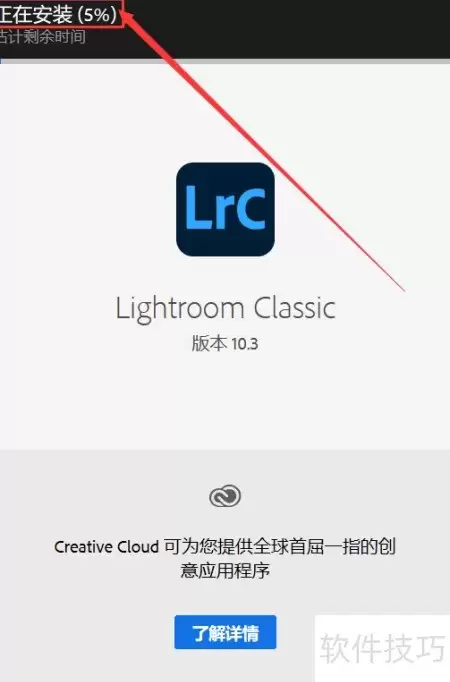
第八步:等待安装进度。耐心等进度条跑完,大约几分钟,具体取决于电脑性能。
-
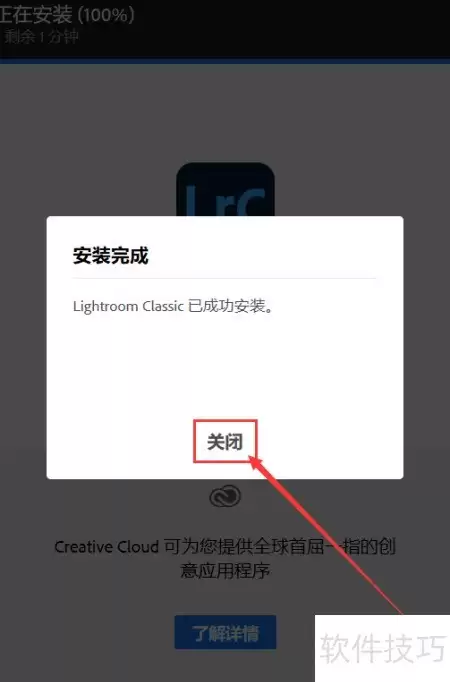
第九步:完成安装。进度条走完后,点击 “关闭” 按钮。安装完成,先别急着找软件。
-
第十步:启动软件。到桌面上找到 Adobe Lightroom Classic 图标,双击启动。如果图标没自动出现,去开始菜单里找。启动后就能正常使用了。
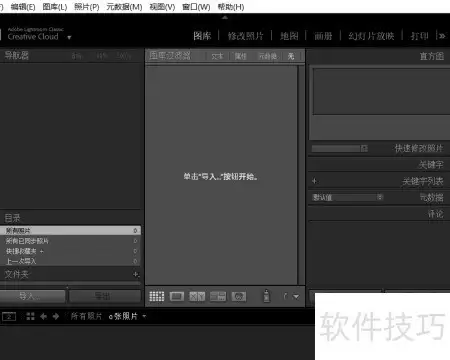
整个过程就这么简单。安装文件保存在固定位置,以后重装系统时也能复用。

来源:整理自互联网
免责声明:文中图文均来自网络,如有侵权请联系删除,心愿游戏发布此文仅为传递信息,不代表心愿游戏认同其观点或证实其描述。
相关文章
更多-
- 苹果Mac电脑上彻底卸载Lightroom Classic 2019应用程序的完整教程
- 时间:2026-07-02
-
- Lightroom Classic CC 2019安装激活教程
- 时间:2026-07-02
-
- Lightroom照片批量导入管理操作步骤详解
- 时间:2026-06-01
-
- Lightroom人像调色教程与修图技巧详解
- 时间:2026-05-27
-
- Lightroom视频缓存设置教程 限制存储空间占用方法
- 时间:2026-05-23
-
- Lightroom局部色彩调整技巧 如何精准修改照片局部颜色
- 时间:2026-05-21
-
- Lightroom如何设置自动放弃1:1预览
- 时间:2026-04-02
-

- Lightroom导出保存预设的操作步骤
- 时间:2026-02-12
精选合集
更多大家都在玩
大家都在看
更多-

- 斗罗大陆诛邪传说炼药怎么玩
- 时间:2026-07-06
-

- 芒果浏览器开启深色模式护眼设置教程
- 时间:2026-07-06
-

- 彩虹浏览器隐私保护设置方法与安全指南
- 时间:2026-07-06
-

- 精灵联萌礼包码有哪些
- 时间:2026-07-06
-

- vivo浏览器自动填充验证码和智慧识屏功能怎么设置
- 时间:2026-07-06
-

- Safari省电模式保持高刷新率与帧率技巧
- 时间:2026-07-06
-

- 芒果浏览器怎样开启极速模式详细步骤教程
- 时间:2026-07-06
-

- 悟空浏览器如何关闭搜索框实时热点推荐底纹词
- 时间:2026-07-06