PPT排练计时与演讲备注实用技巧
时间:2026-07-02 | 作者:白桃企划师 | 阅读:0PPT排练计时与演讲备注的实用方法
PPT制作完成后,如果打算现场讲解,光有漂亮的页面还不够。播放节奏和现场语言配合才是决定表现力的关键。
不少人在台上要么翻页太快,要么卡壳忘词。其实,PPT自带的排练计时与演讲备注功能就能很好地解决这些问题。只是很多人没注意到它们的具体用法。
直接进入正题,看看怎么一步步搞定这两个实用功能。
第一步:启动幻灯片放映模式
这是所有操作的前提。记住,排练计时功能需要在放映视图下才能生效。

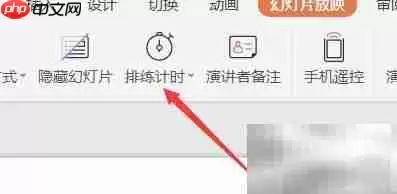
第二步:找到“排练计时”功能区
在“幻灯片放映”选项卡里,就能看到这个按钮。点击它,PPT就会进入全屏排练状态。
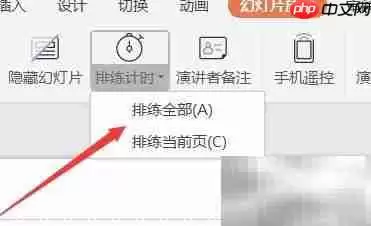
第三步:确定排练范围
你可以选择对所有幻灯片统一计时,也可以只针对某几页单独演练。按需选就行,灵活度很高。
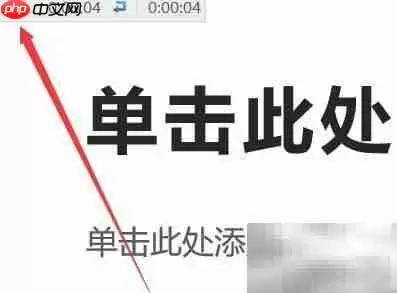
第四步:排练中随时暂停
演讲过程中如果遇到需要思考、喝水或者现场互动的情况,直接点“暂停”按钮,时间就会停住。这点很人性化,不用手忙脚乱。
第五步:结束排练并保存
按ESC键退出放映,系统会自动弹出一个提示框,询问是否保留本次排练的计时。确认保存后,每张幻灯片的停留时长就会被记录下来。后续可以反复对照、优化节奏。

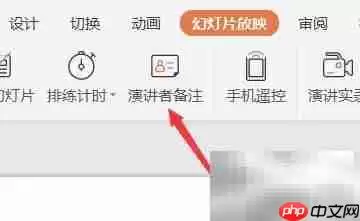
第六步:添加演讲备注
这个功能更简单:先切换到“演讲者备注”视图,然后在每页底部的备注栏里填写你准备好的核心提示要点。比如关键数据、过渡语句、或者笑话的节奏点。
第七步:确认保存备注
填写完毕后点击“确定”,备注信息就会牢牢绑定在这张幻灯片上。播放时,只有你自己能看到这些提示,观众只看得到画面,完全不影响现场效果。
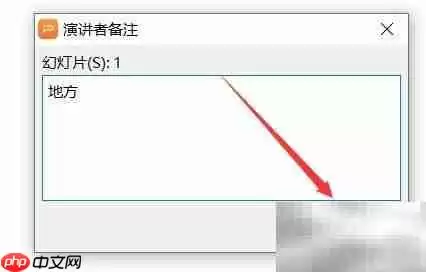
总的来说,排练计时帮你掐准每一页的时长,避免超时或仓促;演讲备注则相当于你的提词器,既专业又隐蔽。两个功能配合使用,再复杂的演示也能游刃有余。下次做汇报前,不妨花几分钟试试这套流程。

免责声明:文中图文均来自网络,如有侵权请联系删除,心愿游戏发布此文仅为传递信息,不代表心愿游戏认同其观点或证实其描述。
相关文章
更多-

- 制作PPT软件有哪些 模板全面又好用的PPT制作软件推荐
- 时间:2026-08-18
-

- PPT设置主要监视器的详细步骤
- 时间:2026-07-27
-

- 自动生成PPT的软件及实用APP工具推荐
- 时间:2026-07-25
-

- 自动生成PPT的热门软件和APP推荐
- 时间:2026-07-25
-
- 如何设置PPT幻灯片切换效果增强层次感
- 时间:2026-07-18
-
- PPT 2016淡入淡出切换效果设置教程
- 时间:2026-07-16
-

- 年PPT软件推荐:功能全面满足不同需求
- 时间:2026-07-10
-
- 年功能全面高效易用的PPT制作软件精选推荐
- 时间:2026-07-09
精选合集
更多大家都在玩
大家都在看
更多-

- 糖尿病完全不能吃糖吗
- 时间:2026-09-15
-
- 蚂蚁庄园小课堂2026年9月16日最新题目答案
- 时间:2026-09-15
-
- 小鸡答题今天的答案是什么2026年9月16日
- 时间:2026-09-15
-
- 蚂蚁庄园每日答题答案2026年9月16日
- 时间:2026-09-15
-
- 以下哪种粮食是酿造绍兴黄酒的主要原料 蚂蚁庄园今日答案9月16日
- 时间:2026-09-15
-
- 劝学名句“及时当勉励,岁月不待人”出自哪位诗人 蚂蚁庄园今日答案9.16
- 时间:2026-09-15
-
- 蚂蚁庄园今天答题答案2026年9月16日
- 时间:2026-09-15
-
- 蚂蚁庄园答题今日答案2026年9月16日
- 时间:2026-09-15