AutoCAD 2020初始化设置详细步骤教程
时间:2026-07-03 | 作者:318050 | 阅读:0AutoCAD 2020 初始化设置指南
AutoCAD 2020 是欧特克旗下的一款专业工程制图软件,仅支持 64 位 Windows 系统。它既能搞定精细的二维图纸,也能胜任简易的三维模型搭建。软件自带机械、建筑、电气等多个行业的专属绘图套件。
这次升级带来了深色护眼界面、可视化图块库和即时测量功能,读写效率和安装速度都有提升。兼容 DWG、PDF、点云等多种图纸格式,支持云端存档和移动端远程看图。还附加了图纸差异比对、冗余图层清理、动态块编辑等实用功能。
可以说,从学生到一线工程人员,绘图、修改、输出图纸的所有需求,它一站式都给包了。下面就来具体说说,AutoCAD 2020 如何做初始化设置,操作步骤并不复杂。
第一步:打开软件菜单
启动 AutoCAD 2020,先找到界面左上角那个大大的“A”标志,点击它就能展开主菜单。
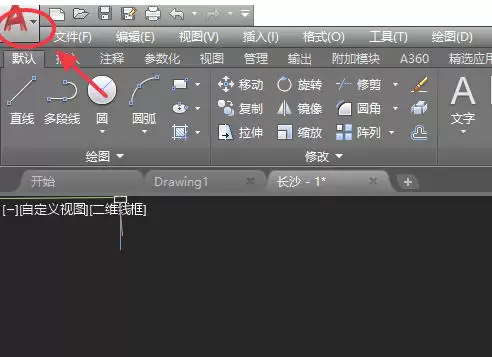
第二步:进入选项面板
在菜单列表里往下翻,找到并点击底部的“选项”命令,这一步会打开设置的核心面板。
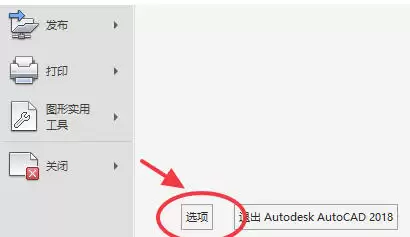
第三步:切换配置标签
在弹出的“选项”对话框中,顶部有一排标签栏,找到并点击“配置”选项卡,这里管理着软件的配置方案。
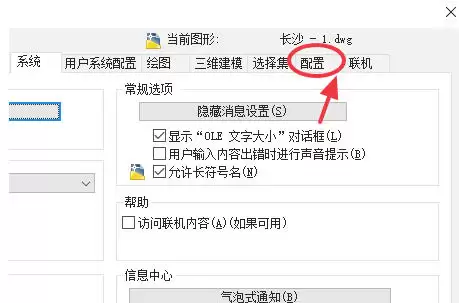
第四步:选定当前配置
在配置列表中,选中你当前正在使用的 CAD 配置名称——通常默认显示为“未命名配置”,选中它就好。
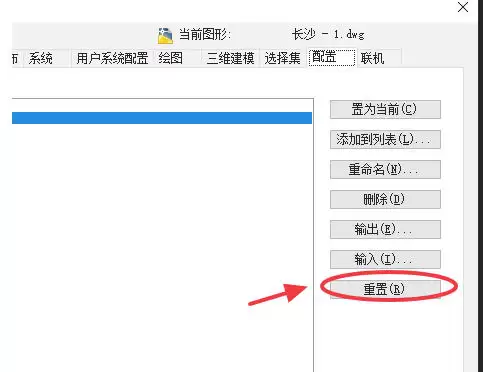
第五步:执行重置操作
点击右侧的“重置”按钮,系统会准备将当前配置恢复到出厂时的默认状态。
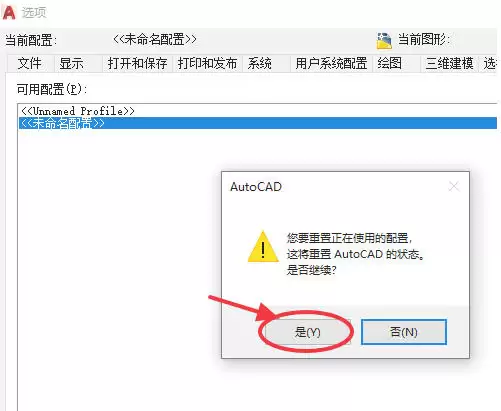
第六步:确认重置生效
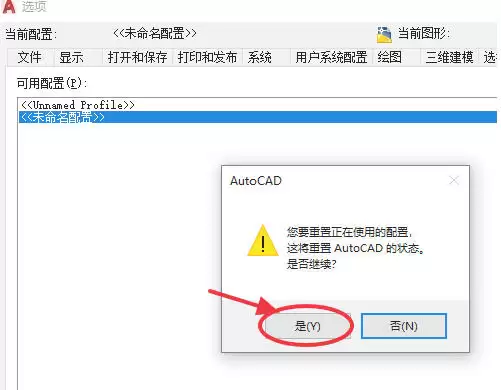
这时会弹出一个确认提示框,点击“确定”或“是”,就完成了整个初始化设置的重置过程。

来源:整理自互联网
免责声明:文中图文均来自网络,如有侵权请联系删除,心愿游戏发布此文仅为传递信息,不代表心愿游戏认同其观点或证实其描述。
相关文章
更多-
- AutoCAD 2020显示工具栏的实用方法
- 时间:2026-07-03
-
- AutoCAD 2020全屏显示设置方法
- 时间:2026-07-03
-
- AutoCAD 2020修复图片的详细方法
- 时间:2026-07-03
-

- AutoCAD 2020选择不同工作空间的完整方法与步骤详解
- 时间:2026-07-02
-

- AutoCAD 2020如何打开栅格详细完整操作步骤方法教程
- 时间:2026-07-02
-

- AutoCAD 2020创建页面设置的详细步骤
- 时间:2026-06-30
-

- AutoCAD 2020绘制螺母图形的方法
- 时间:2026-06-30
-
- AutoCAD 2020 B命令使用方法与技巧
- 时间:2026-06-30
精选合集
更多大家都在玩
大家都在看
更多-

- 米侠浏览器全屏浏览及隐藏状态栏设置方法
- 时间:2026-07-05
-

- Edge浏览器沉浸式阅读器翻译整篇外文教程
- 时间:2026-07-05
-

- 百度浏览器无痕模式开启与设置完整指南
- 时间:2026-07-05
-

- 谷歌浏览器如何禁止网页屏幕常亮
- 时间:2026-07-05
-

- vivo浏览器移动数据无法上网 WiFi正常原因解析
- 时间:2026-07-05
-

- Safari浏览器关闭双击放大防止误触手势冲突方法
- 时间:2026-07-05
-

- 彩虹浏览器避免打扰的通知权限管理详细步骤
- 时间:2026-07-05
-

- 神马浏览器开启全屏模式简单教程
- 时间:2026-07-05