Excel函数实用方法详解
时间:2026-07-07 | 作者:318050 | 阅读:0先备份,再操作
Excel里的函数,说起来好像不难,但真到自己上手,不少人在细节上栽跟头。与其先背一堆公式参数,不如先搞清楚一件事:怎么用起来才顺手而不出错?
我们以当前常用版本为例——Microsoft 365里的Excel,操作逻辑很有代表性。
动手之前,先把文件复制一份。排序、筛选、打印或者设保护,这些操作一旦动到原始数据,很容易造成不可逆的改动。留个备份,心里踏实。
真正容易出错的地方
很多人觉得这类办公操作最难的地方是找不到按钮,其实不然。真正容易出问题的地方,往往集中在几个点上:
- 选中的范围不对
- 设置项没有保存生效
- 应用后没有复核结果
下面按实际操作顺序,一步步拆开来说。
第一步:选定要处理的范围
先选中你要操作的数据区域、文本段落,或者页面范围。如果是表格操作,记得把表头一起框进去。如果是文档操作,确认光标位置正确。否则很可能只对局部内容生效,而你以为已处理全篇。
第二步:找到对应的功能入口
在功能区里找到与操作目标对应的选项卡,比如“数据”、“页面布局”、“插入”、“审阅”或“PDF工具”。
打开设置窗口后,别急着点确定——先确认当前选中的区域是不是你想要的。然后再去调整排序、筛选、打印、保护或格式参数。
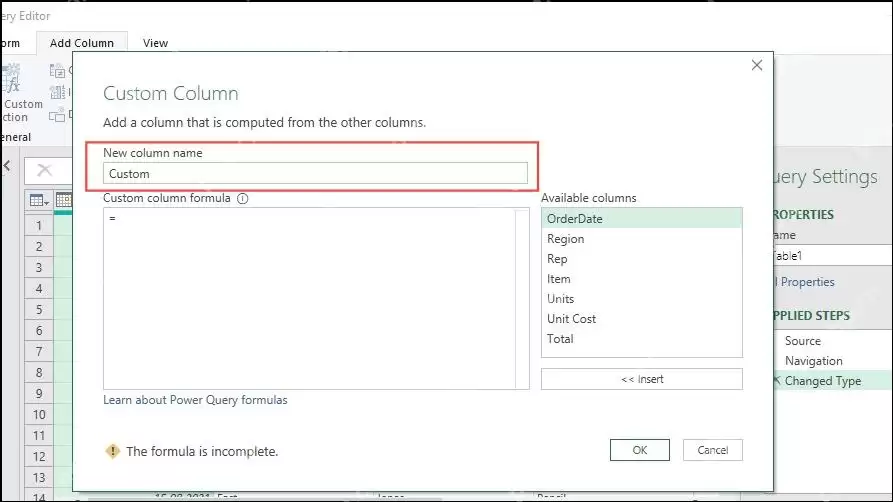
第三步:保存设置并检查结果
应用设置之后,立刻检查一下结果区域。
- 打印类操作:预览页边距和分页位置是否合理。
- 筛选类操作:确认被隐藏的行有没有参与后续计算,避免误算。
- 保护类操作:确保允许编辑的单元格确实还能输入。

容易出错的地方
如果结果不对,不要急着反复点击同一个功能按钮。先撤销到上一步,然后回到源数据去检查几个常见问题:
- 有没有空行
- 合并单元格
- 隐藏列
- 格式不一致
很多时候,问题就出在这些不起眼的细节上。