Excel制作复利对照表的详细操作步骤
时间:2026-07-07 | 作者:318050 | 阅读:0用 Excel 做复利对照表,核心逻辑并不复杂。简单来说,需要先固定几个关键硬参数:本金、每期投入、年利率。后续每一行只需填写年份,就能自动算出对应期末的总金额。
这样一来,不论是调高本金、降低利率,还是改变每月投入数,整张表(甚至配套图表)都会自动响应。用这张表来粗略测算存款或基金定投这类长期投资的收益,确实非常顺手。
当前操作软件:Microsoft Excel;软件版本:Microsoft 365。
两种实现路径:复利公式 vs FV 函数
做这类表格,有两种路径可选:自己写复利公式,或者直接调用 Excel 自带的 FV 函数。
FV 的完整语法为 FV(rate, nper, pmt, [pv], [type]),其中:
- rate:每期利率
- nper:总期数
- pmt:每期固定投入
- pv:现值本金
- type:投入发生在期初还是期末
做月度定投测算时,年利率要除以 12,总年数要乘以 12,把整个计算单位统一成月。下面这张参数表能帮你快速理清每个参数的含义和填法。
| 参数 | 含义 | 复利表里怎么填 |
|---|---|---|
| rate | 每期利率 | 年利率 / 12 |
| nper | 总期数 | 年份 * 12 |
| pmt | 每期投入 | 每月定投金额 |
| pv | 初始本金 | 通常写成负数,便于结果直接显示为正数 |
| type | 投入时间 | 0 表示期末投入,1 表示期初投入 |
第一步:先理清本金、定投额和利率
动手之前,先在表格顶部划出一块专门的基础参数区。把初始投资额、每月定投额、年利率分别放在几个固定的单元格里。
下面的明细区域则按年份列出 1 年、5 年、10 年、15 年、20 年、25 年、30 年这些常用时间节点,旁边预留好年末余额、投资累计额等列。
这样设计的核心好处在于:所有后续公式都直接引用参数区的固定单元格。将来想改利率或调整定投额,完全不需要逐行修改公式。只需一次性改写参数区的数字,整张表会自动跟着变。
第二步:输入复利计算公式
找到第一年的年末余额对应的单元格,开始写公式。具体来说,假设初始本金放在 B1,月定投额在 B2,年利率在 C2,年份在 A15。
用普通的复利公式可以这样写:=B15*(1+$C$2/12)^12。如果想按指定年份一步到位算出结果,也可以用 FV 函数:FV($C$2/12, A15*12, -$B$2, -$B$1)。
公式不难,关键就一点:月利率和月份数,单位必须保持一致,不能弄混。
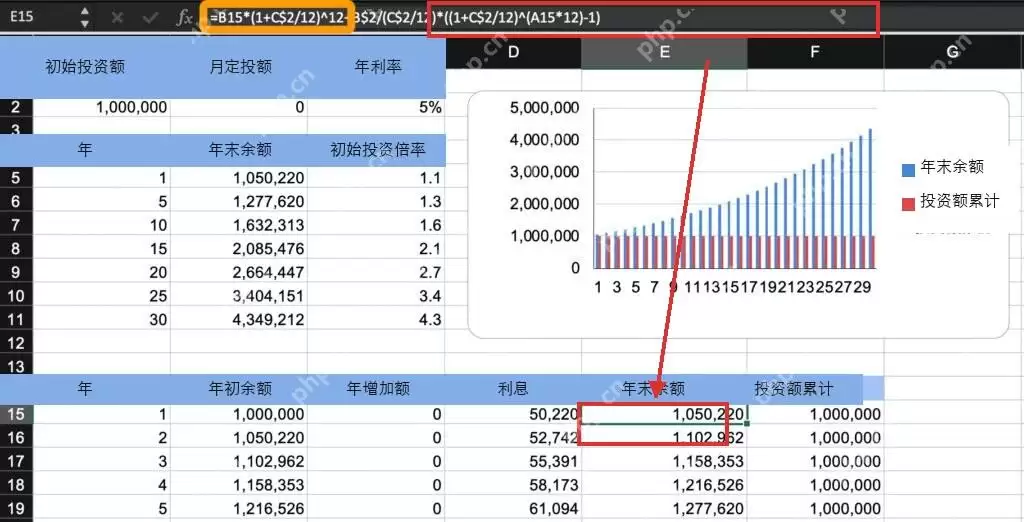
第三步:把月定投加进来,然后向下填充
如果表格里还需要计算每月追加投入的情况,那就要在年末余额公式中把月定投的部分也折算进去。
常见做法是:先把上一年的余额按复利滚满 12 个月,再把每月投入的部分按年利率折算到年末。一个完整的参考公式是:=B15*(1+$C$2/12)^12 + $B$2/($C$2/12) * ((1+$C$2/12)^(A15*12)-1)。
公式确认无误后,直接向下填充到其他年份行。Excel 会自动计算不同年限下的复利结果,省时省力。
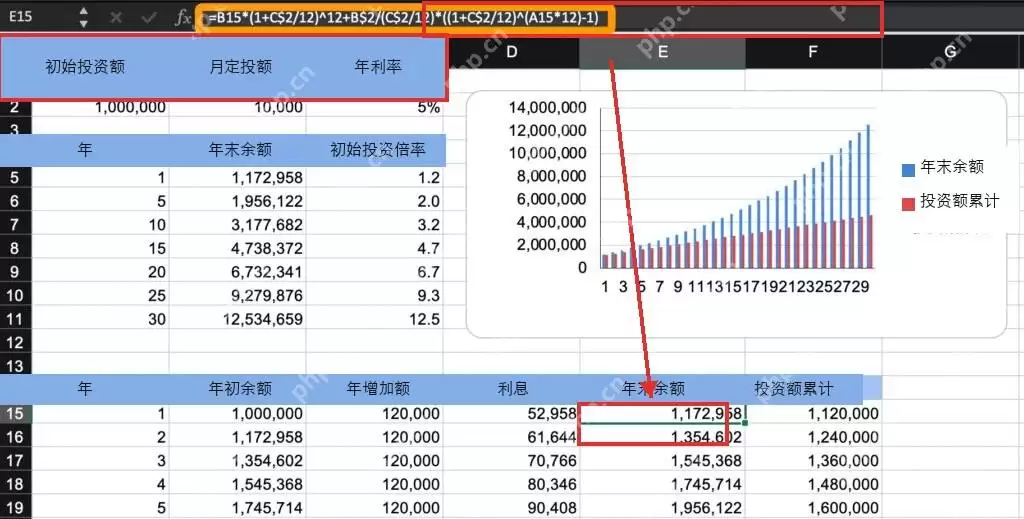
复利对照表适合用在哪
这张表的核心作用,是让你能直观对比不同本金、不同年利率、不同每月投入下的长期收益差距。
比如,想看看每月投 1000 元和 3000 元的差距有多大?可以复制一份参数区,只改月定投额这一个数值。想比较年化 3%、5%、8% 的效果?改一下年利率,然后直接观察年末余额和图表的变化就行。这才是这张表的核心用意所在。
几个容易踩的坑
- 年利率和期数一定要对应:做月度复利时,千万别直接把年利息率当成月利率来用。
- FV 函数里的本金和每期投入,通常要用负数:表示现金流出,否则最后的结果可能会显示为负数,影响观感。
- 注意旧版 Excel 的兼容性:如果你用的还是旧版 Excel 或某些其他表格软件,FV 函数一般都能正常运行,但那些依赖动态数组的高级函数未必能兼容。好在本教程里介绍的这套复利表,完全不依赖动态数组函数,兼容性好得多。
做完表格后,建议做个校验
拿一个简单的场景验证:当月定投额为 0,年利率为 5%,本金为 10000 元时,1 年后金额应该接近 10500 元。
如果算出来的结果差距很大,优先检查三个地方:
- 利率有没有除以 12?
- 年份有没有乘以 12?
- 单元格引用有没有加 $ 锁定绝对引用?
这三处不出错,结果基本就不会跑偏。

来源:整理自互联网
免责声明:文中图文均来自网络,如有侵权请联系删除,心愿游戏发布此文仅为传递信息,不代表心愿游戏认同其观点或证实其描述。
相关文章
更多-
- Excel2019中如何输入以0开头的数字01的完整详细教程
- 时间:2026-07-25
-
- Excel单元格内换行快捷键及图文操作步骤
- 时间:2026-07-25
-
- Excel多表汇总合并求和快速方法
- 时间:2026-07-25
-
- Excel多个表格合并与数据排序方法
- 时间:2026-07-25
-
- Excel筛选符合条件数据及快速填充数字步骤
- 时间:2026-07-25
-
- Excel合并单元格保留所有内容与按条件合并数据图文步骤
- 时间:2026-07-25
-
- Excel表格内容显示不全调整及固定表头图文教程
- 时间:2026-07-25
-
- Excel绝对引用与相对引用区别及输入图文步骤
- 时间:2026-07-25
精选合集
更多大家都在玩
热门话题
大家都在看
更多-

- iOS 13.5.1电池续航差是电池耗电问题吗
- 时间:2026-07-25
-

- 苹果教育优惠开启 附购买攻略
- 时间:2026-07-25
-

- 苹果iOS 14 beta 2 测试版主要更新内容:除细节变化外修复多项Bug
- 时间:2026-07-25
-

- iOS 14 beta 2 是否解决内存占用过多问题?
- 时间:2026-07-25
-

- 受欢迎的奥特曼游戏有哪些
- 时间:2026-07-25
-

- iOS 14信息应用5大更新变化
- 时间:2026-07-25
-

- iOS 14正式版上线时间公布 官方全新介绍
- 时间:2026-07-25
-

- 最新苹果iOS 14 Beta 2版本更新内容全解析与升级教程
- 时间:2026-07-25