Premiere Pro自动生成音频波形的设置方法
时间:2026-07-01 | 作者:318050 | 阅读:0引言
在 Adobe Premiere Pro 里做视频剪辑,音频波形自动显示这件事说大不大,说小不小。但一旦用顺手了,真能省下不少功夫。
光靠耳朵听有时候不如眼睛看来得直观。波形的高低、疏密,直接把音频的“脾气”摆在你面前。
下面就把设置方法讲清楚,保证你看一遍就能上手。
设置步骤
- 先打开 PR,把要处理的视频素材拖进去。素材落到时间轴上之后,记得选中对应的音频轨道——这一步容易忘,但其实是后续操作的前提。
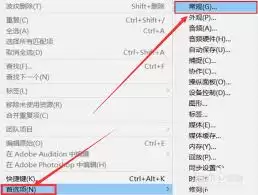
- 点顶部的“序列”菜单,找到“序列设置”。弹出来的对话框里,切换到“音频”选项卡。别被一堆参数吓到,关键设置就那么几个。
- 在音频选项卡里,找到“显示音频波形”这个选项,勾上它。
下面还有两个可调参数:
- “波形高度”:控制波形在轨道上显示的胖瘦,数值越大波形越“挺拔”。
- “波形样式”:提供几种显示风格,常规波形、简化波形之类,根据自己眼睛的喜好来就行。
调完后点“确定”保存。
波形的作用
回到时间轴,音频轨道上立刻就会出现波形了。这时候你会发现,原本单调的音频块一下子有了“表情”——
- 波峰高的地方音量就大,波谷低的区域接近静音。
- 波形密集说明频率变化快,稀疏则相对平缓。
这些都是判断音频质量最直接的线索。
有了波形,后续的编辑操作就顺手多了。比如想调整某段音频的音量,直接按住鼠标左键在波形上上下拖动即可,不用再进特效控制台折腾。
如果发现某一段波形挤成一团或者稀稀拉拉,说明那部分的频率可能有问题——比如背景噪音太乱或人声太闷。这时候就该上音频特效了,比如均衡器、压缩器之类,针对性处理一下,声音会干净不少。
剪辑时波形更是好帮手。比如视频里有一段长时间静音,直接看波形就能找到那些“平躺”的区域,用剃刀工具咔擦一下删掉就行,比盲听快多了。
总结
说到底,PR 里自动生成音频波形这个功能,设置步骤确实不复杂,但带来的效率提升是实打实的。
不管你是刚入门的新手,还是天天跟视频打交道的老人,都值得花一分钟把它调出来——毕竟,把音频这个环节拿捏住了,成片的质量才会真正上一个台阶。

来源:整理自互联网
免责声明:文中图文均来自网络,如有侵权请联系删除,心愿游戏发布此文仅为传递信息,不代表心愿游戏认同其观点或证实其描述。
相关文章
更多-
- PR2020视频旋转90度操作教程
- 时间:2026-07-04
-
- Vidu多人场景视频创建方法详解
- 时间:2026-07-03
-
- Premiere如何删除指定标记
- 时间:2026-07-01
-
- Premiere Pro软件中显示效果窗口的详细操作方法与技巧
- 时间:2026-06-30
-
- 秒剪APP如何将视频裁剪成全屏的详细操作步骤
- 时间:2026-06-29
-
- Premiere视频锐化教程详细步骤与技巧分享
- 时间:2026-06-29
-
- Premiere关键帧空间差值设为线性效果教程
- 时间:2026-06-28
-
- Premiere如何使用录音轨道的完整方法详解
- 时间:2026-06-28
精选合集
更多大家都在玩
大家都在看
更多-

- 高考志愿填报模板完整版附表格填写示例
- 时间:2026-07-04
-

- 2026好玩的挂机手游推荐
- 时间:2026-07-04
-

- 高考志愿填报规划师职业前景与报考指南
- 时间:2026-07-04
-

- 高考志愿填报实用指导与技巧
- 时间:2026-07-04
-

- 高考志愿填报时间安排
- 时间:2026-07-04
-

- 高考志愿填报系统使用技巧与注意事项
- 时间:2026-07-04
-

- 高考志愿填报模拟系统指南
- 时间:2026-07-04
-

- 高考志愿填报方法与技巧详解
- 时间:2026-07-04