Windows Server 2012 安装 MySQL 教程
时间:2026-07-09 | 作者:318050 | 阅读:0Windows Server 2012 安装 MySQL 完整流程
在 Windows Server 2012 上完成 PHP 环境配置之后,下一步自然是安装 MySQL 数据库。
本教程专门针对 Windows Server 2012 系统设计,带你一步一搭好完整的服务器运行环境。下面直接进入 MySQL 的安装流程。
一、下载并上传 MySQL 安装包
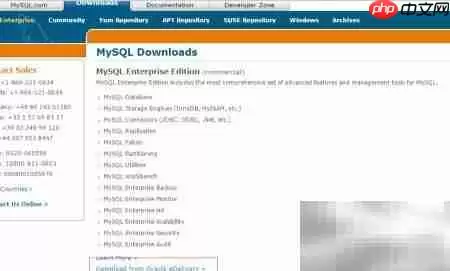
首先,下载 MySQL 安装包。需要先登录 Oracle 官网账号才能下载。
进入下载页面后,根据服务器系统选择对应的 32 位或 64 位版本。
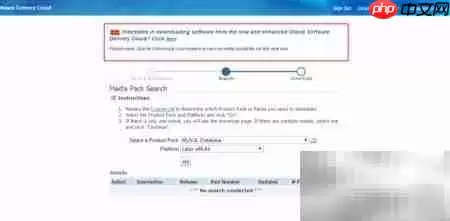
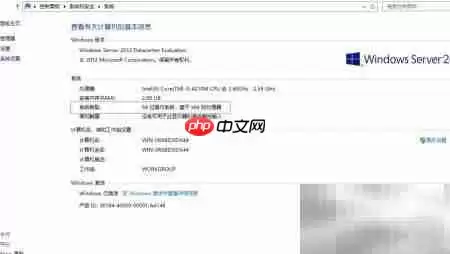
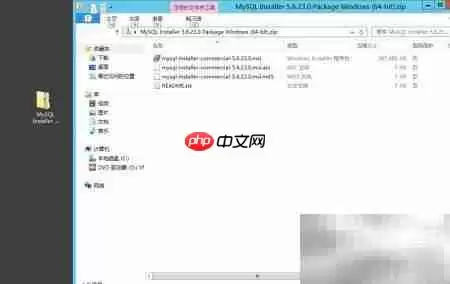
下载完成后,把文件上传到服务器。先确认一下服务器的系统类型信息——这一步主要是为了确保安装包与系统架构匹配。

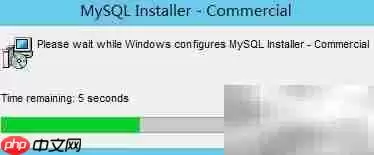
二、启动安装程序并同意条款
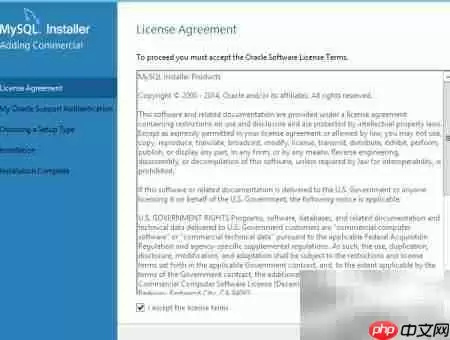
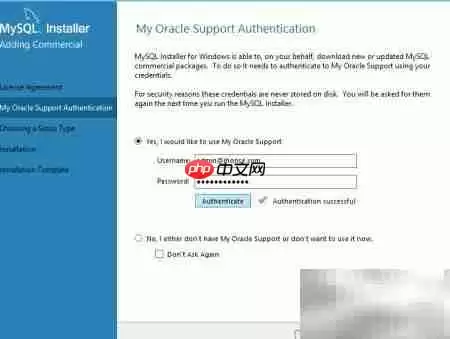
启动安装程序后,首先同意服务条款。Oracle 会提供官方认证支持服务,这个直接勾选同意就行。

三、选择安装方式
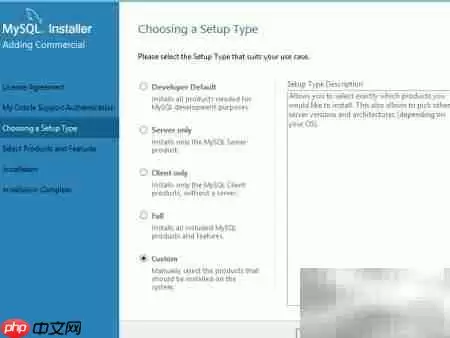
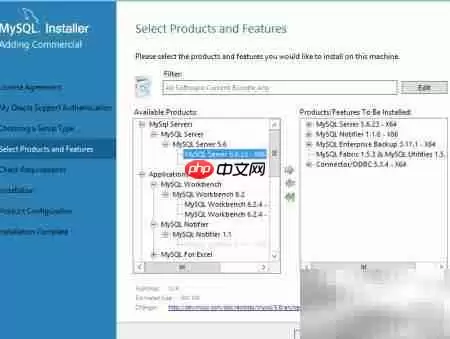
接下来选择安装方式。通常选择“Developer Default”或自定义安装都可以。
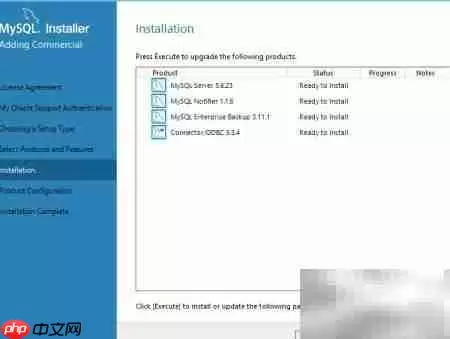
这里按照实际需要选择要安装的产品项目。确认好之后,系统会列出所有需安装的产品信息,核对无误即可。
四、配置产品参数
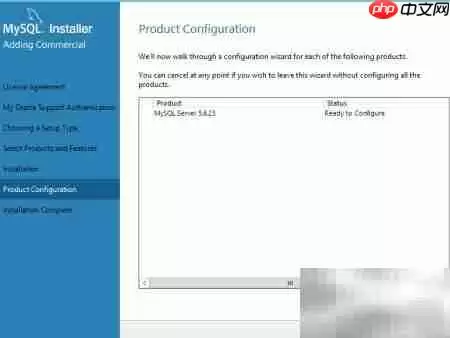
进入产品参数设置阶段。这里只需要配置 MySQL Service 5.6.23,其他组件保持默认。
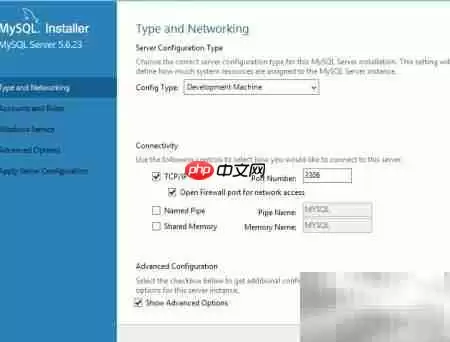
然后设置 MySQL 服务的类型和网络连接参数——端口默认 3306,如果是生产环境记得调整安全策略。
五、创建管理员账号与 Windows 服务
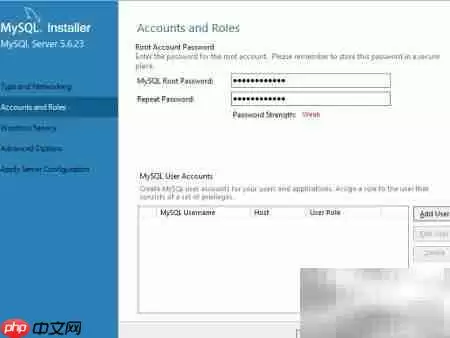
接着创建管理员账号(root)和对应的密码,这一步很重要,密码要记好。
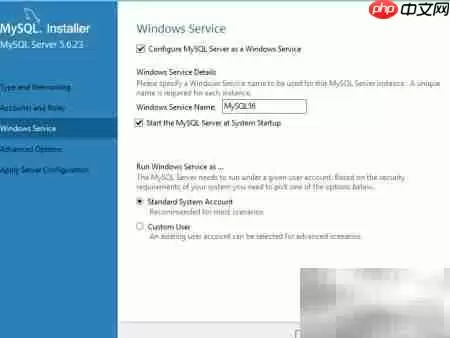
同时还需要创建 Windows 服务——这一步可以让 MySQL 作为系统服务自动启动,省去手动启动的麻烦。
六、高级设置与执行安装
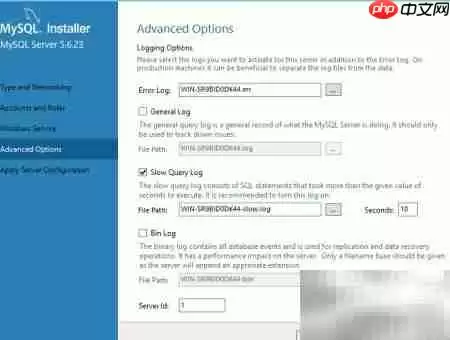
高级设置里有日志选项,可以根据需要开启慢查询日志或错误日志。
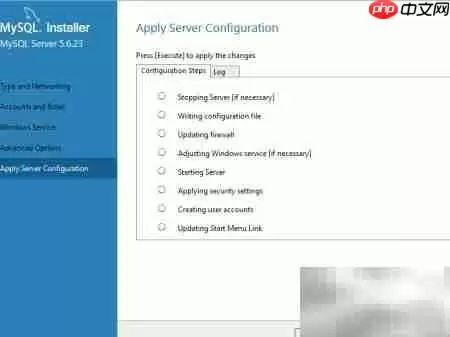
一切配置完成后,系统会列出最终的服务配置信息,确认无误后点击执行。
七、安装完成与验证
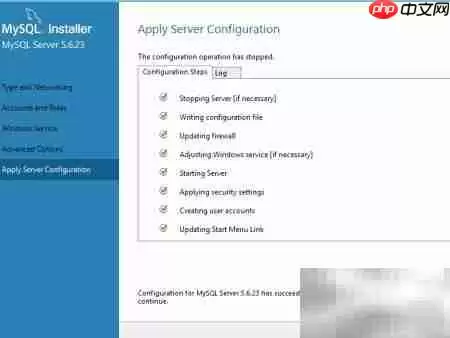
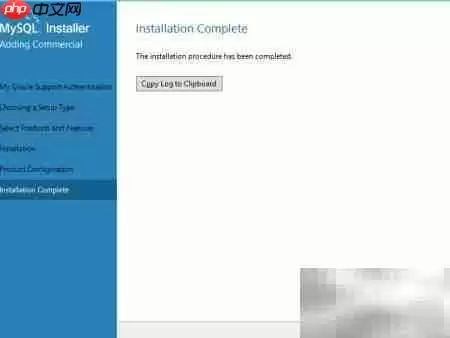
安装完成后提示 MySQL Service 5.6.23 已成功安装并配置完毕。
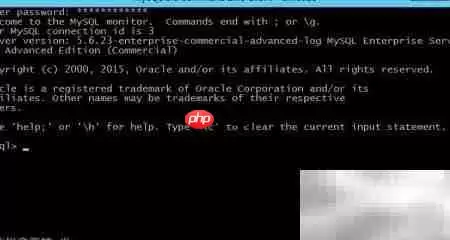
整体安装流程结束。可以在服务管理器中确认 MySQL 服务正在运行,或者用命令行测试一下连接。
八、效果展示
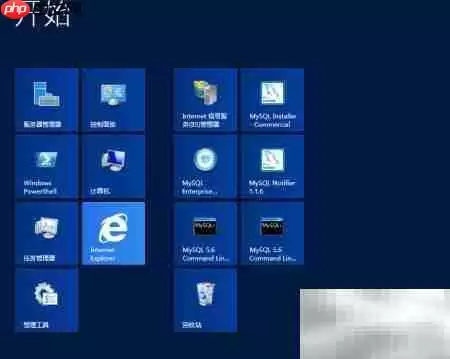
最后看看效果——MySQL 顺利运行,整个环境搭建至此完成。

来源:整理自互联网
免责声明:文中图文均来自网络,如有侵权请联系删除,心愿游戏发布此文仅为传递信息,不代表心愿游戏认同其观点或证实其描述。
相关文章
更多-
- PS教程:平静水面添加远处冰山
- 时间:2026-07-24
-
- PS制作逼真太极图详细教程
- 时间:2026-07-24
-
- PS2020快速改变图片颜色教程
- 时间:2026-07-24
-
- PS制作线状环的详细教程
- 时间:2026-07-24
-
- PS中制作发光形状的全面详细步骤与技巧教程
- 时间:2026-07-24
-
- PS中如何改变图层叠放顺序的详细操作步骤
- 时间:2026-07-24
-
- PS滤镜制作炫酷视觉效果的操作指南
- 时间:2026-07-24
-
- 如何用Photoshop制作彩色光盘的详细步骤图解教程
- 时间:2026-07-24
精选合集
更多大家都在玩
热门话题
大家都在看
更多-

- iOS 13.5.1电池续航差是电池耗电问题吗
- 时间:2026-07-25
-

- 苹果教育优惠开启 附购买攻略
- 时间:2026-07-25
-

- 苹果iOS 14 beta 2 测试版主要更新内容:除细节变化外修复多项Bug
- 时间:2026-07-25
-

- iOS 14 beta 2 是否解决内存占用过多问题?
- 时间:2026-07-25
-

- 受欢迎的奥特曼游戏有哪些
- 时间:2026-07-25
-

- iOS 14信息应用5大更新变化
- 时间:2026-07-25
-

- iOS 14正式版上线时间公布 官方全新介绍
- 时间:2026-07-25
-

- 最新苹果iOS 14 Beta 2版本更新内容全解析与升级教程
- 时间:2026-07-25