PS制作逼真太极图详细教程
时间:2026-07-24 | 作者:实验室老王 | 阅读:0使用PS制作逼真的太极图
1. 创建新文件
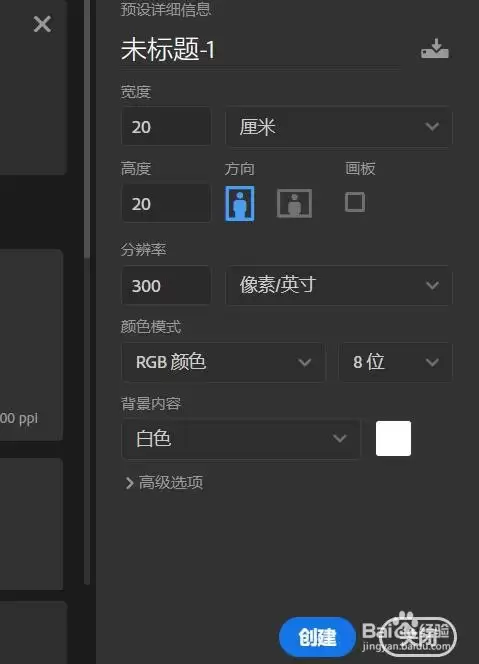
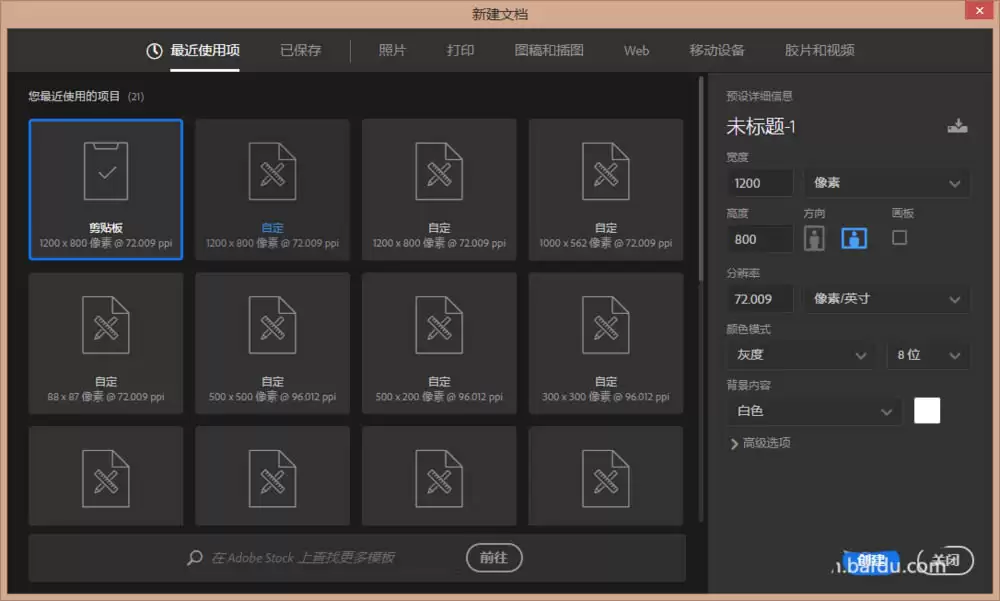
打开Photoshop,执行【文件】→【新建】(或按Ctrl+N)。
创建一个新文件。这是基础操作,快速完成。
2. 填充背景色
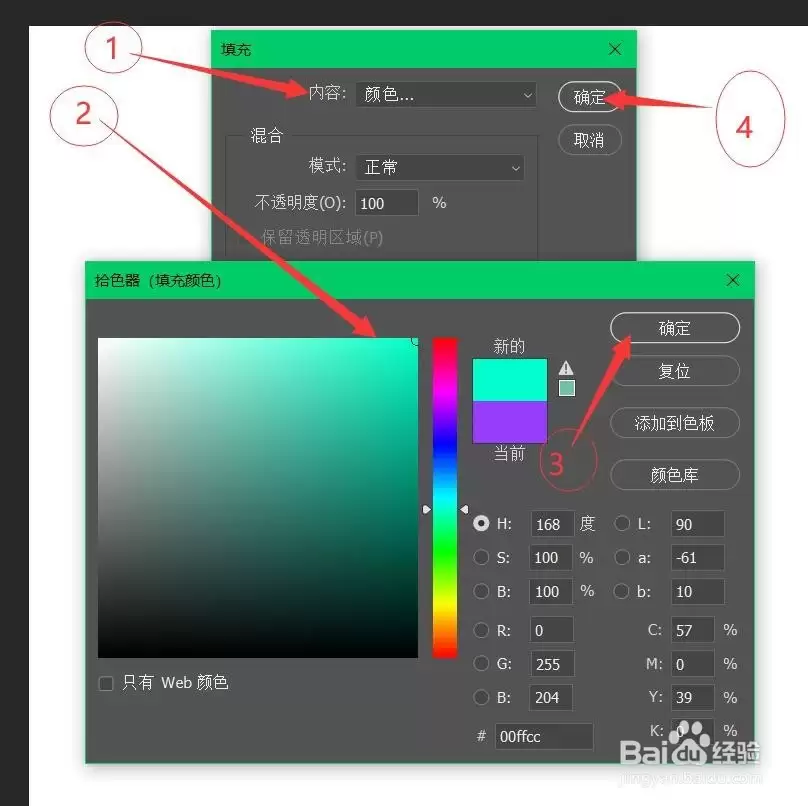
执行【编辑】→【填充】(快捷键Shift+F5)。
在弹出的填充窗口中,内容选择“颜色”。
挑选一个你喜欢的颜色——不要选黑色或白色。随便选一个,点确定,铺上背景色。
3. 绘制黑色正圆
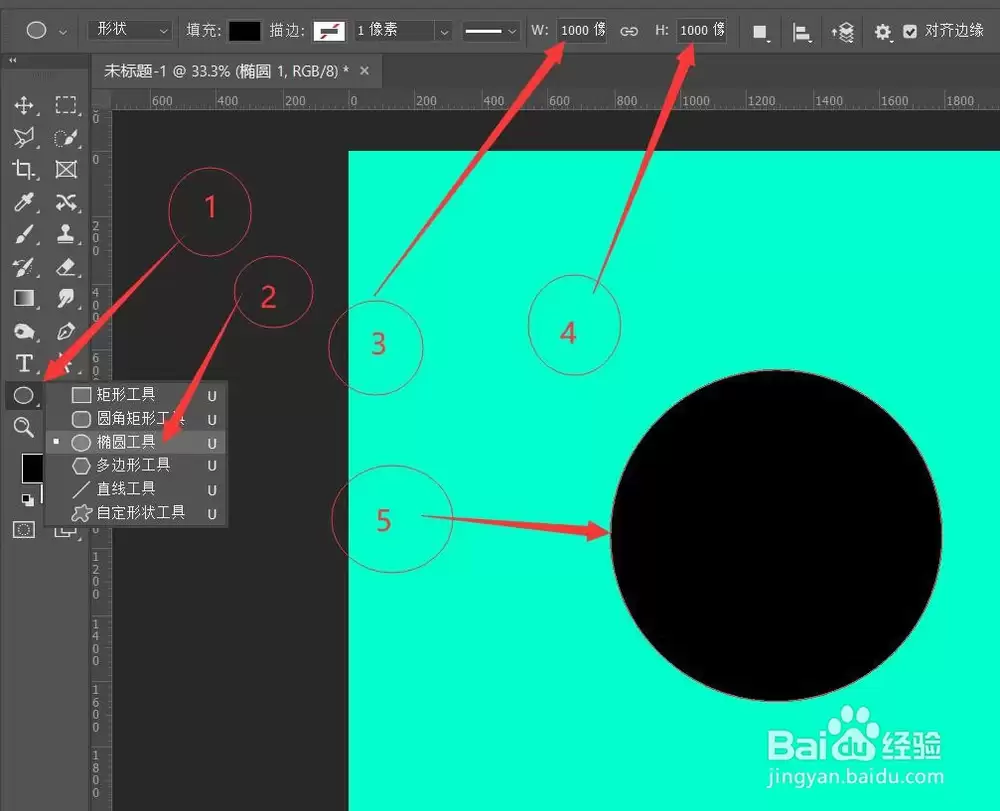
选择【椭圆工具】,画一个宽度和高度都为“1000”像素的正圆。
填充颜色设为“黑色”。调整到画布正中间,位置要准。
4. 绘制矩形覆盖一半
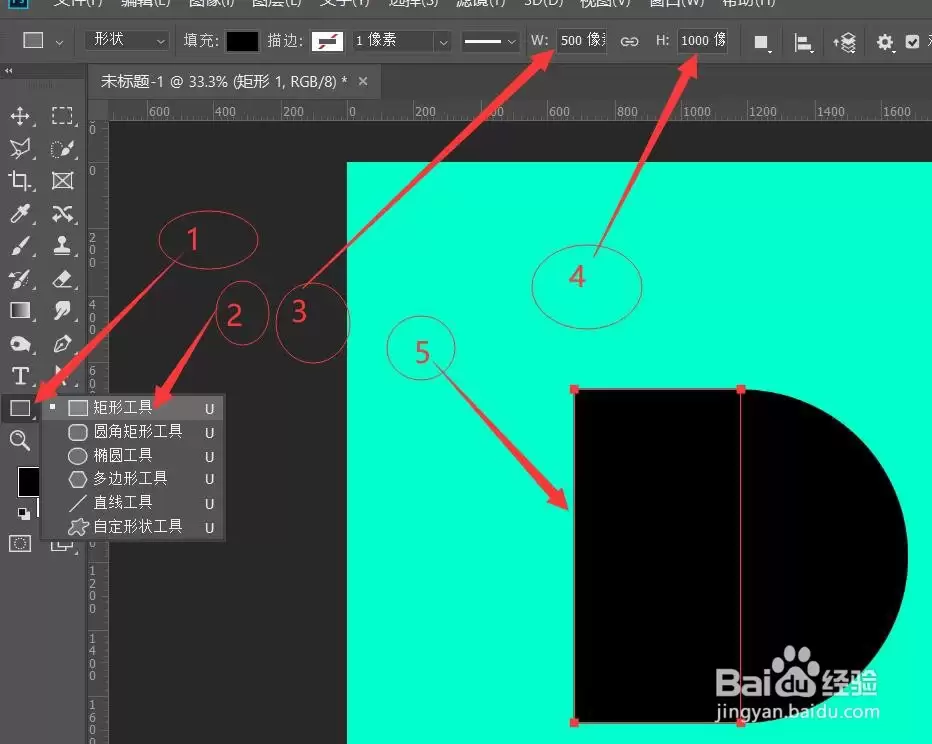
用【矩形工具】画一个宽度为“500”像素、高度为“1000”像素的矩形,同样填充黑色。
调整矩形位置,与圆完全对齐——左边对齐或右边对齐,关键要覆盖住圆的一半。
5. 合并形状得到半圆
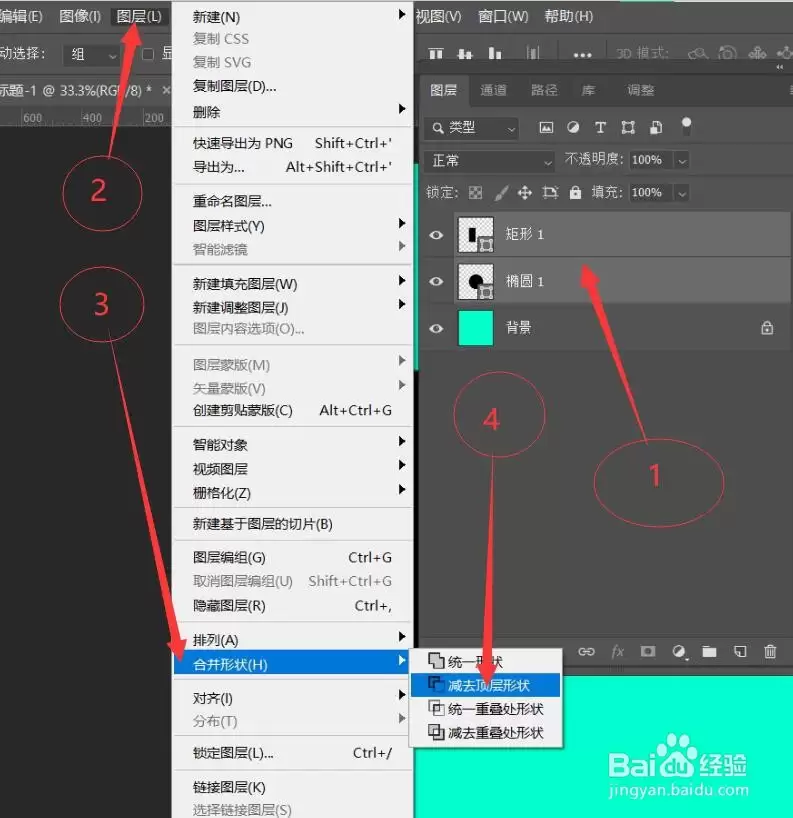
关键一步:选中【椭圆1】和【矩形1】这两个图层。
执行【图层】→【合并形状】→【减去顶层形状】。
这样我们就得到一个完美的半圆,这是太极图阴鱼(鱼)的雏形。
6. 复制半圆并翻转
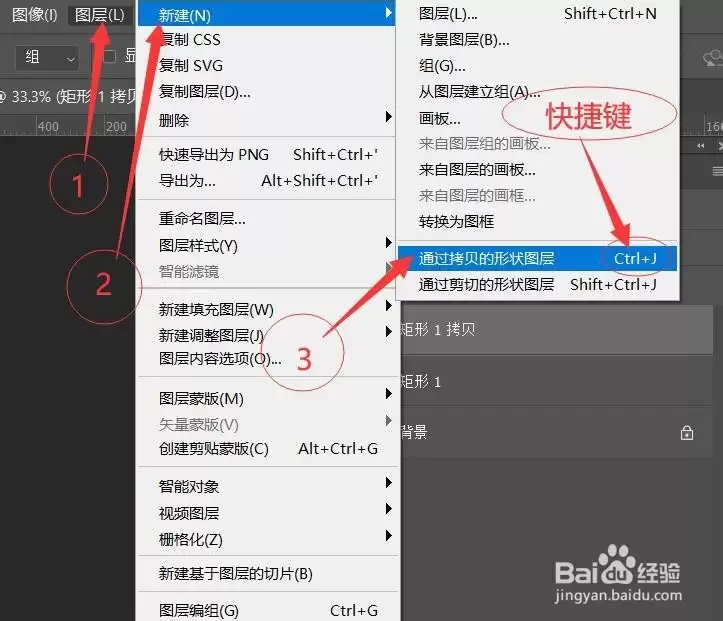
执行【图层】→【新建】→【通过拷贝的图层】(快捷键Ctrl+J),复制一层半圆。
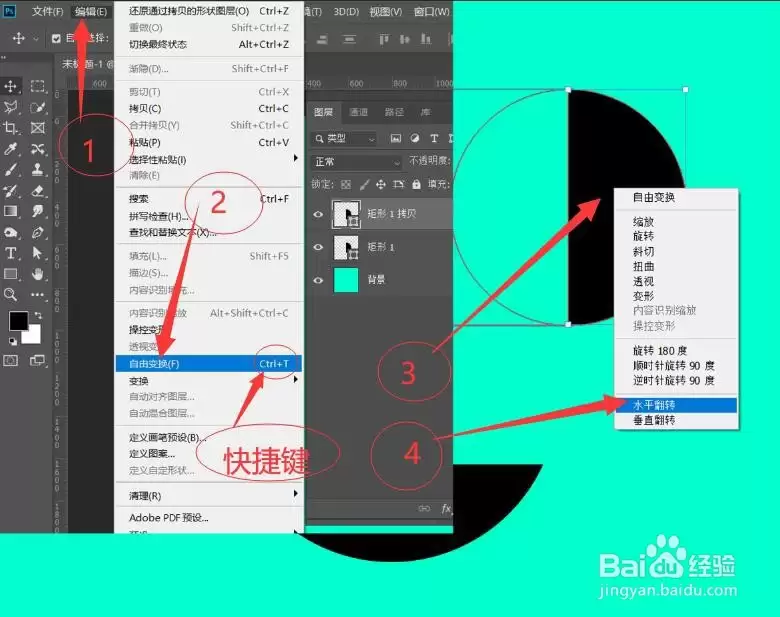
执行【编辑】→【自由变换】(快捷键Ctrl+T),在图片上右键,选择【水平翻转】。按回车确认。
按住Ctrl键,同时鼠标左键点击【矩形1拷贝】的图层缩略图,载入它的选区。
7. 填充白色并编组
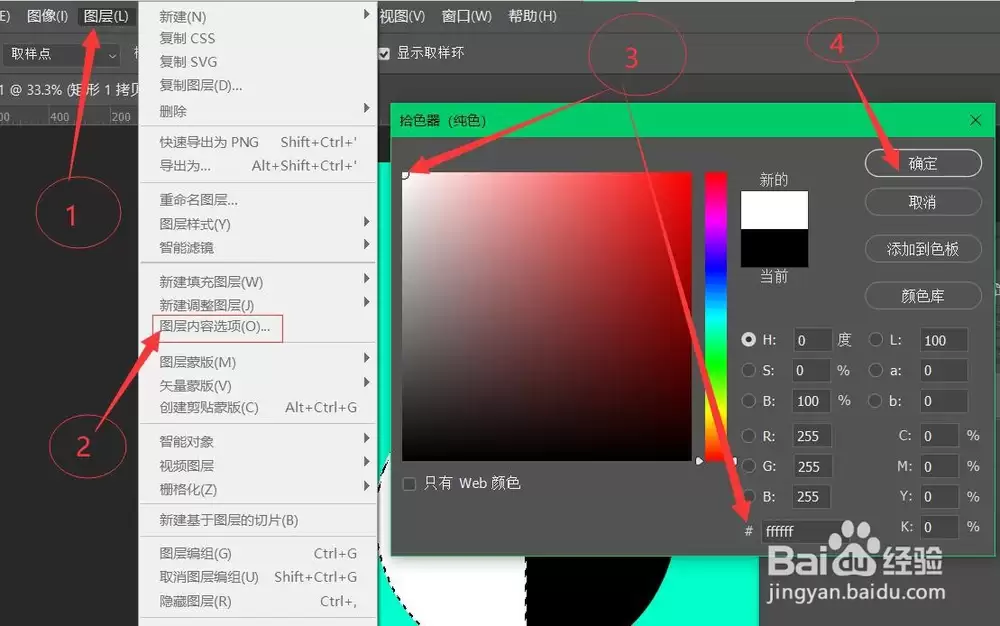
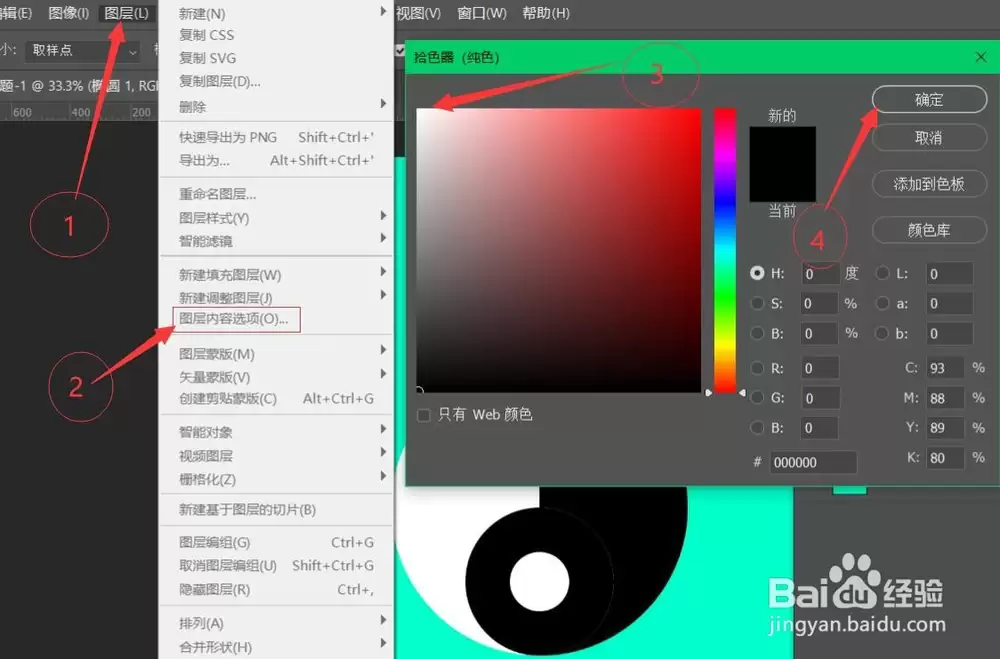
执行【图层】→【图层内容选项】,调出拾色器,选择颜色“白色”,点确定,将选区填充为白色。
按Ctrl+D取消选区。现在有黑白两个半圆。
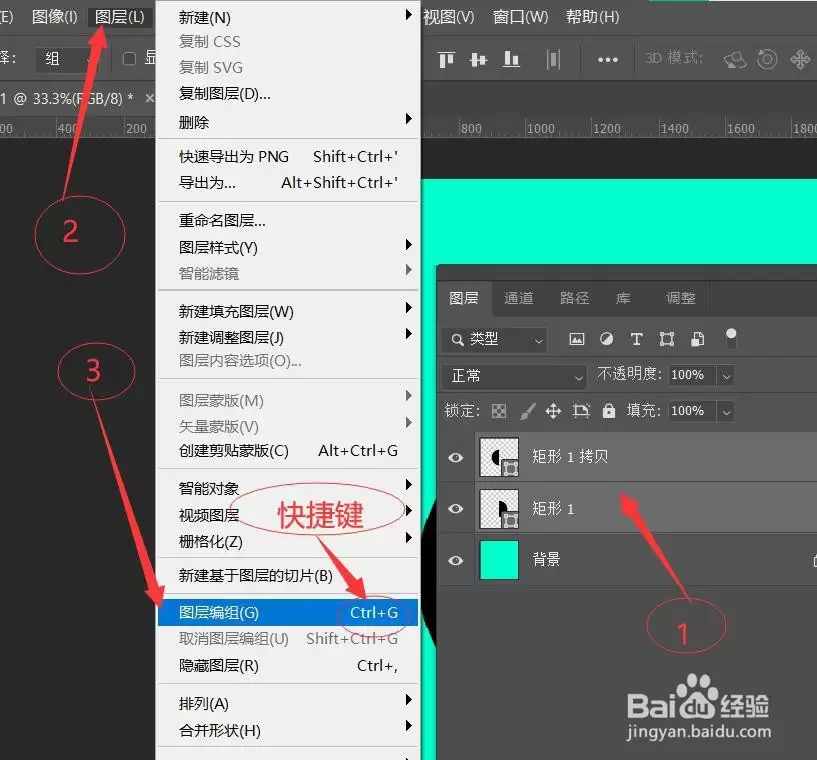
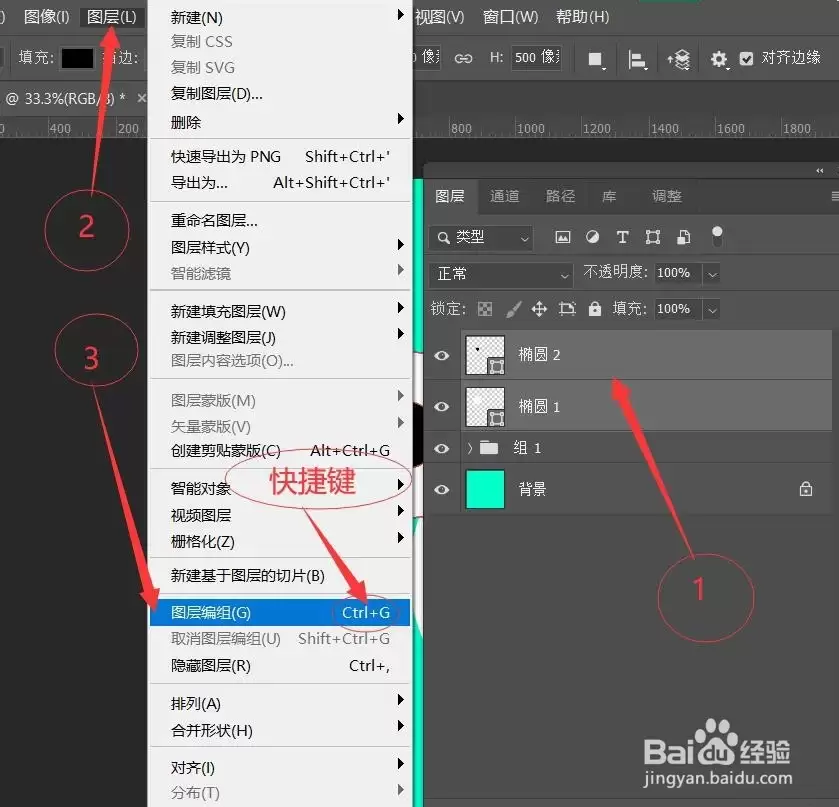
同时选中【矩形1】和【矩形1拷贝】两个图层,执行【图层】→【图层编组】(快捷键Ctrl+G),合成一个组。
这个组就是太极图的基础——黑白两半。
8. 制作“鱼眼”
先画一个宽度和高度为“500”像素的正圆,填充白色。
再画一个宽度和高度为“200”像素的正圆,填充黑色。
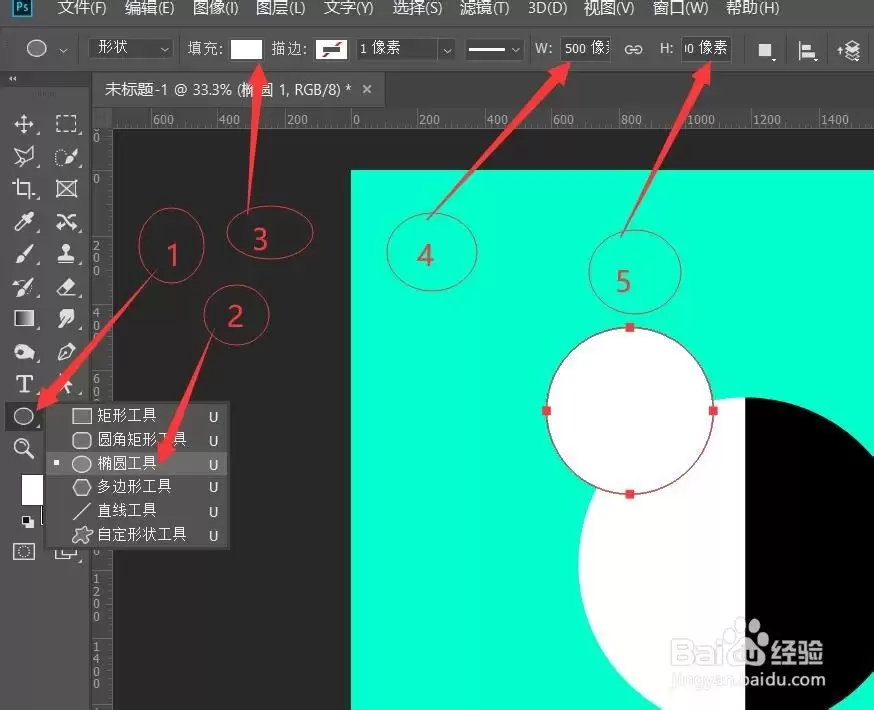
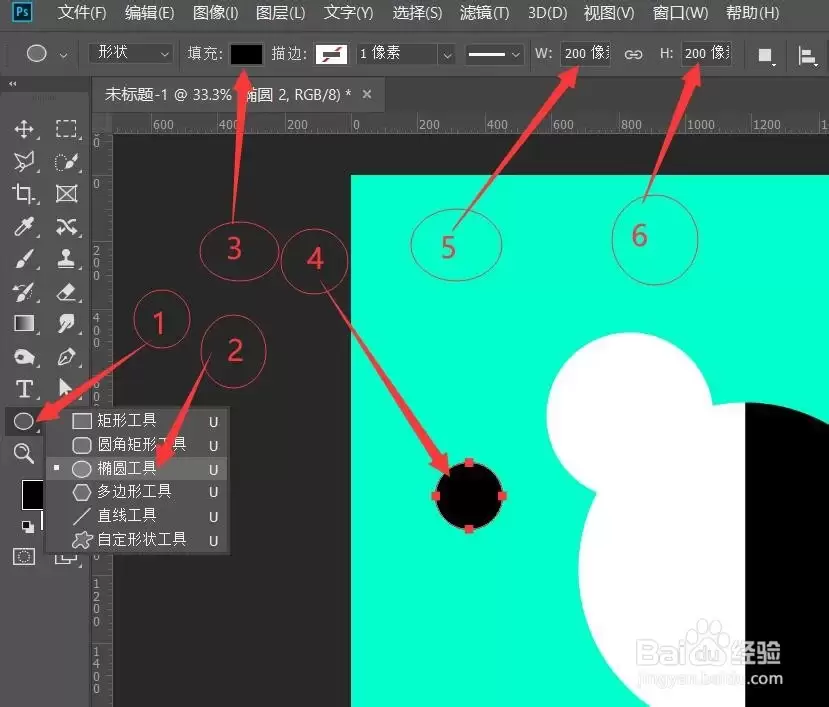
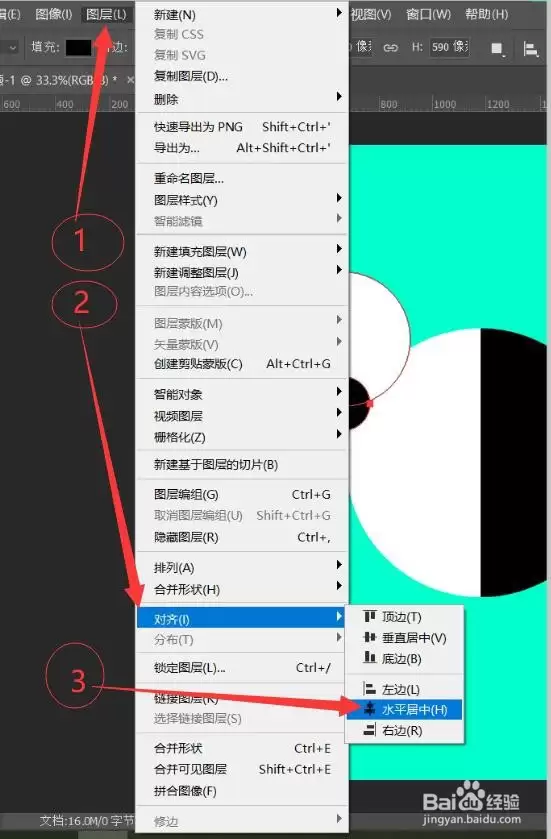
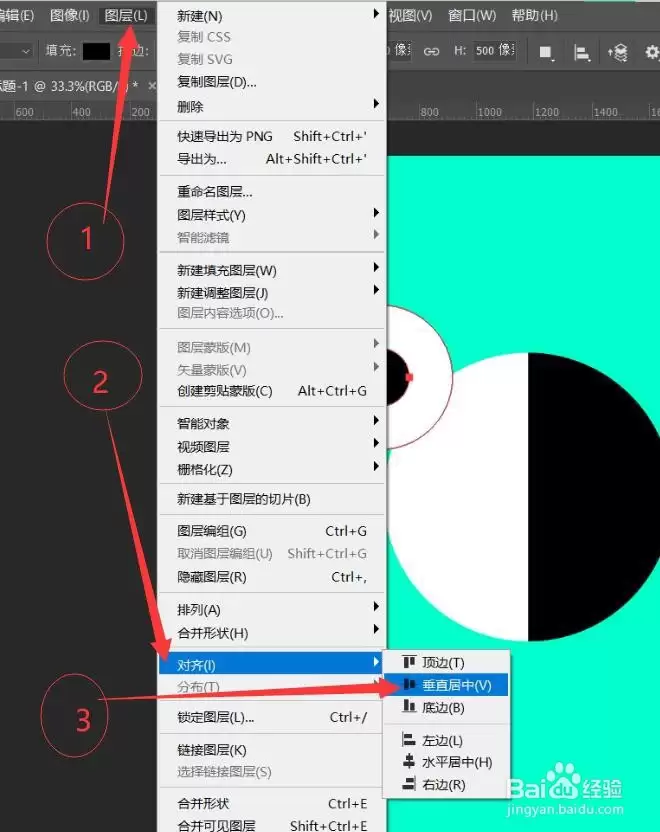
同时选中这两个椭圆,执行【图层】→【对齐】→【水平居中】,再执行一次【图层】→【对齐】→【垂直居中】。
让它们完美同心。然后编成一个组(快捷键Ctrl+G)。
9. 放置并复制鱼眼
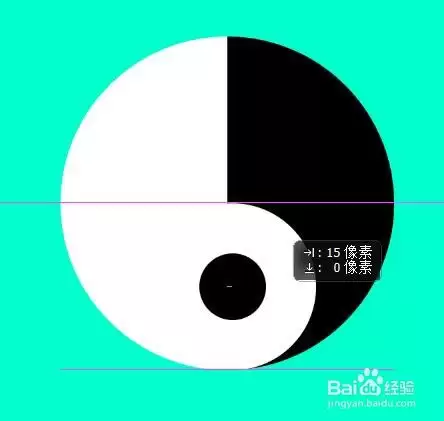
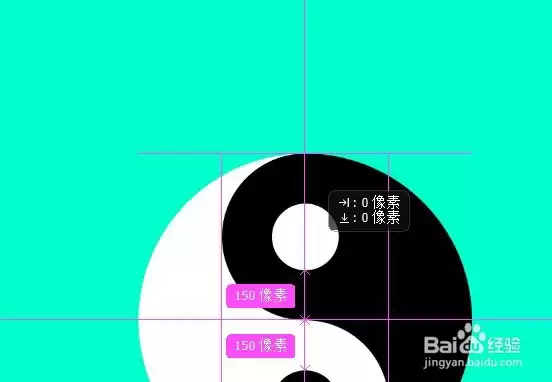
把这个【组2】移动到大圆黑白交界的位置,对齐下方,让白色小圆落在黑色区域上。
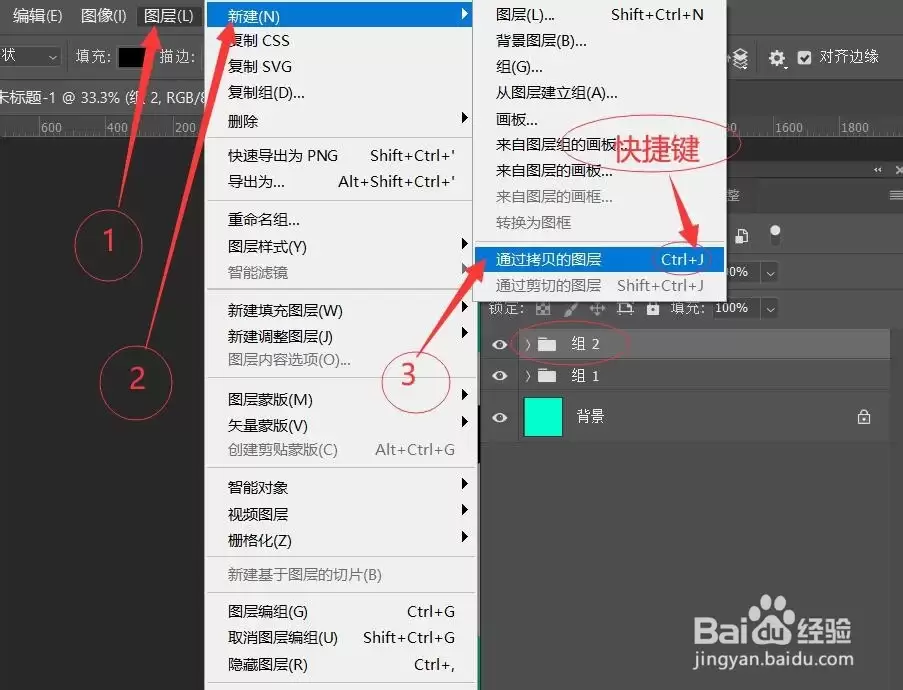
复制一份【组2】(快捷键Ctrl+J),得到【组2拷贝】。
10. 修改复制的鱼眼颜色
打开【组2拷贝】,分别修改它的两个椭圆颜色:将【椭圆2】填充为“白色”,将【椭圆1】填充为“黑色”。
这样一组相反的鱼眼就做好了。
11. 完成太极图
最后,把【自动选择】功能切换为“组”。
拖动【组2拷贝】到大圆的正上方,与大圆的顶部对齐。
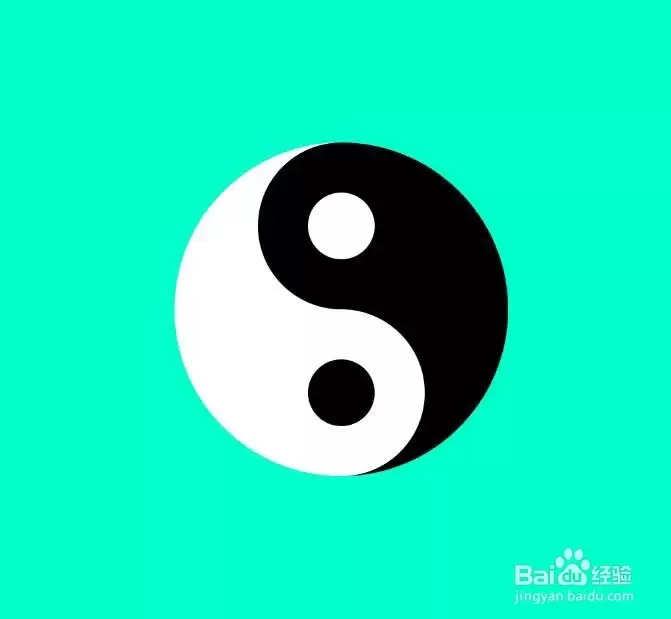
太极图就完整了——黑白相生,阴阳互抱。
保存你喜欢的格式,一个逼真的太极图就完成了。

免责声明:文中图文均来自网络,如有侵权请联系删除,心愿游戏发布此文仅为传递信息,不代表心愿游戏认同其观点或证实其描述。
相关文章
更多-

- Win10专业版摄像头被组策略禁用如何重新开启
- 时间:2026-08-24
-
- PS添加思源黑体字体的方法与安装步骤
- 时间:2026-08-21
-

- PS制作水星球效果字体设计教程
- 时间:2026-08-18
-

- PS教程:制作熔岩中漂浮效果字体设计
- 时间:2026-08-18
-

- PS制作紫色水晶光芒字体效果设计教程
- 时间:2026-08-18
-
- PS制作朦胧霓虹灯字体效果教程
- 时间:2026-08-18
-

- PS怎么调出绚丽黄昏色调效果教程
- 时间:2026-08-17
-

- PS如何将图片制作成单色图像教程
- 时间:2026-08-17
精选合集
更多大家都在玩
大家都在看
更多-

- 蚂蚁新村小课堂今日答案10月23日 江苏溧阳的跳幡神是一种
- 时间:2026-10-23
-
- 蚂蚁新村2026年10月23日答案最新
- 时间:2026-10-23
-
- 蚂蚁庄园答案2026年10月24日
- 时间:2026-10-23
-
- 蚂蚁庄园今天答题答案2026年10月24日
- 时间:2026-10-23
-
- 蚂蚁庄园今日答案2026年10月24日
- 时间:2026-10-23
-
- 秦始皇陵地宫至今未发掘,主要原因是 蚂蚁庄园今日答案10.24
- 时间:2026-10-23
-
- 小鸡答题今天的答案是什么2026年10月24日
- 时间:2026-10-23
-
- 蚂蚁庄园每日答题答案2026年10月24日
- 时间:2026-10-23