Win7开机画面丢失修复步骤详解
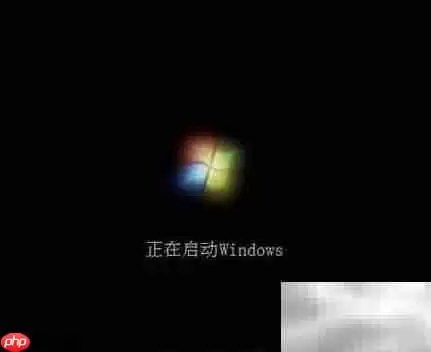
时间:2026-07-09 | 作者:风起客 | 阅读:0Windows 7 开机时,标志性的四个彩色小球旋转汇聚成 Windows 徽标——这是每台 Win7 电脑的灵魂画面。但有些朋友启动后,看到的却只有一根孤零零的绿色滚动条在底部跑。开机动画直接“罢工”了。
遇到这种情况,别急着重装系统。按照下面几个步骤排查修复,很快就能找回原汁原味的视觉体验。
第一步:检查硬件是否“拖后腿”
硬件兼容性或性能不足,可能导致动画无法正常渲染。常见原因包括:
- 显卡兼容性不好
- CPU 负载过高
- 显示器分辨率低于 1024×768(基础门槛)
如果硬件确实有短板,只能升级或更换对应部件,确保系统基本运行能力达标。
第二步:排查系统语言配置(最常见原因)
排除硬件因素后,问题大概率出在系统语言配置上。错误的 locale 设置是导致动画失效的常见“元凶”。
如何检查?请按以下步骤操作:
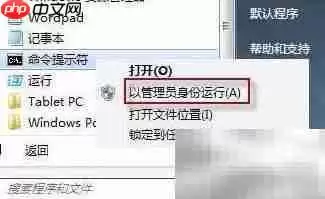
- 点击“开始”菜单 → “所有程序” → “附件”
- 找到“命令提示符”,右键单击并选择“以管理员身份运行”
在提升权限的命令提示符窗口中,输入 bcdedit 并回车。输出内容中,找到“Windows 启动管理器”和“Windows 启动加载器”两项下的 locale 参数值。检查它是否与当前系统实际使用的语言环境一致。
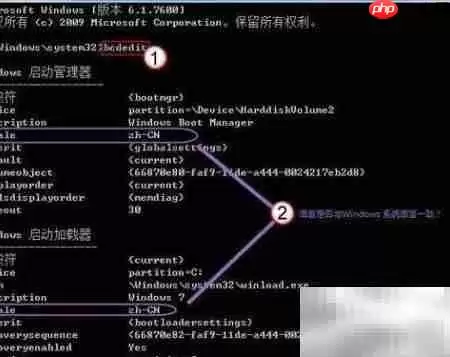
如果 locale 值异常,请执行修正命令
例如显示 en-US,而系统明明是简体中文——说明问题就在这里。执行以下命令修正 locale:
bcdedit /set {current} locale zh-CN

注意:中文本地化标识必须严格使用标准格式 zh-CN。字符之间不能有空格,大小写也要准确——Windows 语言代码命名规则就是这么严格。
第三步:重启验证
完成设置后,重启计算机。新配置会即时生效,正常情况下开机动画应该就能恢复如初。
第四步:如果仍无效,使用“大招”
如果重启后依然只有绿色滚动条,那就需要动用系统修复工具了:
- 插入 Windows 7 安装光盘(或 U 盘启动介质)
- 选择“修复计算机” → “启动修复”
让系统自带工具帮你重置启动环境。这个方法往往能解决更深层的启动配置问题。

免责声明:文中图文均来自网络,如有侵权请联系删除,心愿游戏发布此文仅为传递信息,不代表心愿游戏认同其观点或证实其描述。
相关文章
更多-
- 动手优化Win7系统
- 时间:2026-05-04
-
- Win7创建VHD教程
- 时间:2026-04-15
-
- Win7禁用Shell硬件检测服务
- 时间:2026-04-14
-
- Win7创建虚拟WiFi热点
- 时间:2026-04-02
-
- Win7创建系统映像教程
- 时间:2026-04-01
-
- windows9为什么没有使用
- 时间:2024-02-02
-

- 笔记本锁屏密码怎么设置
- 时间:2024-02-02
-

- 如何隐藏电脑桌面图标只留一个
- 时间:2024-02-02
精选合集
更多大家都在玩
大家都在看
更多-

- 蚂蚁新村小课堂今日答案9月30日 职业分类大典中工种与职业的关系是
- 时间:2026-09-30
-
- 蚂蚁新村2026年9月30日答案最新
- 时间:2026-09-30
-
- 蚂蚁庄园答案2026年10月1日
- 时间:2026-09-30
-
- 蚂蚁庄园今天答题答案2026年10月1日
- 时间:2026-09-30
-
- 蚂蚁庄园今日答案2026年10月1日
- 时间:2026-09-30
-
- “国庆”一词最早见于我国哪个朝代 蚂蚁庄园今日答案10.1
- 时间:2026-09-30
-
- 小鸡答题今天的答案是什么2026年10月1日
- 时间:2026-09-30
-
- 蚂蚁庄园每日答题答案2026年10月1日
- 时间:2026-09-30