Win7创建虚拟WiFi热点
时间:2026-04-02 | 作者:骑光打字机 | 阅读:0开启隐藏技能:让Windows 7电脑秒变无线路由器
你知道吗?其实你的Windows 7电脑里,藏着一个相当实用的“隐藏功能”——虚拟Wi-Fi和SoftAP。利用它,你可以轻松把台式机或笔记本变身为一台临时无线路由器,让手机、平板等其他设备共享同一个网络连接。这招不仅省去了额外购买硬件的开销,操作起来也直截了当,特别适合临时搭建共享网络或者应急使用。
第一步:以管理员身份启动命令提示符
首先,点击屏幕左下角的“开始”按钮,在搜索框里输入“cmd”。在搜索结果中,找到“命令提示符”,别忘了右键点击它,然后选择“以管理员身份运行”。这一步是关键,因为后续操作需要系统最高权限。
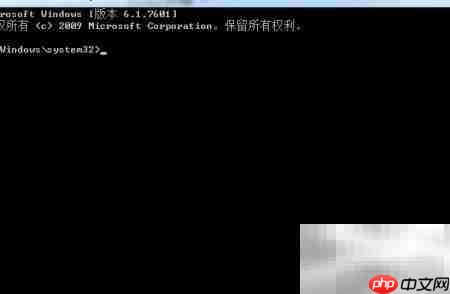
第二步:启用并设置虚拟Wi-Fi网络适配器
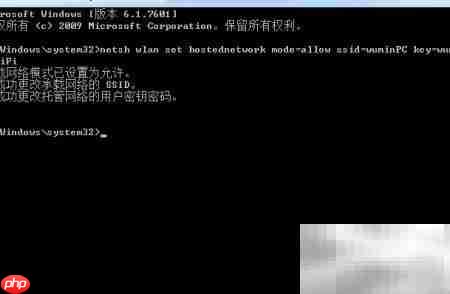
接下来,就要动用核心命令了。在那个已经打开的管理员命令提示符窗口里,一字不差地输入下面这行代码,然后按回车:
netsh wlan set hostednetwork mode=allow ssid=wuminPC key=wuminWiFi
这条命令的作用,是启动系统的“承载网络”功能,并顺手创建了一个名为“wuminPC”、密码为“wuminWiFi”的Wi-Fi热点。
这里有个重点:命令里的“wuminPC”和“wuminWiFi”只是示例,你完全可以按自己喜好来改。“ssid=”后面跟的就是你的热点名称,起个“MyHomeWiFi”或者“Office_Share”都行。“key=”后面则是连接密码,建议设成8位以上的数字字母组合,安全性更高。名字和密码,都由你说了算。
第三步:深入理解命令参数
这条设置命令其实包含了三个可灵活控制的参数,咱们来拆解一下:
mode参数:它管的是虚拟网卡的开关。设置为“allow”就是开启,设为“disallow”就直接关闭。
ssid参数:这决定了你的热点在别人设备上显示叫什么名字。最好用英文或数字,避开中文和特殊符号,兼容性会更好。
key参数:就是连接密码,按规定必须至少8个字符。
这三个参数可以一起设置,也能单独使用。比如,之后你只想关闭热点,单独输入 netsh wlan set hostednetwork mode=disallow 这一句就够了。对于熟悉命令行的朋友来说,这套操作在Windows下响应快,也很稳定。整个过程就是打开管理员命令窗口,输入完整的设置命令,回车,系统便会默默完成虚拟网卡的初始化和配置,效率非常高。
命令成功执行后,你会看到类似下面的确认信息:
第四步:启动Wi-Fi热点服务
配置好了,还得让它运行起来。继续在命令提示符里输入:
netsh wlan start hostednetwork
敲下回车,你刚配置好的虚拟无线网络就被正式激活了。
这里分享一个偷懒的小技巧:你可以新建一个文本文档,把上面这行启动命令 netsh wlan start hostednetwork 写进去。保存时,把文件名改成“启动WIFI热点.bat”,注意文件类型要选“所有文件”,确保扩展名是.bat。以后每次需要开启热点,只需要找到这个批处理文件,右键选择“以管理员身份运行”一下,就搞定了,省去重复打字的麻烦。
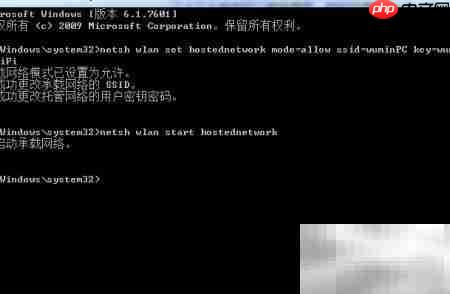
第五步:最关键一步:设置网络共享
走到这里,热点虽然已经发射出来了,但设备连上后可能还无法上网。还需要完成最后,也是最关键的一步——共享网络。打开“控制面板”里的“网络和共享中心”,点击“更改适配器设置”。找到你当前正在上网的那个连接(比如“本地连接”或“宽带连接”),右键打开它的“属性”。切换到“共享”选项卡,勾选“允许其他网络用户通过此计算机的Internet连接来连接”。然后,在下面的家庭网络连接下拉菜单里,选中那个新出现的“Microsoft Hosted Network Virtual Adapter”(这就是虚拟出来的Wi-Fi适配器)。点击确定,共享就设置好了。
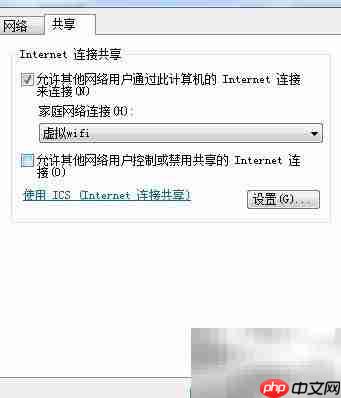
大功告成,开始连接吧
现在,拿起你的手机或者另一台笔记本,在Wi-Fi列表里搜索,应该就能看到一个名为“wuminPC”(或者你自定义的名字)的网络。点击连接,输入密码“wuminWiFi”(或你自设的密码),成功连接后,就能畅享网络了。
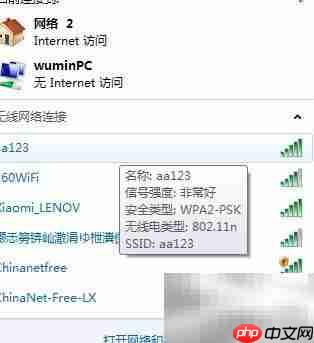
整个流程下来,你没多花一分钱,就利用电脑自身的功能搭建了一个无线共享环境。是不是挺方便的?

免责声明:文中图文均来自网络,如有侵权请联系删除,心愿游戏发布此文仅为传递信息,不代表心愿游戏认同其观点或证实其描述。
相关文章
更多-

- Win10专业版摄像头被组策略禁用如何重新开启
- 时间:2026-08-24
-
- PS添加思源黑体字体的方法与安装步骤
- 时间:2026-08-21
-

- PS制作水星球效果字体设计教程
- 时间:2026-08-18
-

- PS教程:制作熔岩中漂浮效果字体设计
- 时间:2026-08-18
-

- PS制作紫色水晶光芒字体效果设计教程
- 时间:2026-08-18
-
- PS制作朦胧霓虹灯字体效果教程
- 时间:2026-08-18
-

- PS怎么调出绚丽黄昏色调效果教程
- 时间:2026-08-17
-

- PS如何将图片制作成单色图像教程
- 时间:2026-08-17
精选合集
更多大家都在玩
热门话题
大家都在看
更多-

- 神明蜕变逆袭RPG《星途天城》正式公测,强力神话星灵签到送,新手也能全图鉴!
- 时间:2026-10-22
-

- 蚂蚁新村小课堂今日答案10月22日 光伏发电运维值班员管理的是什么能源
- 时间:2026-10-22
-
- 蚂蚁新村2026年10月22日答案最新
- 时间:2026-10-22
-
- 蚂蚁庄园答案2026年10月23日
- 时间:2026-10-22
-
- 蚂蚁庄园今天答题答案2026年10月23日
- 时间:2026-10-22
-
- 蚂蚁庄园今日答案2026年10月23日
- 时间:2026-10-22
-
- “菊花霜"指的是秋季的哪一场霜 蚂蚁庄园今日答案10.23
- 时间:2026-10-22
-
- 小鸡答题今天的答案是什么2026年10月23日
- 时间:2026-10-22