Win7禁用Shell硬件检测服务
时间:2026-04-14 | 作者:火苗实验室 | 阅读:0在Windows 7中禁用Shell硬件检测服务的完整指南
你是否遇到过Windows 7系统启动缓慢,或者某些硬件自动播放功能带来不必要的干扰?
这背后,Shell Hardware Detection服务可能扮演了关键角色。
今天,我们就来详细拆解一下,如何通过几个简单的步骤,手动禁用这项服务,从而优化系统性能或满足特定的管理需求。
第一步:打开服务管理窗口
最直接的方法是使用系统内置的“服务”管理工具。
按下键盘上的 Win + R 组合键,调出“运行”对话框。
输入 services.msc,然后回车。
这个命令会直接带你进入系统服务的核心管理界面。
第二步:通过计算机管理界面访问
当然,还有另一条路径同样有效。
在桌面上,找到“计算机”图标,右键单击它。

在弹出的快捷菜单中,选择“管理”这一项。
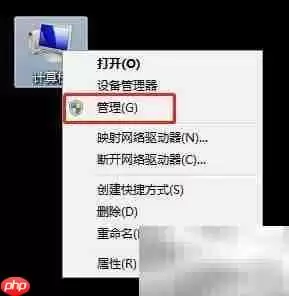
这会打开“计算机管理”窗口。
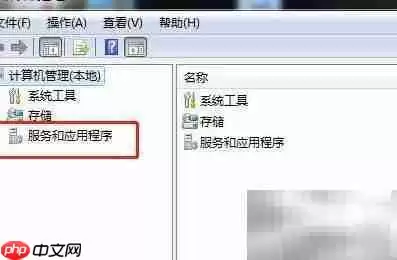
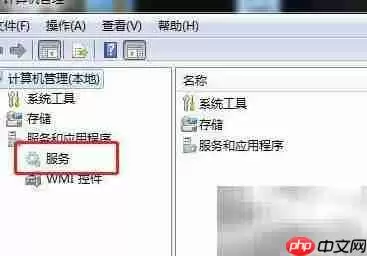
在左侧的控制台树形目录中,依次展开“服务和应用程序”,然后双击其下的“服务”。
瞧,我们到达了同一个目的地。
第三步:定位并配置目标服务
现在,注意力集中在右侧长长的服务列表上。
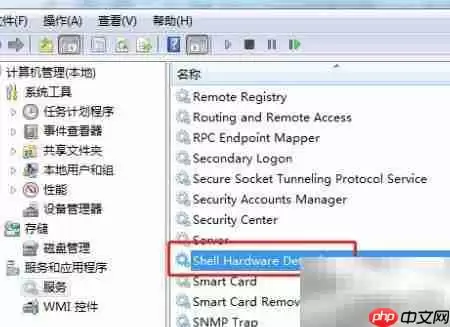
你需要向下滚动,仔细找到名为 “Shell Hardware Detection” 的服务。
找到后,右键点击它,从菜单中选择“属性”。
关键的配置就在这个属性窗口中。
切换到“常规”选项卡,你会看到“启动类型”的设置。
点击下拉菜单,将其从默认的“自动”更改为 “禁用”。
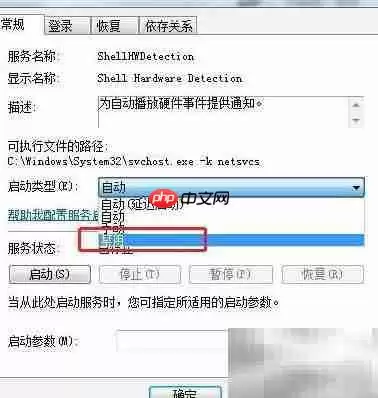
别忘了,先点击“应用”按钮,让设置生效,然后再点击“确定”关闭窗口。
完成与确认
至此,操作就全部完成了。
Shell Hardware Detection服务已被成功禁用,它不会再随Windows系统自动启动,其负责的自动播放、硬件图标更新等检测功能也随之停用。
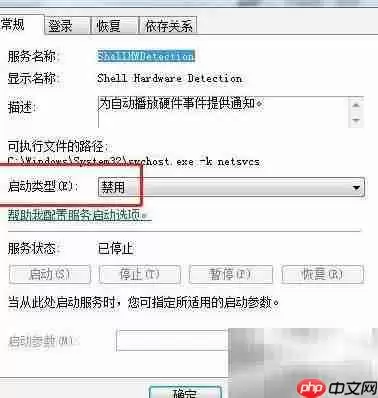
需要提醒的是,禁用此服务后:
- 插入U盘、光盘等可移动媒体时,系统可能不会自动弹出播放对话框。
- 你需要手动进入“计算机”访问这些设备。
对于追求极致简洁或需要严格管控外部设备的环境来说,这反而是一个理想的结果。

免责声明:文中图文均来自网络,如有侵权请联系删除,心愿游戏发布此文仅为传递信息,不代表心愿游戏认同其观点或证实其描述。
相关文章
更多-

- Win10专业版摄像头被组策略禁用如何重新开启
- 时间:2026-08-24
-
- PS添加思源黑体字体的方法与安装步骤
- 时间:2026-08-21
-

- PS制作水星球效果字体设计教程
- 时间:2026-08-18
-

- PS教程:制作熔岩中漂浮效果字体设计
- 时间:2026-08-18
-

- PS制作紫色水晶光芒字体效果设计教程
- 时间:2026-08-18
-
- PS制作朦胧霓虹灯字体效果教程
- 时间:2026-08-18
-

- PS怎么调出绚丽黄昏色调效果教程
- 时间:2026-08-17
-

- PS如何将图片制作成单色图像教程
- 时间:2026-08-17
精选合集
更多大家都在玩
热门话题
大家都在看
更多-

- 神明蜕变逆袭RPG《星途天城》正式公测,强力神话星灵签到送,新手也能全图鉴!
- 时间:2026-10-22
-

- 蚂蚁新村小课堂今日答案10月22日 光伏发电运维值班员管理的是什么能源
- 时间:2026-10-22
-
- 蚂蚁新村2026年10月22日答案最新
- 时间:2026-10-22
-
- 蚂蚁庄园答案2026年10月23日
- 时间:2026-10-22
-
- 蚂蚁庄园今天答题答案2026年10月23日
- 时间:2026-10-22
-
- 蚂蚁庄园今日答案2026年10月23日
- 时间:2026-10-22
-
- “菊花霜"指的是秋季的哪一场霜 蚂蚁庄园今日答案10.23
- 时间:2026-10-22
-
- 小鸡答题今天的答案是什么2026年10月23日
- 时间:2026-10-22