Excel自动标记已盘点商品的操作方法与设置思路
时间:2026-07-11 | 作者:318050 | 阅读:0做盘点的时候,最怕的就是明明扫过码,回头又忘了到底盘没盘过。
其实Excel里有个特别稳的办法:把商品清单和扫码记录分成两列。用 COUNTIF 判断当前编码有没有在已扫列表里出现过,再套个 IF 返回状态。这样只要已扫列表里新增一条,状态列就自动刷新。扫码枪扫也好,手动输也好,完全不用操心。
这次演示用的是 Microsoft Excel 16.93。示例里左边是商品台账,H列专门放盘点过程中陆续扫进来的编码。E列用公式自动出状态,F列还能顺便算实盘数和账面数的差异。
第一步:整理商品清单和已扫编码列
先把商品台账整理成一行一条商品。至少留好「商品编码」「商品名称」「账面数量」「实盘数量」「盘点状态」这几列。
单独拿出一列专门放盘点时扫到的所有编码。示例里这部分放在 H2:H20 这个区间。
注意:所有编码格式要统一,前后别多打空格,不然公式匹配不上。
第二步:在状态列输入判断公式
选中 E2 单元格,输入 =IF(COUNTIF($H$2:$H$20,A2)>0,"已盘点","待盘点")。
逻辑很简单:如果 A2 里的商品编码在 H2:H20 里出现过,E2 就显示「已盘点」;没出现就显示「待盘点」。
H 列的区间用绝对引用锁死,这样往下填充公式的时候范围不会跑偏。
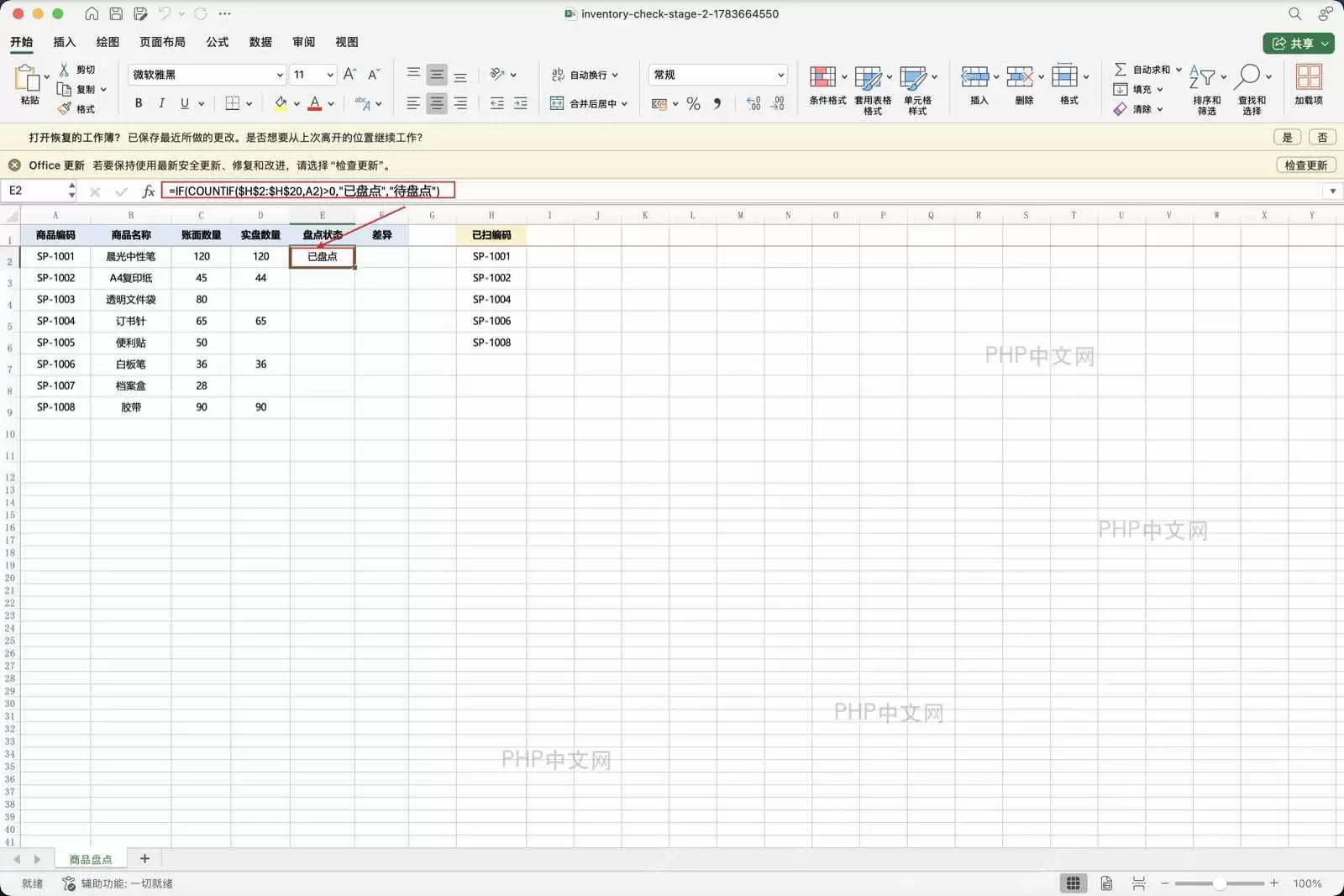
第三步:向下填充公式并检查结果
把 E2 公式往下拉,填充到整个商品清单的最后一行。
F 列还可以输入 =IF(D2="","",D2-C2) 来自动显示数量差异。
填充完之后,已经录入 H 列的编码会自动标记为已盘点,还没扫到的商品就显示待盘点。
要是碰到明明已经扫过但状态还是待盘点的情况,先检查对应商品的编码有没有多余空格、全角字符,或者大小写不一致的问题。

第四步:用条件格式突出显示状态
选中 A2:F9 整个数据区域,点开顶部「开始」选项卡的「条件格式」。
新建两个规则:分别输入公式 =$E2="已盘点" 对应填充浅绿色,=$E2="待盘点" 对应填充浅红色。
之后盘点的时候不用逐行看文字,扫一眼颜色就能快速分辨哪些商品已经处理完了。

公式语法和参数
这套操作的核心公式就是 =IF(COUNTIF($H$2:$H$20,A2)>0,"已盘点","待盘点")。
它不会靠商品名称做匹配,全程用唯一的商品编码判断——毕竟商品名称很容易重复,用编码识别准得多。
| 函数或参数 | 作用 | 本例写法 |
|---|---|---|
COUNTIF(range,criteria) | 统计某个条件在区域里出现的次数 | COUNTIF($H$2:$H$20,A2) |
range | 被统计的区域 | $H$2:$H$20,已扫编码列表 |
criteria | 要查找的条件 | A2,当前行商品编码 |
IF(logical_test,value_if_true,value_if_false) | 按判断结果返回不同文字 | 出现次数大于 0 返回“已盘点”,否则返回“待盘点” |
版本兼容和扩展示例
COUNTIF 和 IF 都是 Excel 的基础常用函数。Microsoft Excel 2016 及以上版本基本都能正常运行,这次已经在 16.93 版本里实测通过。
如果你用的是 WPS 或者更老的 Excel 版本,提前确认下软件支持这两个函数就行。
要是你的扫码枪会直接把编码写到 H 列,现有公式完全不用改。
如果已扫编码单独存在另一个工作表里,公式可以写成 =IF(COUNTIF(已扫记录!$A:$A,A2)>0,"已盘点","待盘点")。
线下门店盘点还可以在旁边加「盘点人」「盘点时间」列,之后用 XLOOKUP 或者筛选功能就能快速追溯每一条记录的详情。
常见错误处理
- 状态列全显示待盘点:先检查 H 列有没有真的录入对应商品编码,别误把商品名称填进去了。
- 只有部分商品识别失败:可以用
=LEN(A2)和=LEN(H2)两个函数对比两边编码的字符长度,大多时候能找到藏着的多余空格。 - 条件格式不跟着状态变:检查下规则里的公式是不是写的
=$E2="已盘点",别把行号锁死成$E$2。

来源:整理自互联网
免责声明:文中图文均来自网络,如有侵权请联系删除,心愿游戏发布此文仅为传递信息,不代表心愿游戏认同其观点或证实其描述。
相关文章
更多-
- Excel2019中如何输入以0开头的数字01的完整详细教程
- 时间:2026-07-25
-
- Excel单元格内换行快捷键及图文操作步骤
- 时间:2026-07-25
-
- Excel多表汇总合并求和快速方法
- 时间:2026-07-25
-
- Excel多个表格合并与数据排序方法
- 时间:2026-07-25
-
- Excel筛选符合条件数据及快速填充数字步骤
- 时间:2026-07-25
-
- Excel合并单元格保留所有内容与按条件合并数据图文步骤
- 时间:2026-07-25
-
- Excel表格内容显示不全调整及固定表头图文教程
- 时间:2026-07-25
-
- Excel绝对引用与相对引用区别及输入图文步骤
- 时间:2026-07-25
精选合集
更多大家都在玩
热门话题
大家都在看
更多-

- iOS 13.5.1电池续航差是电池耗电问题吗
- 时间:2026-07-25
-

- 苹果教育优惠开启 附购买攻略
- 时间:2026-07-25
-

- 苹果iOS 14 beta 2 测试版主要更新内容:除细节变化外修复多项Bug
- 时间:2026-07-25
-

- iOS 14 beta 2 是否解决内存占用过多问题?
- 时间:2026-07-25
-

- 受欢迎的奥特曼游戏有哪些
- 时间:2026-07-25
-

- iOS 14信息应用5大更新变化
- 时间:2026-07-25
-

- iOS 14正式版上线时间公布 官方全新介绍
- 时间:2026-07-25
-

- 最新苹果iOS 14 Beta 2版本更新内容全解析与升级教程
- 时间:2026-07-25