Excel数据中提取所有数字的快速设置技巧
时间:2026-07-11 | 作者:318050 | 阅读:0先说清楚一件事:Excel表格里混着「张三20200615看看看」「李四06152024去去去」这类文本,想把里面的数字单独拆出来放到旁边列。处理起来,最快的方法不外乎两种。
- 数据量少:用快速填充,也就是
Ctrl+E,几秒钟就能搞定。 - 数据量大:就得靠公式了。
这次演示用的是微软Excel。如果你用的是WPS或者旧版Excel,最好先确认一下对应的函数、快捷键能不能正常支持,免得白忙活一场。
为什么推荐公式法?
公式法的好处很实在:原始数据修改之后,提取出来的数字列会自动同步更新,省心。如果你只是临时清洗一次数据,第一条结果算出来之后,直接按Ctrl+E触发快速填充,也能搞定,没必要非用公式。
第一步:整理原始文本和结果列
先把混合了数字的文本统一放到同一列。旁边新建一列,命名为「数字」,专门放提取结果。
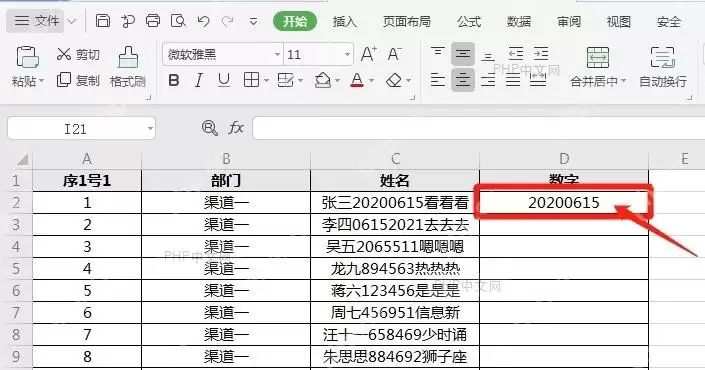
示例里,C列是姓名和日期、编号混在一起的内容,D列就专门放拆出来的数字。
注意:别直接覆盖原始数据。后面核对结果的时候,还得对着原内容校验,否则出错了都不知道问题出在哪。
第二步:先提取第一条数字
在第一条要输出结果的单元格里输入公式,让Excel从C2的混合文本里,把连续数字挑出来。
示例里得到的结果是20200615,说明公式已经成功识别到文本中间的数字片段。
建议:公式比较长,先在第一行把逻辑调通,再往下填充。别一上来就整列填写,否则全表出错,排查起来会非常头疼。
第三步:向下填充整列
确认第一行的结果没问题,直接把公式往下拉填充整列就行。
示例公式栏里用的是=--LOOKUP(1,-MID(C2,SEARCH("",C2),ROW($1:$100)))这类写法。逻辑是:先定位文本里第一个数字的位置,再用MID逐段截取内容,最后靠LOOKUP返回能识别到的最长数字结果。

公式语法和参数怎么理解?
这条不是单个函数,而是多个函数组合起来用的效果。它适合那种「文本中只有一段连续数字」的场景,比如姓名后面夹着日期、编号、手机号片段这类情况。
下面这个表格,把每个函数或片段的作用梳理了一下,一目了然。
| 函数或片段 | 作用 | 本例写法 |
|---|---|---|
SEARCH("",C2) | 定位 C2 中第一个数字的位置;这类教程公式里,问号用来触发数字位置查找逻辑 | 从混合文本中找到数字开始处 |
ROW($1:$100) | 生成 1 到 100 的长度序列 | 最多尝试截取 100 个字符 |
MID(C2,开始位置,长度) | 从指定位置开始截取文本 | 逐步截取可能的数字片段 |
LOOKUP(1,数组) | 在可计算结果中返回最后一个有效值 | 取到最长的数字片段 |
-- | 把文本型数字转成真正的数值 | 方便后续排序、比较或者做计算 |
如果你用的是Microsoft 365,已经支持正则函数的话,公式可以写得更短:=REGEXREPLACE(C2,"[^0-9]","")。作用很简单,把所有非数字的字符全删掉,只留数字。
要是提取出来的结果后续要参与计算,就写成=VALUE(REGEXREPLACE(C2,"[^0-9]",""))。
REGEXREPLACE 参数表
| 参数 | 是否必填 | 示例 | 说明 |
|---|---|---|---|
text | 必填 | C2 | 要处理的原始文本。 |
pattern | 必填 | "[^0-9]" | 匹配所有不是数字的字符。 |
replacement | 必填 | "" | 把匹配到的内容替换为空。 |
occurrence | 可选 | 省略 | 省略时替换所有匹配项。 |
case_sensitivity | 可选 | 省略 | 本例只处理数字,一般不用设置大小写规则。 |
常见错误和扩展用法
错误解决
- 如果公式返回
#VALUE!,先检查对应的文本里是不是真的有数字,或者有没有混了好几段数字。 - 如果返回
#NAME,大概率是函数名拼错了,或者你当前用的Excel版本不支持正则函数。
公式对比
- 前面的传统组合公式更适合提取单段连续数字。
- 正则公式则适合把单个单元格里的所有数字全部合并保留下来。
扩展用法
- 需要保留小数点的话,把公式改成
=REGEXREPLACE(C2,"[^0-9.]","")就行。 - 只想提取第一段连续数字,就用
=REGEXEXTRACT(C2,"d+")。 - 如果是要保留前导0的订单号、手机号、证件片段,先把结果列的格式设为文本,别急着用
VALUE转成数值,否则前导0就丢了。
最终校验与处理
- 批量处理完之后,先抽查开头、中间、末尾的几条记录,确认没漏数字、也没把多个编号错合并到一起。
- 然后,再把数字列复制出来,选择性粘贴为值。之后删辅助列、移动表格,都不容易把公式引用搞乱。

来源:整理自互联网
免责声明:文中图文均来自网络,如有侵权请联系删除,心愿游戏发布此文仅为传递信息,不代表心愿游戏认同其观点或证实其描述。
相关文章
更多-
- Excel2019中如何输入以0开头的数字01的完整详细教程
- 时间:2026-07-25
-
- Excel单元格内换行快捷键及图文操作步骤
- 时间:2026-07-25
-
- Excel多表汇总合并求和快速方法
- 时间:2026-07-25
-
- Excel多个表格合并与数据排序方法
- 时间:2026-07-25
-
- Excel筛选符合条件数据及快速填充数字步骤
- 时间:2026-07-25
-
- Excel合并单元格保留所有内容与按条件合并数据图文步骤
- 时间:2026-07-25
-
- Excel表格内容显示不全调整及固定表头图文教程
- 时间:2026-07-25
-
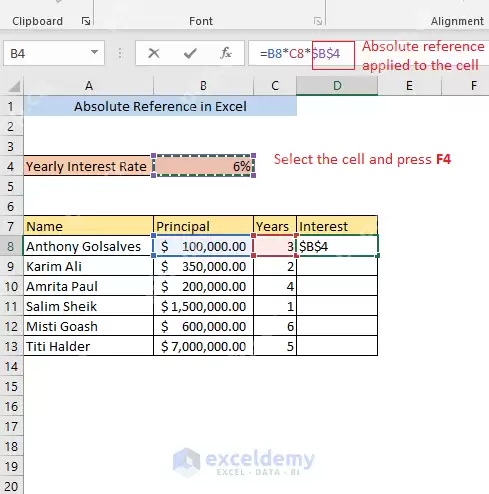
- Excel绝对引用与相对引用区别及输入图文步骤
- 时间:2026-07-25
精选合集
更多大家都在玩
热门话题
大家都在看
更多-

- iOS 13.5.1电池续航差是电池耗电问题吗
- 时间:2026-07-25
-

- 苹果教育优惠开启 附购买攻略
- 时间:2026-07-25
-

- 苹果iOS 14 beta 2 测试版主要更新内容:除细节变化外修复多项Bug
- 时间:2026-07-25
-

- iOS 14 beta 2 是否解决内存占用过多问题?
- 时间:2026-07-25
-

- 受欢迎的奥特曼游戏有哪些
- 时间:2026-07-25
-

- iOS 14信息应用5大更新变化
- 时间:2026-07-25
-

- iOS 14正式版上线时间公布 官方全新介绍
- 时间:2026-07-25
-

- 最新苹果iOS 14 Beta 2版本更新内容全解析与升级教程
- 时间:2026-07-25