iPadOS全新侧拉与分屏浏览功能使用完全指南
时间:2026-07-11 | 作者:318050 | 阅读:0iPadOS 正式推送
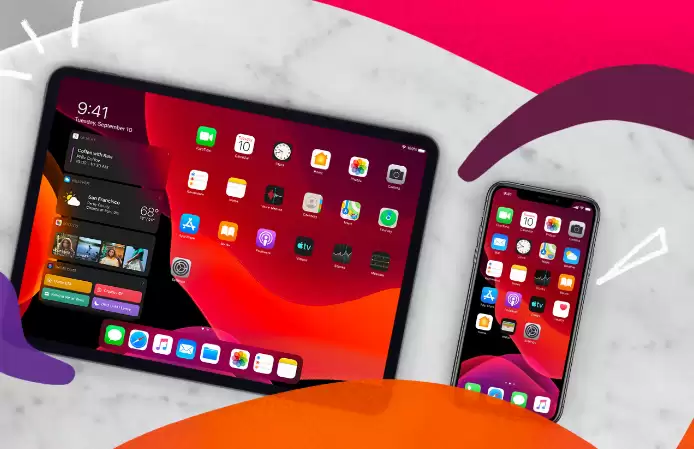
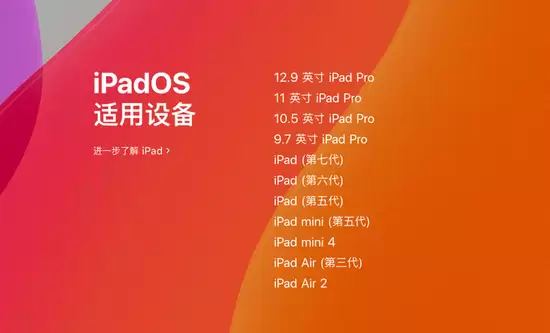
苹果今天凌晨正式推送了 iPadOS。
这款系统虽然脱胎于 iOS,但苹果这次是铁了心要让 iPad 真正“支棱”起来。从底层到交互,都做了针对性的优化。我们终于看到了一个不再只是大号 iPhone 的 iPad。
主屏幕重新设计
最直观的变化是主屏幕。
重新设计后的布局,每一页能塞下更多 app,就像给桌面做了扩容。而且你现在可以把“今天”视图直接钉在主屏幕上。想看的天气、日程、活动记录……一滑即达,效率感拉满。
分屏和多任务处理
整场更新的重头戏,还得是分屏和多任务处理。
升级到新系统之后,iPad 用户第一时间就能体会到“分屏浏览”的妙处——同一个 app 里,你可以同时处理多个文件或文稿。比如一边写报告一边查资料,再也不用切来切去。
配合“侧拉”功能,还能让一堆 app 在屏幕边缘待命,随叫随到。这不仅仅是功能堆叠,而是 iPad 向“生产力工具”迈出的坚实一步。
侧拉和分屏浏览
具体怎么玩?其实逻辑很直觉。
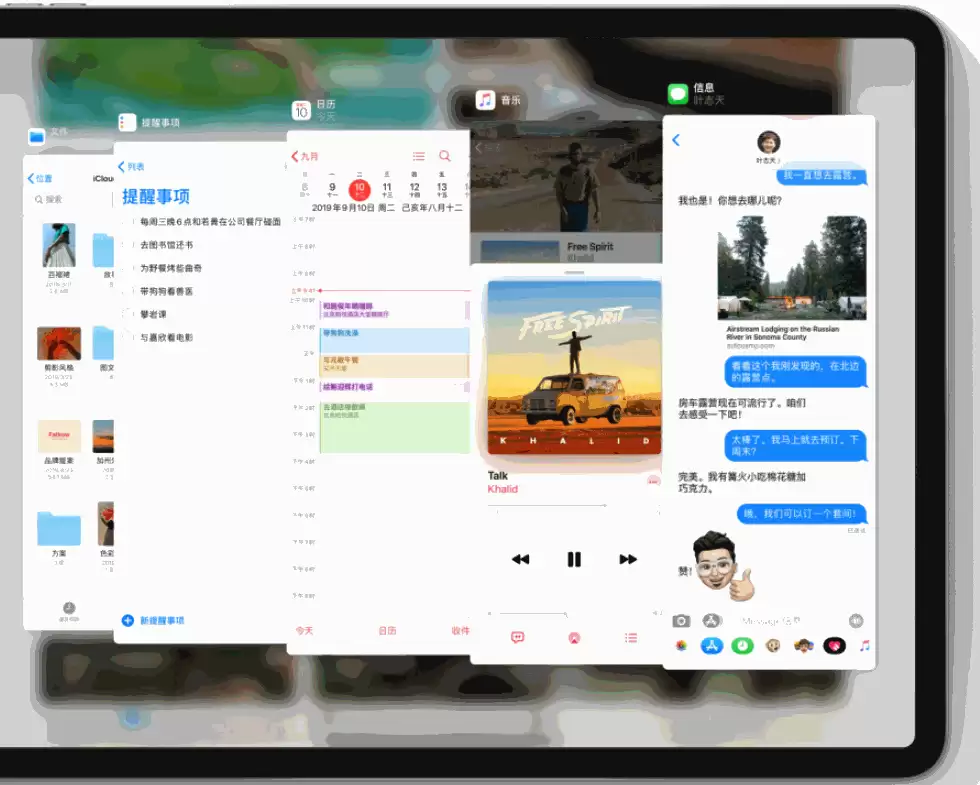
你可以把多个 app 扔进“侧拉”模式里,它们就像后台的勤务兵,随时等着被召唤。操作方式如下:
- 轻扫一下,常用 app 就跳出来。
- 沿着底部一扫,就能在不同侧拉 app 间快速切换。
- 向上轻扫,所有侧拉 app 一览无余。
- 可以把侧拉窗口拖到屏幕顶部,瞬间变成全屏。
- 想关掉某个侧拉窗口?在 app 切换器里轻轻一拂,搞定。
顺手,流畅,这才是系统级优化该有的样子。
App 多空间使用
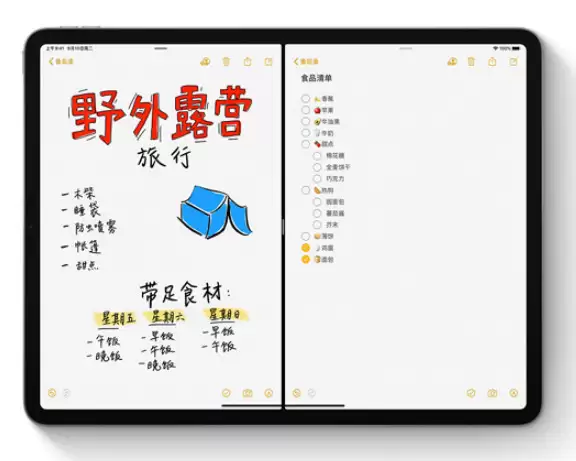
不过,真正的“王炸”功能是这个:同一个 app,可以在多个空间窗口中同时打开。
举个例子,你可以在一个空间里开着 Safari 查资料,旁边是 Pages 文档。在另一个空间里,又换成 Safari 配合邮件。两个项目互不干扰,各占一块屏幕。
尤其是需要并排对比两份文稿或处理不同项目时,这种“分身术”带来的效率提升,是实实在在的。
App Exposé
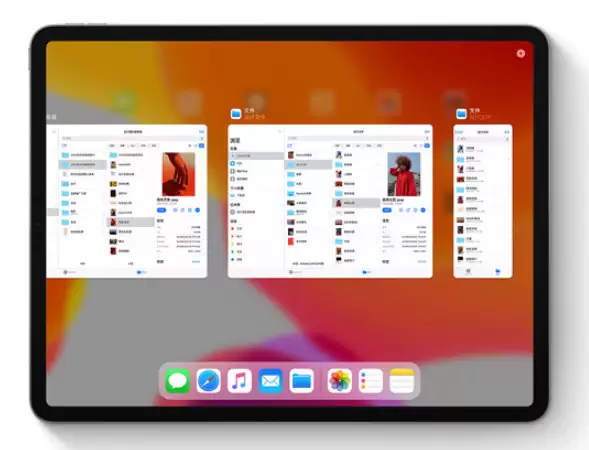
窗口开多了,怎么管理?这就是 App Exposé 派上用场的时候。
当你把同一个 app 在多个空间里打开后,只要在程序坞里轻点一下那个 app 的图标,所有打开它的空间窗口就会瞬间排列出来,一目了然。点哪个进哪个,切换效率极高。
这就像给每个 app 配了一个专属的“窗口管理器”,再也不会在茫茫的窗口堆里迷路。

来源:整理自互联网
免责声明:文中图文均来自网络,如有侵权请联系删除,心愿游戏发布此文仅为传递信息,不代表心愿游戏认同其观点或证实其描述。
相关文章
更多-
- 升级iPadOS 13.1后分屏操作指南
- 时间:2026-07-11
-
- iPadOS 13.1正式版更新内容详解
- 时间:2026-07-11
-
- iPadOS正式版推送时间及更新建议
- 时间:2026-07-11
-

- LG显示器投屏到iPad的方法与步骤详解
- 时间:2026-07-11
-
- iPad插SIM卡无法发短信的原因及解决方法
- 时间:2026-07-10
-
- iPadOS Safari 链接在新窗口打开方法
- 时间:2026-07-10
-
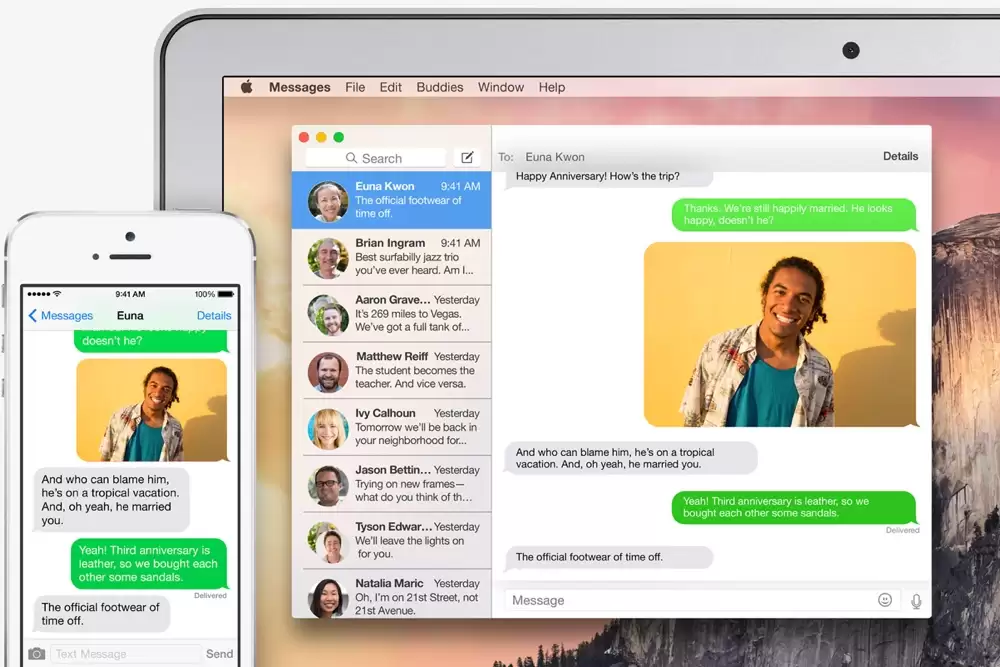
- iPad与Mac短信转发收发普通短信方法
- 时间:2026-07-09
-
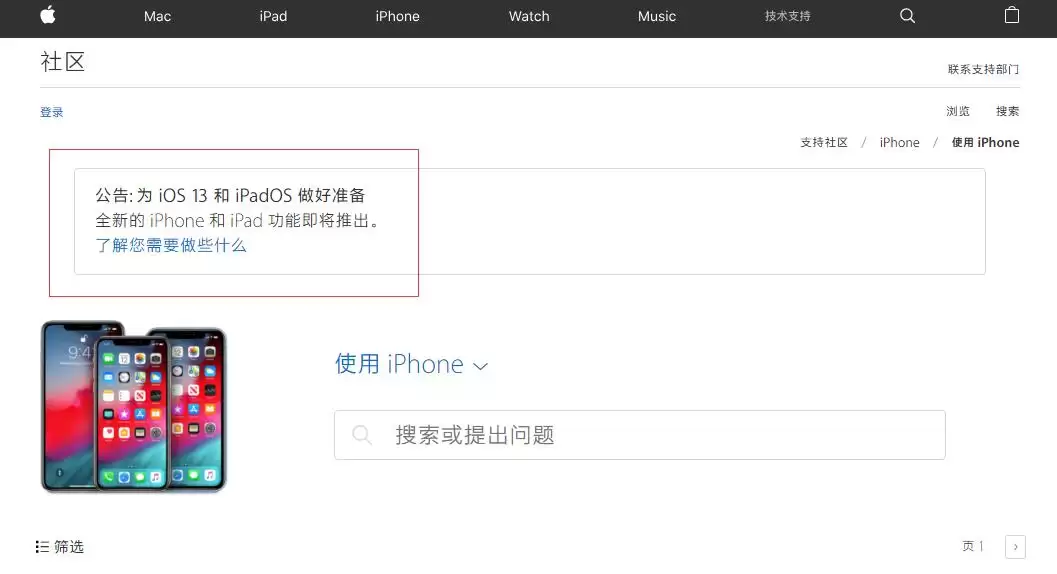
- 苹果公司官网发布公告 提醒用户为iOS 13和iPadOS做好准备
- 时间:2026-07-09
精选合集
更多大家都在玩
大家都在看
更多-

- 国家领土扩张类游戏推荐
- 时间:2026-07-11
-

- 微博手机版发布图片时添加昵称水印教程
- 时间:2026-07-11
-

- POIPIKU作品密码输入方法
- 时间:2026-07-11
-

- 知乎回答不可见设置方法详解
- 时间:2026-07-11
-

- Win10系统如何设置音频详细步骤与操作指南
- 时间:2026-07-11
-

- 最新hx工具箱激活开启步骤详细教程完整版
- 时间:2026-07-11
-

- 可口的披萨游戏推荐
- 时间:2026-07-11
-

- 悦西安官方最新网址及官方登录入口是什么
- 时间:2026-07-11