试用期结束前如何取消Apple Arcade订阅
时间:2026-07-12 | 作者:318050 | 阅读:0Apple Arcade 上线有一阵子了——每月 4.99 美元,50 多款游戏随便玩。还能在 iPhone、iPad、Mac 之间同步进度,甚至通过 iCloud 家庭共享拉上最多六个人一起分摊成本。坦白讲,这个性价比在手游领域算是相当能打。
但如果你只是冲着免费试用期去的(9 月 16 日开启的首月体验),那有个问题迟早会找上门:试用期一过,系统就会自动扣费。
所以,如果你试了一圈发现没有想长期玩的游戏,最好在收费之前走完取消订阅的流程。别担心,操作并不复杂,下面分设备说一下具体步骤。
如何在 iPhone、iPad 或 iPod touch 上取消 Apple Arcade?
这是最直接的路径,全程都在 App Store 里完成:
- 打开 App Store,点击右上角的个人资料图标;
- 进入「订阅」选项;
- 在列表中找 Apple Arcade;
- 点击「取消免费试用」或「取消订阅」;
- 最后点「确认」即可。
整个操作耗时不超过 30 秒。但要注意:一旦取消,你立即失去所有通过 Arcade 下载游戏的访问权限——哪怕试用期还没结束。所以最好在试用期临近结束前处理,别提前手滑。
如何在 Mac 上取消 Apple Arcade?
Mac 上的逻辑稍微绕一点点,但同样不复杂:
- 打开 App Store,点击左下角的个人资料头像;
- 选择「查看信息」;
- 找到「管理」按钮并点击;
- 在订阅列表中找到 Apple Arcade;
- 点击「取消免费试用」或「取消订阅」;
- 最后确认即可。
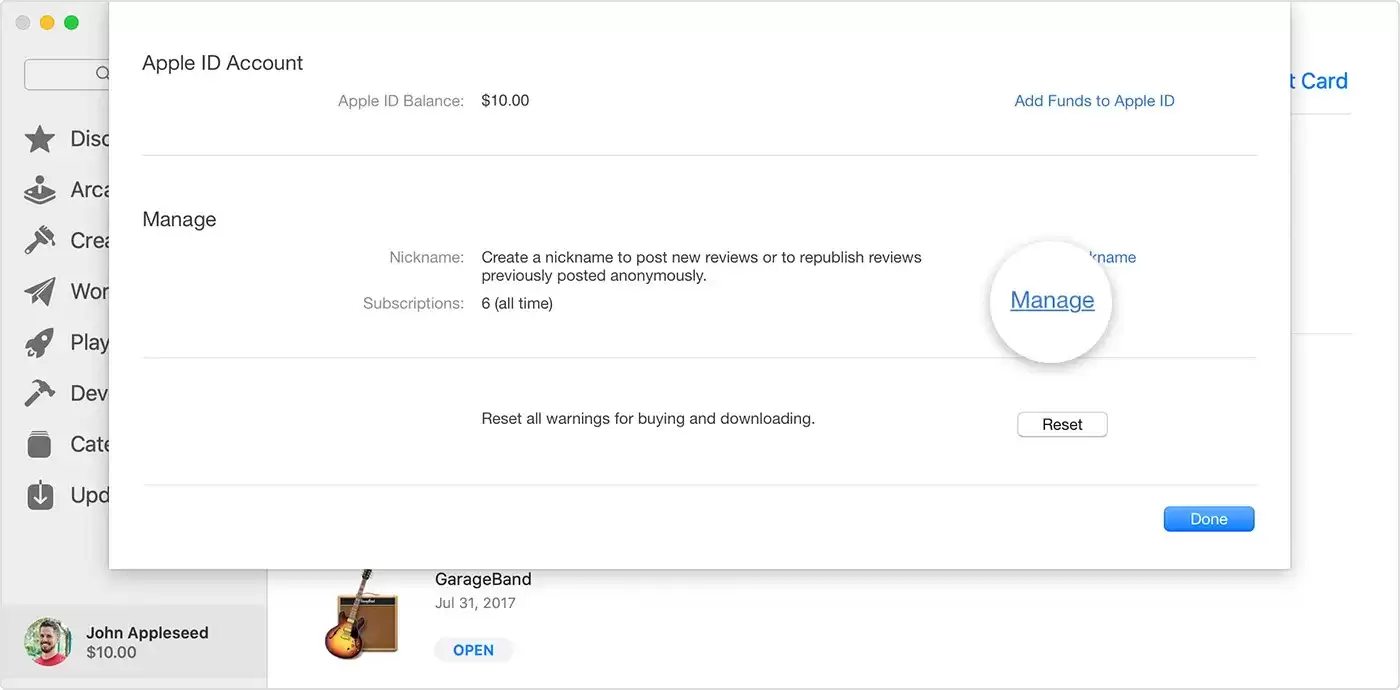
需要提醒一句:免费试用期内取消订阅,并不会产生任何费用。但你从点击「确认」的那一刻起,就再也打不开那些下载好的游戏了。所以,如果真的想在试用最后一天多玩一会儿,最好掐着时间点操作——别等到系统已经扣费了才想起来。

来源:整理自互联网
免责声明:文中图文均来自网络,如有侵权请联系删除,心愿游戏发布此文仅为传递信息,不代表心愿游戏认同其观点或证实其描述。
相关文章
更多-

- 免费云盘在线直达入口在哪里?详细使用指南
- 时间:2026-07-12
-

- Adobe Bridge照片素材高效分类整理方案
- 时间:2026-07-12
-

- 超级教练更换教练后学时同步问题解答
- 时间:2026-07-12
-

- pixiv网站入口与官网网址是多少
- 时间:2026-07-12
-

- 白描手机版全屏预览功能设置步骤详解
- 时间:2026-07-12
-

- 天工AI口令输入方法详解
- 时间:2026-07-12
-
- OTA更新与iTunes升级哪个更危险?区别解析
- 时间:2026-07-12
-

- 长时间佩戴AirPods对听力影响及预防方法
- 时间:2026-07-12
精选合集
更多大家都在玩
大家都在看
更多-

- 国家领土扩张类游戏推荐
- 时间:2026-07-11
-

- 微博手机版发布图片时添加昵称水印教程
- 时间:2026-07-11
-

- POIPIKU作品密码输入方法
- 时间:2026-07-11
-

- 知乎回答不可见设置方法详解
- 时间:2026-07-11
-

- Win10系统如何设置音频详细步骤与操作指南
- 时间:2026-07-11
-

- 最新hx工具箱激活开启步骤详细教程完整版
- 时间:2026-07-11
-

- 可口的披萨游戏推荐
- 时间:2026-07-11
-

- 悦西安官方最新网址及官方登录入口是什么
- 时间:2026-07-11