iPad和Mac随航硬件要求检查指南
时间:2026-07-12 | 作者:318050 | 阅读:0随航功能简介
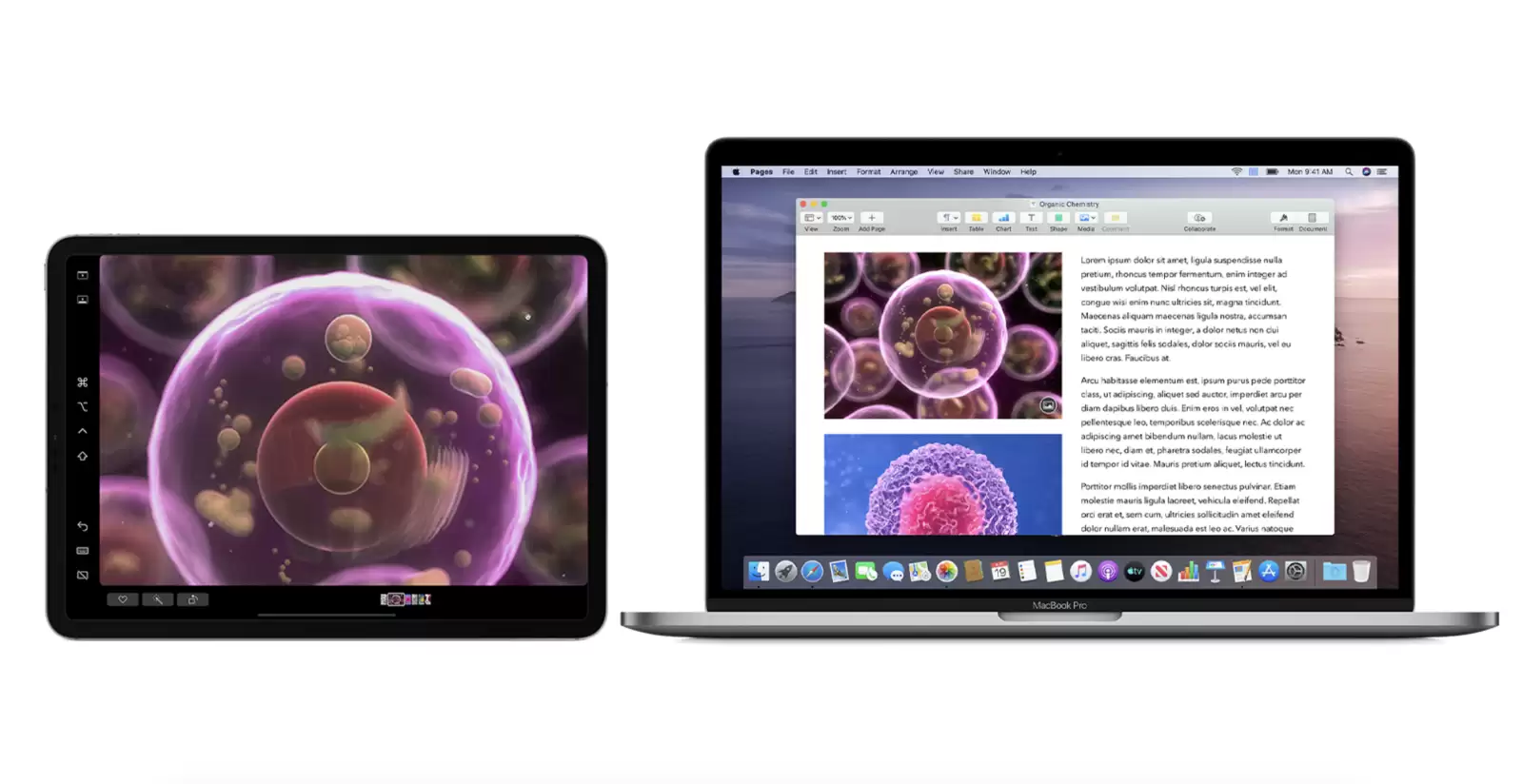
Mac 和 iPad 之间有个非常实用的小功能,叫“随航”(Sidecar)。
简单来说,它能让你把 iPad 变成 Mac 的第二块屏幕。它既支持有线连接,也能用无线的方式。
这个功能从 macOS Catalina 和 iPadOS 13 开始就内置了。但问题来了——你的设备到底能不能用?我们一起来看看硬性门槛。
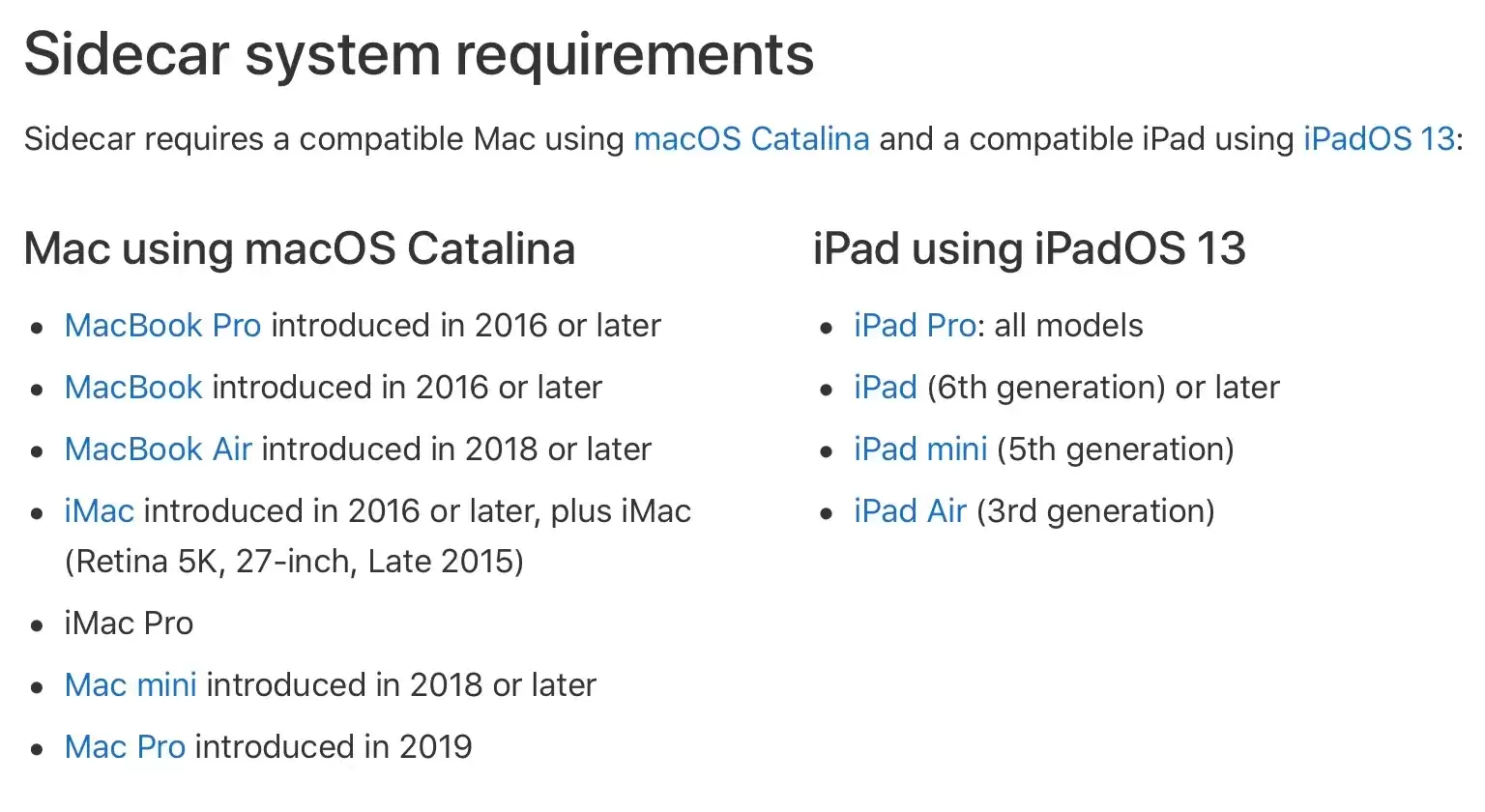
在测试阶段,几乎所有能运行 iPadOS 13 的 iPad 都能体验随航。
但正式版本上线后,情况发生了变化:只有较新的 iPad 型号才被纳入支持列表。
除了 Mac 得跑着 macOS Catalina、iPad 得装着 iPadOS 13 之外,还有哪些具体要求?往下看。
如何检查 iPad 和 Mac 是否支持随航?
如果不确定自己的设备是否在支持范围内,可以先翻看一下具体型号:
- 在 Mac 上:点按左上角的苹果标识 → “关于此 Mac”;
- 在 iPad 上:打开“设置” → “通用” → “关于本机”;
另外别忘了几个基础前提:蓝牙和 Wi-Fi 都必须打开,而且 iPad 与 Mac 需要登录同一个 iCloud 账户。这是实现随航功能的基础链路,缺一不可。
使用随航时需要注意的细节
如果你想在 Mac 上启用随航,路径是:“系统偏好设置” → “随航”。
这之后,有几个实际操作中的要点值得留意:
- 两台设备之间的实际距离最好控制在 10 米以内,超出这个范围连接容易不稳定;
- iPad 在随航模式下无法共享蜂窝数据,Mac 这边也无法反过来共享自己的网络连接;
- 当然啦,系统版本匹配、硬件型号达标,才是真正的“入场券”所在。
话说回来,随航功能确实好用,但它的硬件门槛比大多数人想象的都要高一点——不是所有老款 iPad 都能胜任。
所以在准备使用之前,先拿上述方法确认两个设备是否合格。不然你辛辛苦苦配置好了才发现根本就不支持,那就尴尬了。

来源:整理自互联网
免责声明:文中图文均来自网络,如有侵权请联系删除,心愿游戏发布此文仅为传递信息,不代表心愿游戏认同其观点或证实其描述。
相关文章
更多-
- 如何在iPadOS中缩小键盘的实用方法与步骤详解
- 时间:2026-07-12
-
- iPadOS键盘与手势快捷操作全攻略
- 时间:2026-07-12
-

- iOS 13.1.3与iPadOS 13.1.3正式版最全面更新内容与修复问题详解
- 时间:2026-07-12
-
- Apple Pencil搭配iPadOS的妙用技巧全攻略
- 时间:2026-07-12
-
- iPadOS 使用 AppExposé 展开同一应用多窗口显示
- 时间:2026-07-12
-
- iPad 2019更适合哪些人群?今年有哪些升级
- 时间:2026-07-12
-
- 手把手教你iPad如何连接苹果妙控鼠标2的教程
- 时间:2026-07-12
-
- iPadOS辅助触控鼠标自动开启与关闭的控制方法
- 时间:2026-07-12
精选合集
更多大家都在玩
大家都在看
更多-

- 国家领土扩张类游戏推荐
- 时间:2026-07-11
-

- 微博手机版发布图片时添加昵称水印教程
- 时间:2026-07-11
-

- POIPIKU作品密码输入方法
- 时间:2026-07-11
-

- 知乎回答不可见设置方法详解
- 时间:2026-07-11
-

- Win10系统如何设置音频详细步骤与操作指南
- 时间:2026-07-11
-

- 最新hx工具箱激活开启步骤详细教程完整版
- 时间:2026-07-11
-

- 可口的披萨游戏推荐
- 时间:2026-07-11
-

- 悦西安官方最新网址及官方登录入口是什么
- 时间:2026-07-11