苹果iOS13系统如何用3D Touch快速锁定屏幕的详细操作教程
时间:2026-07-12 | 作者:318050 | 阅读:03D Touch 功能并未消失
如果您的 iPhone 支持 3D Touch,升级到 iOS 13 之后,这个功能并不会消失。系统依然保留了它的入口,只是位置和叫法稍有调整。
你仍然可以像以前一样,在“设置” → “辅助功能” → “触控” → “三维触控与触感触控”中,自由调节按压灵敏度、切换触控方式。
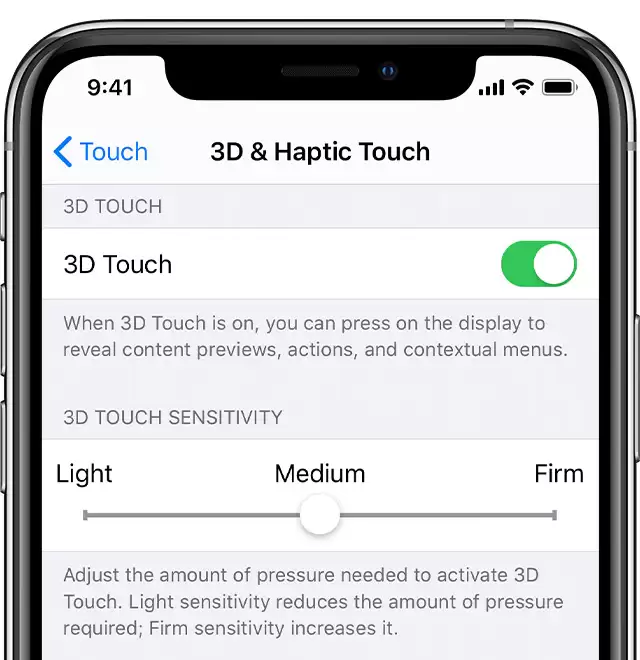
如何利用 3D Touch 快速锁屏
很多朋友升级后第一反应是“小白点(AssistiveTouch)怎么找不到了”。其实它只是藏得更深了一点。方法非常简单:
- 打开“设置” → “辅助功能” → “触控” → “辅助触控”。
- 在“自定义操作”里找到“三维触控”这一项,把它设为“锁定屏幕”即可。
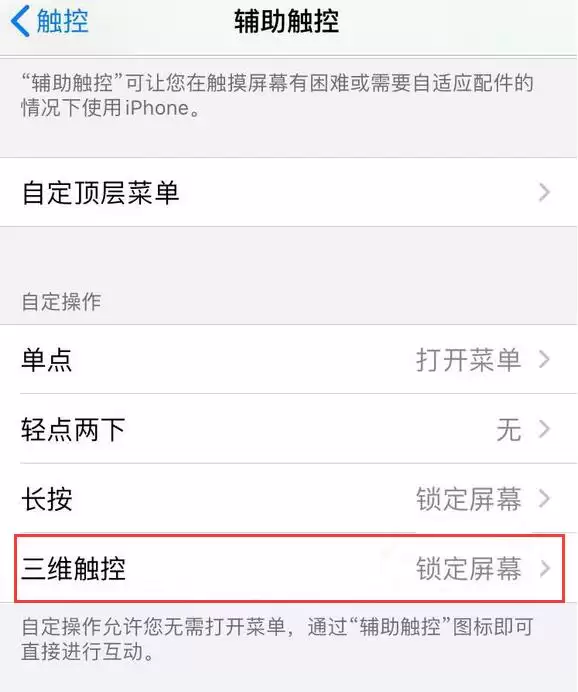
设置完成之后,在任何界面下,用力按压(也就是 3D Touch)小白点,屏幕就会立刻锁定。整个过程一气呵成,比按电源键还要顺手。
不支持 3D Touch 的设备怎么办
如果你的设备不支持 3D Touch 也别急。同样借助小白点,只是换一种手势。
在刚才那个“自定义操作”页面里,选择“长按”并把它设为“锁定屏幕”。这样一来,在任何界面长按小白点,也能实现相同的锁屏效果。
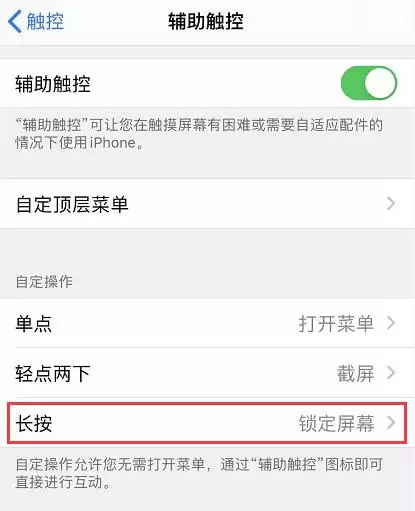
说到底,iOS 13 并没有削弱 3D Touch 的实用性,只是把很多选项统一放到了“辅助功能”里。花一分钟动手配置一下,效率提升不止一点点。

来源:整理自互联网
免责声明:文中图文均来自网络,如有侵权请联系删除,心愿游戏发布此文仅为传递信息,不代表心愿游戏认同其观点或证实其描述。
相关文章
更多-
- iOS 13.2正式版的最新发布时间与全部新变化汇总
- 时间:2026-07-12
-
- iOS 13.2 beta 4更新内容与升级方法详解
- 时间:2026-07-12
-
- iOS 13深色模式真能省电护眼吗
- 时间:2026-07-12
-
- iOS 13查找App使用技巧指南
- 时间:2026-07-12
-
- iOS 13更新后删除App的三种方法
- 时间:2026-07-12
-
- iOS 13锁屏界面隐藏相机和手电筒技巧
- 时间:2026-07-12
-

- 旧款iOS设备有必要升级最新系统吗
- 时间:2026-07-12
-
- iOS 13隐藏小功能:3个技巧让操作更简单
- 时间:2026-07-12
精选合集
更多大家都在玩
大家都在看
更多-

- 国家领土扩张类游戏推荐
- 时间:2026-07-11
-

- 微博手机版发布图片时添加昵称水印教程
- 时间:2026-07-11
-

- POIPIKU作品密码输入方法
- 时间:2026-07-11
-

- 知乎回答不可见设置方法详解
- 时间:2026-07-11
-

- Win10系统如何设置音频详细步骤与操作指南
- 时间:2026-07-11
-

- 最新hx工具箱激活开启步骤详细教程完整版
- 时间:2026-07-11
-

- 可口的披萨游戏推荐
- 时间:2026-07-11
-

- 悦西安官方最新网址及官方登录入口是什么
- 时间:2026-07-11